
Modo de legendas
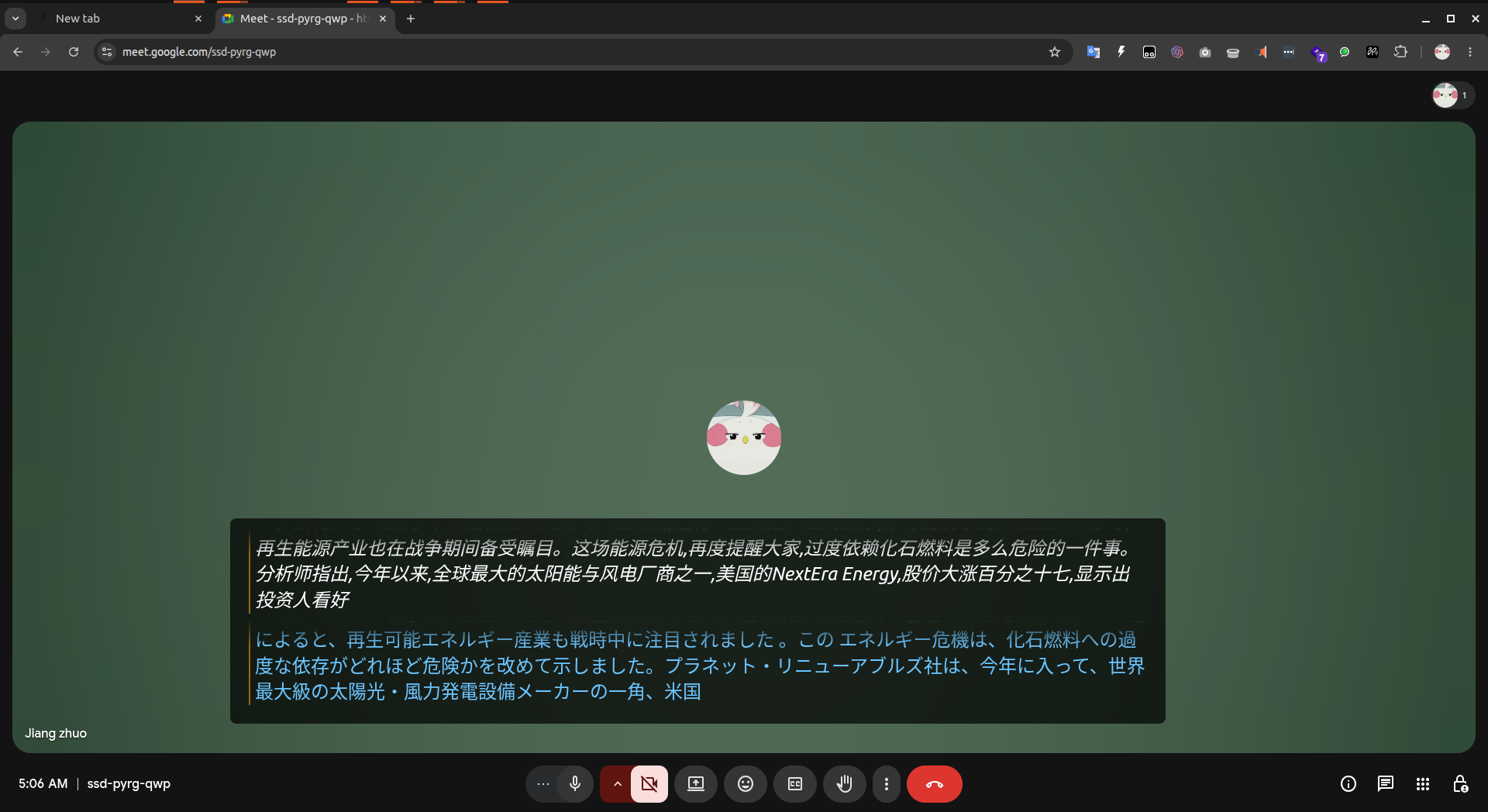
Uma barra de legendas translúcida e flutuante que sobrepõe uma tradução bilíngue ao vivo às suas videochamadas.
Visão geral
O modo de legendas reduz o Sokuji a uma barra fina, sempre em primeiro plano, ancorada na parte inferior da tela. Ele exibe o fluxo de tradução bilíngue ao vivo enquanto você continua trabalhando em outro aplicativo, participando de uma videochamada ou assistindo a um vídeo. A janela principal não precisa permanecer em primeiro plano.
Você pode ativar o modo de legendas após iniciar uma sessão de tradução. O modo de legendas não controla o ciclo de vida da sessão — inicie e encerre as sessões pela janela principal.
Como entrar e sair
Com uma sessão ativa, clique no ícone de legendas na barra de ferramentas do painel principal. A janela se transforma no lugar: a barra de título é ocultada, as dimensões mudam para uma barra flutuante na parte inferior da tela e a barra é fixada acima das outras janelas.
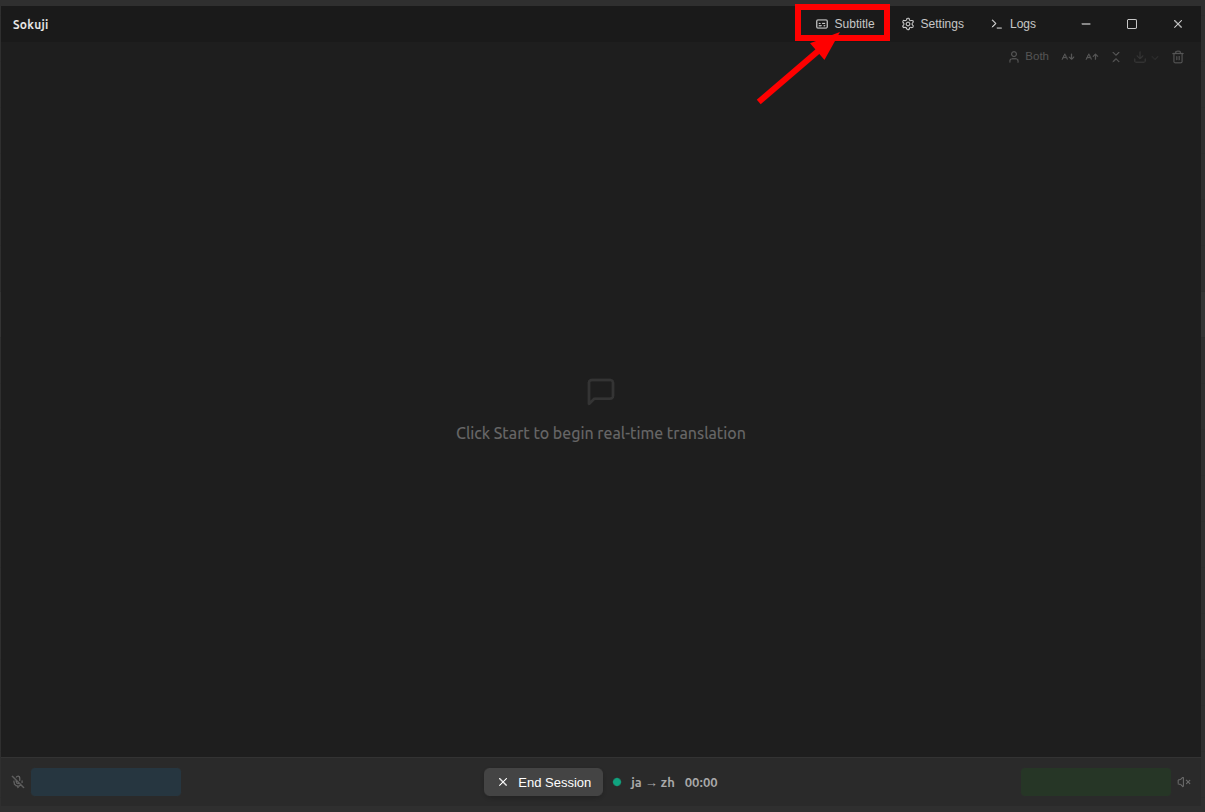
Para sair do modo de legendas, pressione ESC com a barra em foco ou clique no botão ✕ na extremidade direita da barra. A janela principal é restaurada ao tamanho e à posição anteriores.
Layout da barra flutuante
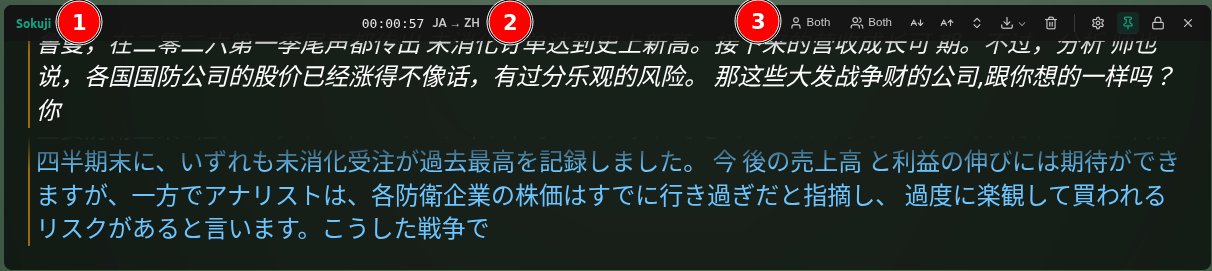
A barra é dividida em três segmentos. A barra inteira funciona como área de arrasto (quando não está bloqueada); os controles interativos ficam de fora.
| Segmento | Conteúdo |
|---|---|
| Esquerda | Logo do Sokuji e um espaço de cota reservado para uso futuro. |
| Centro | Cronômetro de sessão (HH:MM:SS) e par de idiomas ativo (por ex., ZH → EN). Somente leitura. |
| Direita | Alternadores de modo de exibição (locutor / participante), tamanho da fonte, modo compacto, Exportar, Limpar, Configurações, Fixar, Bloquear e Sair. |
Personalização
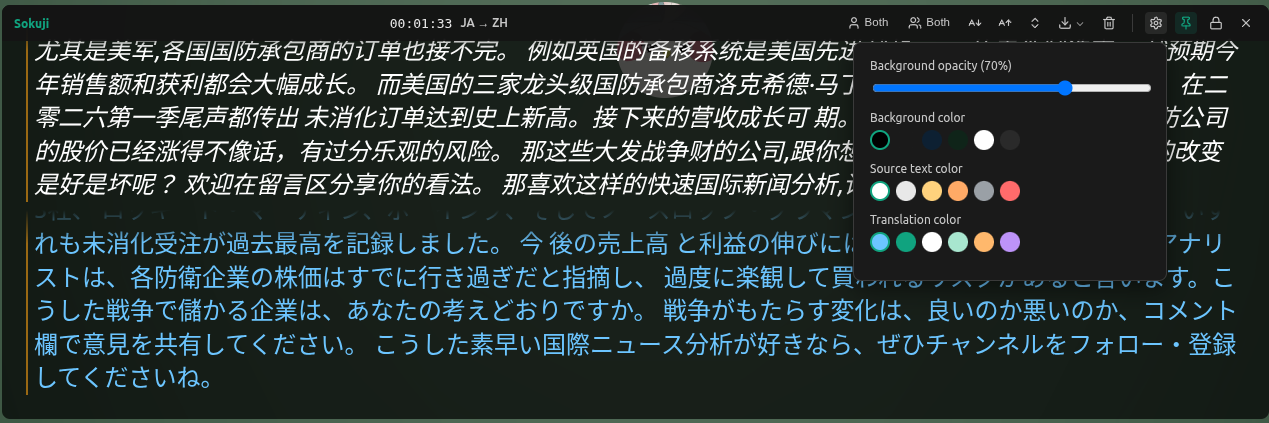
Clique na engrenagem à direita da barra para abrir o popover de configurações. Todos os valores são mantidos entre inicializações.
| Campo | Intervalo | Efeito |
|---|---|---|
| Tamanho da fonte | 16 – 48 px | Redimensiona o texto das legendas. |
| Modo compacto | Ativado / Desativado | Oculta o cabeçalho da linha, o selo de idioma e o botão de reprodução para maximizar o espaço das legendas. Ativado por padrão. |
| Opacidade do fundo | 0 – 100 % | Controla a transparência da barra sobre a janela subjacente. 0 % é totalmente transparente (apenas texto). |
| Cor do fundo | Paleta de 6 cores | Define a cor de fundo da barra. Funciona junto com o controle deslizante de opacidade. |
| Cor do texto original | Paleta de 6 cores | Cor do texto reconhecido no idioma de origem. |
| Cor do texto traduzido | Paleta de 6 cores | Cor do texto traduzido no idioma de destino. |
Fixar e bloquear
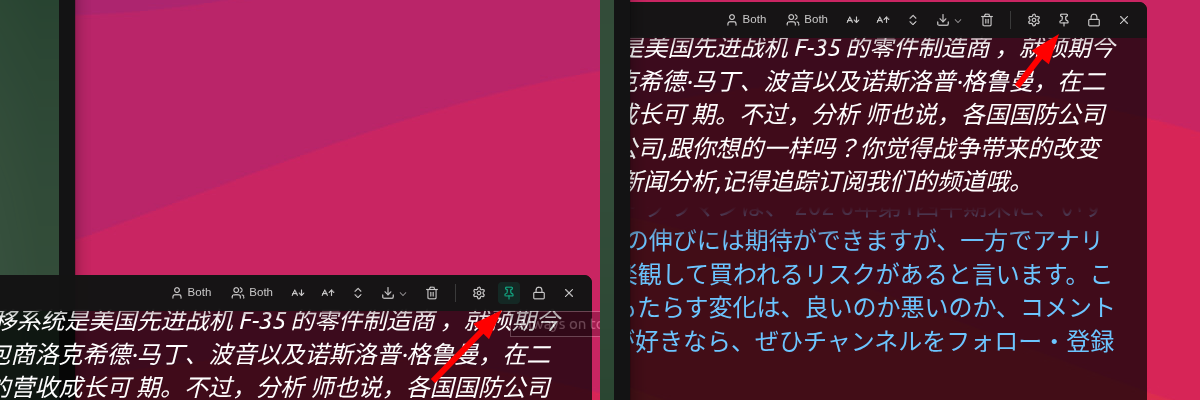
Dois alternadores à direita da barra controlam o comportamento da janela de forma independente:

| Controle | Comportamento |
|---|---|
| Fixar | Quando ativo, a barra permanece sobre todas as outras janelas. Quando desativado, clicar em outro aplicativo manda a barra para trás. Ativado por padrão. |
| Bloquear | Quando ativo, tanto a posição quanto o tamanho ficam congelados — você não pode arrastar a barra nem redimensioná-la pelas bordas. Desative para reposicionar ou redimensionar. Desativado por padrão. |
Linhas de legendas compactas vs expandidas

O modo de legendas usa linhas compactas por padrão: um pequeno ponto colorido indica o locutor, e o texto original e a tradução são exibidos em linha. Desative o modo compacto para mostrar o cabeçalho de linha completo (com selo de idioma e botão de reprodução) — útil se você quer mais contexto à custa de mais espaço vertical.
Dicas e limitações
- A posição e o tamanho da janela são lembrados entre inicializações.
- Os idiomas de origem e de destino não podem ser alterados a partir do modo de legendas — volte primeiro para a janela principal.
- O modo de legendas é apenas uma superfície de apresentação; inicie e encerre as sessões pela janela principal.
- O bloqueio desativa tanto o movimento quanto o redimensionamento; desbloqueie para reposicionar.
- Em alguns ambientes de desktop Linux mais antigos sem transparência do compositor, o fundo pode aparecer opaco. A funcionalidade não é afetada.
Perguntas frequentes
Por que o botão do modo de legendas está desativado?
O botão só fica ativo quando há uma sessão de tradução em andamento. Inicie primeiro uma sessão na janela principal e, em seguida, clique no ícone de legendas.
Funciona na extensão de navegador?
Não — o modo de legendas está disponível apenas no aplicativo de desktop do Sokuji (v0.26.0 e posteriores). O suporte à extensão de navegador está previsto para uma versão futura.
Posso exibir apenas a tradução ou apenas o idioma de origem?
Sim. Os botões de modo de exibição no agrupamento à direita da barra são os mesmos controles da janela principal — alterne cada lado entre apenas origem, apenas tradução ou ambos.
Como saio do modo de legendas?
Pressione ESC com a barra em foco ou clique no botão ✕ na extremidade direita da barra. A janela é restaurada ao tamanho e à posição anteriores.
Minhas escolhas de cor e tamanho são lembradas?
Sim. Tamanho da fonte, modo compacto, opacidade do fundo, cor do fundo e as cores do texto original/traduzido são todos mantidos entre as inicializações do aplicativo.