
Legendas traduzidas ao vivo para suas palestras, transmissões e apresentações
Visão geral
Este guia configura o aplicativo de desktop do Sokuji para transformar o que você diz em legendas traduzidas para o seu público: uma palestra, uma transmissão ao vivo, uma apresentação on-line ou uma aula. Nenhuma voz sintética é gerada, e você não precisa de cabo de áudio virtual. As legendas aparecem em uma janela flutuante que o OBS e o compartilhamento de tela conseguem capturar. Ele usa a KizunaAI (Com tecnologia Soniox). As capturas de tela são do Sokuji 0.41.1 no Windows, falando 中文 com legendas em inglês.
1Configure o Sokuji com a KizunaAI
Se ainda não fez isso, siga o início rápido com KizunaAI para instalar o Sokuji e entrar na sua conta.
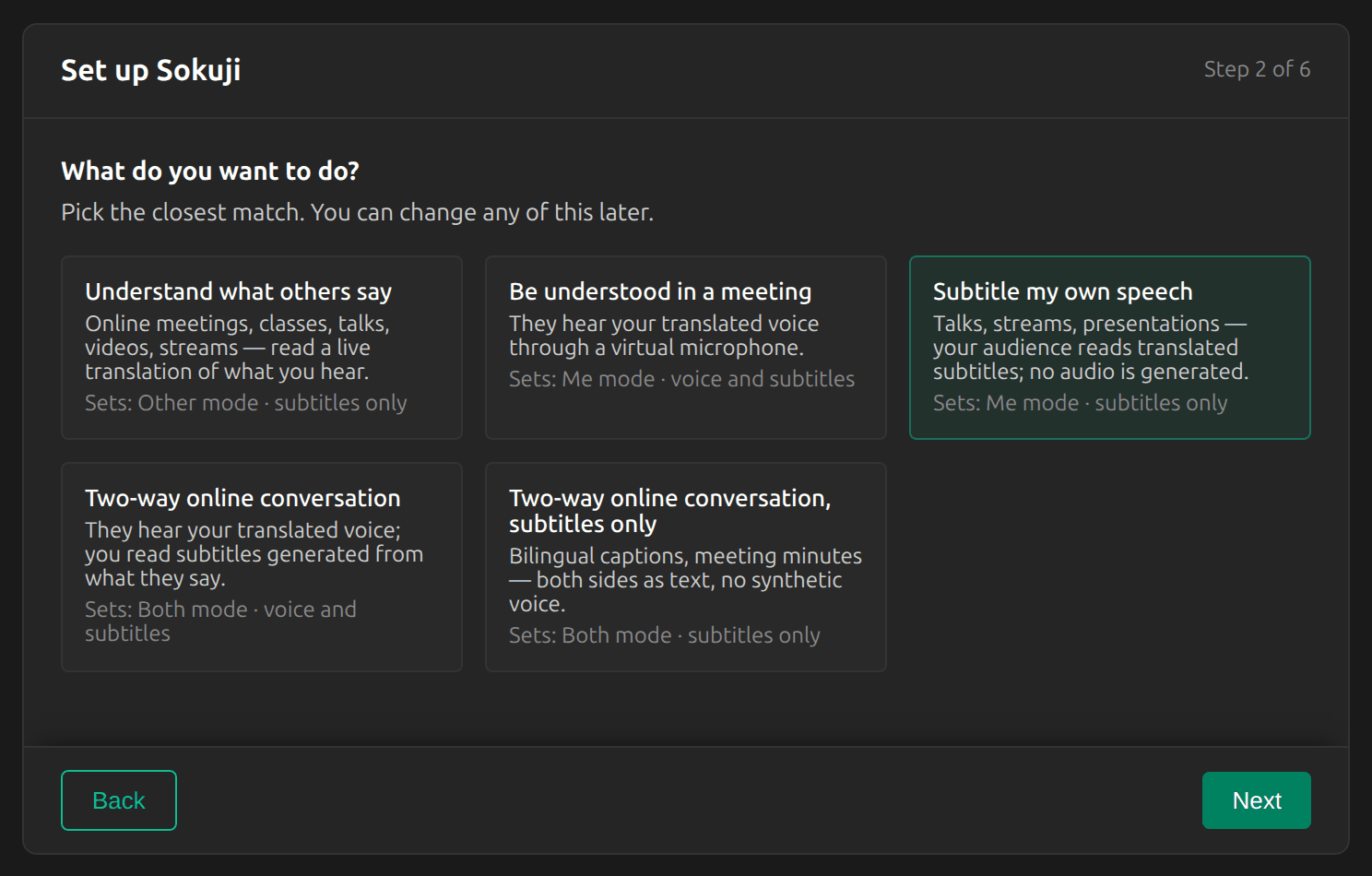
2Escolha “Legendar minha própria fala”
No guia de configuração, escolha Legendar minha própria fala. Isso coloca o Sokuji no modo Eu, só com legendas. Se você já concluiu a configuração, clique em Eu no seletor de modo, no canto inferior esquerdo da janela principal, e ative Somente texto em Configurações.
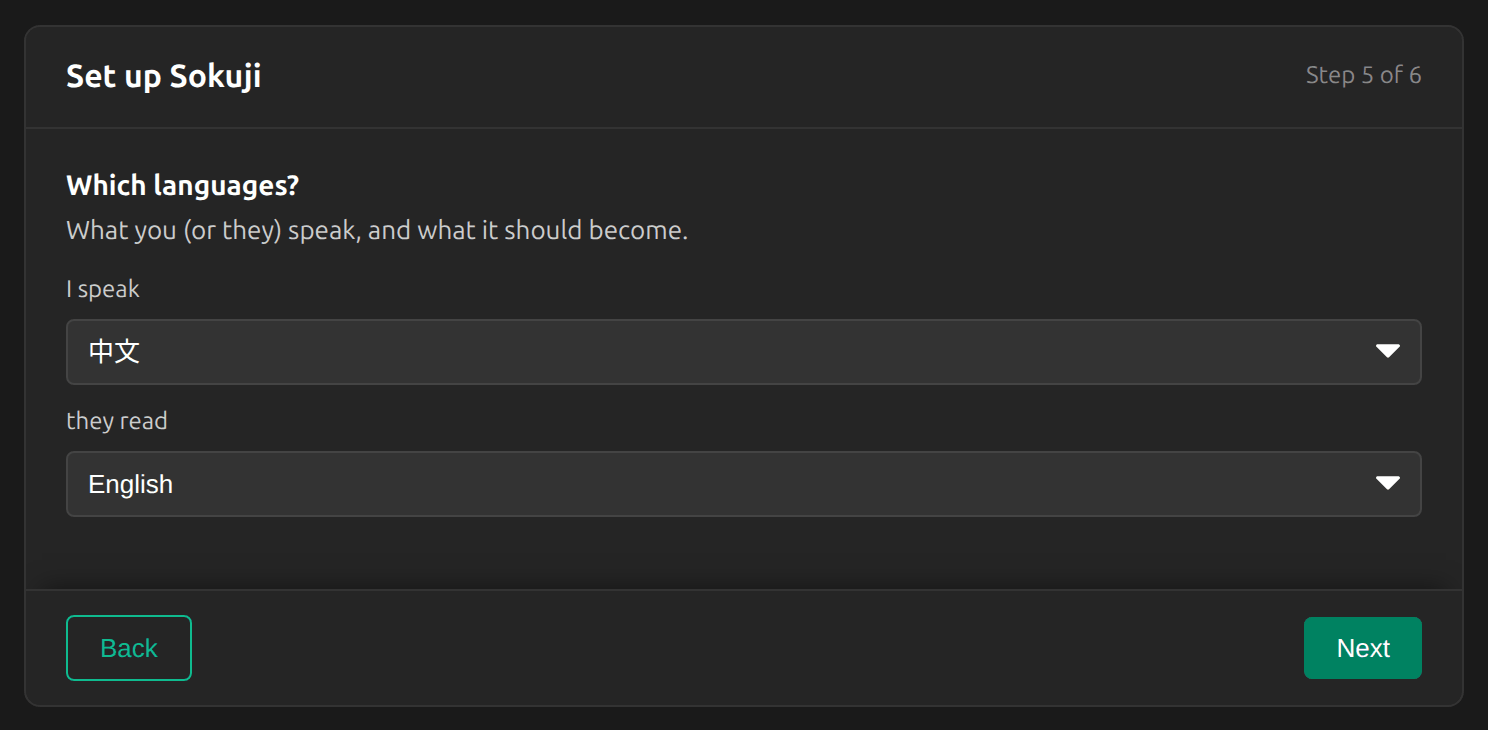
3Defina os dois idiomas
Defina eu falo como o idioma em que você fala e eles leem como o idioma das legendas. Aqui: eu falo 中文, eles leem English.
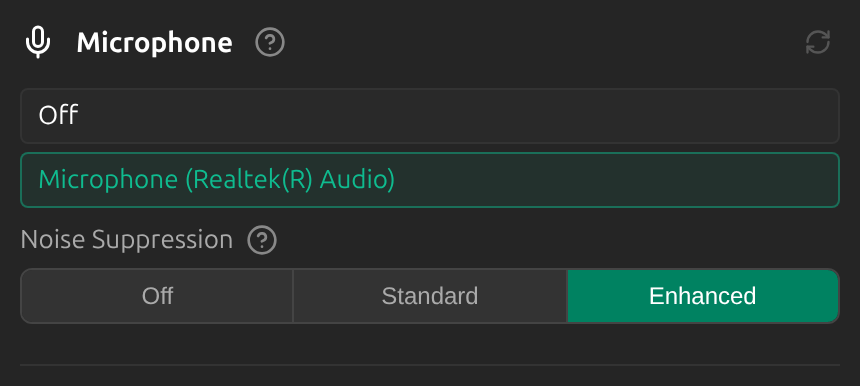
4Escolha seu microfone
Em Configurações, em Microfone, escolha o microfone em que você fala.
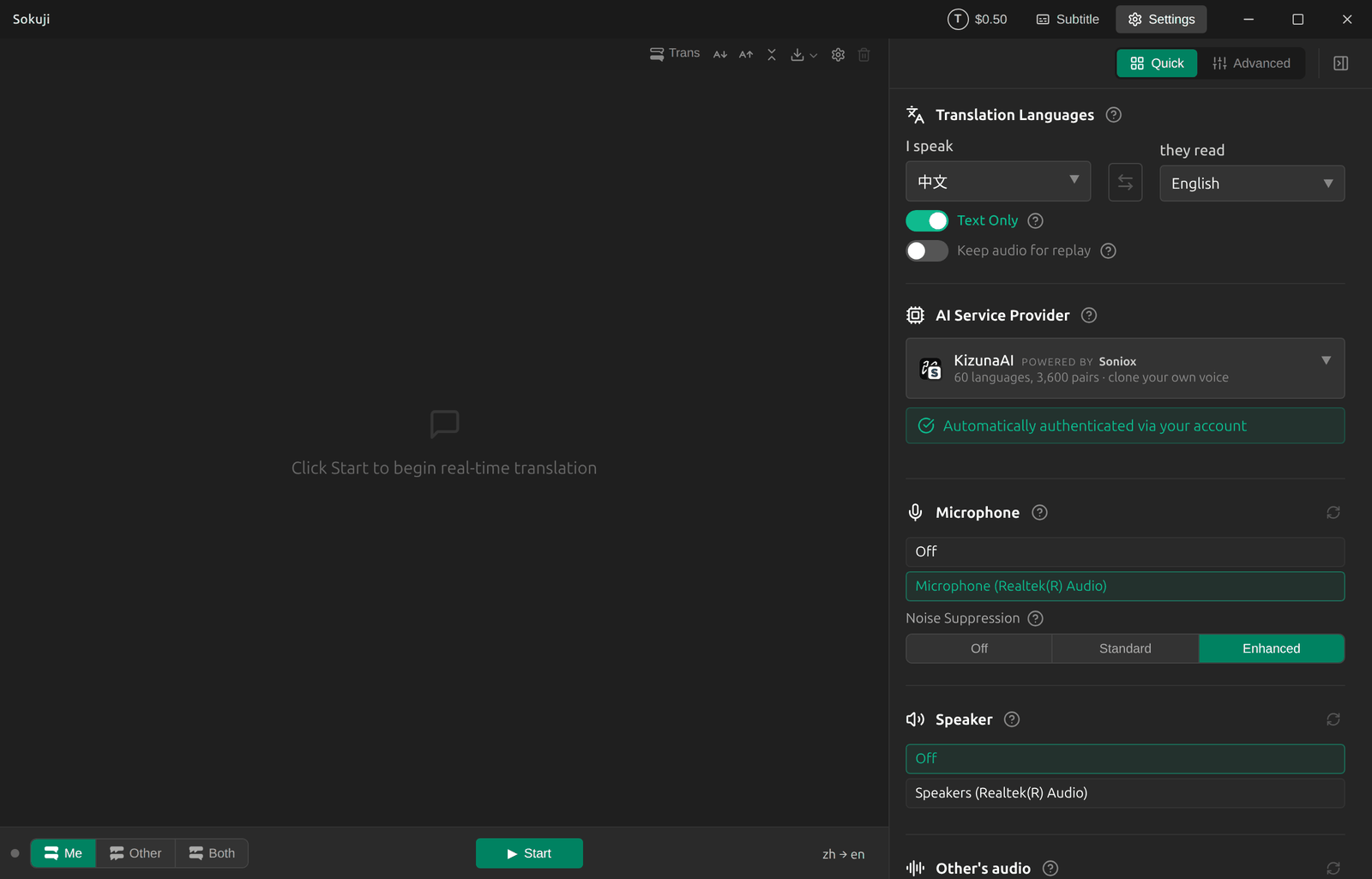
5Experimente na janela principal
Clique em Iniciar e diga algumas frases. O Sokuji mostra o que você disse e a tradução como legendas na janela principal. Nada é falado em voz alta.
6Abra a janela de legendas
Clique em Legendas na barra de título para transformar o Sokuji em uma janela de legendas compacta. Mova e redimensione a janela e clique em Iniciar tradução. O botão Ambos na barra de ferramentas dela alterna entre mostrar as duas linhas, só o original (Original) ou só a tradução (Tradução).

7Mostre as legendas ao seu público
No OBS, adicione uma fonte Captura de janela e escolha a janela de legendas do Sokuji. Em uma videochamada, compartilhe sua tela ou essa janela. Seu público vê as legendas sem instalar nada.
Dicas para melhores resultados
- Fale em frases completas e faça uma pausa breve no fim de cada uma: a tradução aparece quando você conclui uma ideia.
- Mostre só a tradução (Tradução) se o seu público não lê o seu idioma.
- Use o botão de download na barra de ferramentas para salvar a transcrição depois da sua apresentação.
Perguntas frequentes
Preciso do VB-CABLE para isso?
Não. O cabo de áudio virtual só é necessário quando os outros precisam ouvir uma voz traduzida. Aqui o seu público lê a tradução.
Meu público precisa do Sokuji?
Não. Ele vê as legendas na sua transmissão, na sua gravação ou na sua tela compartilhada.
Por que só legendas, em vez de uma voz traduzida?
Seu público continua ouvindo a sua voz real, e gerar fala tem custo extra. Se preferir uma voz, siga o guia para ser entendido em uma reunião.
Solução de problemas
Ainda com dificuldades? Envie seu feedback pelo menu da conta ou escreva para support@kizuna.ai. Você também pode perguntar no GitHub Discussions.