
Configurações de exibição: o que a conversa mostra
Visão geral
A barra de ferramentas acima da conversa controla o que você vê: o original, a tradução ou ambos para cada lado, o tamanho do texto, uma visualização compacta e as cores.
1A barra de ferramentas
Da esquerda para a direita: quais falas mostrar para Eu e para Outro, texto menor e maior, visualização compacta, exportar, configurações de exibição e limpar conversa.

2Original, tradução ou ambos
Clique no botão Eu ou Outro para alternar entre Original (só o original), Tradução (só a tradução), Ambos e Desligado (ocultar esse lado). Aqui, Eu mostra só a tradução.
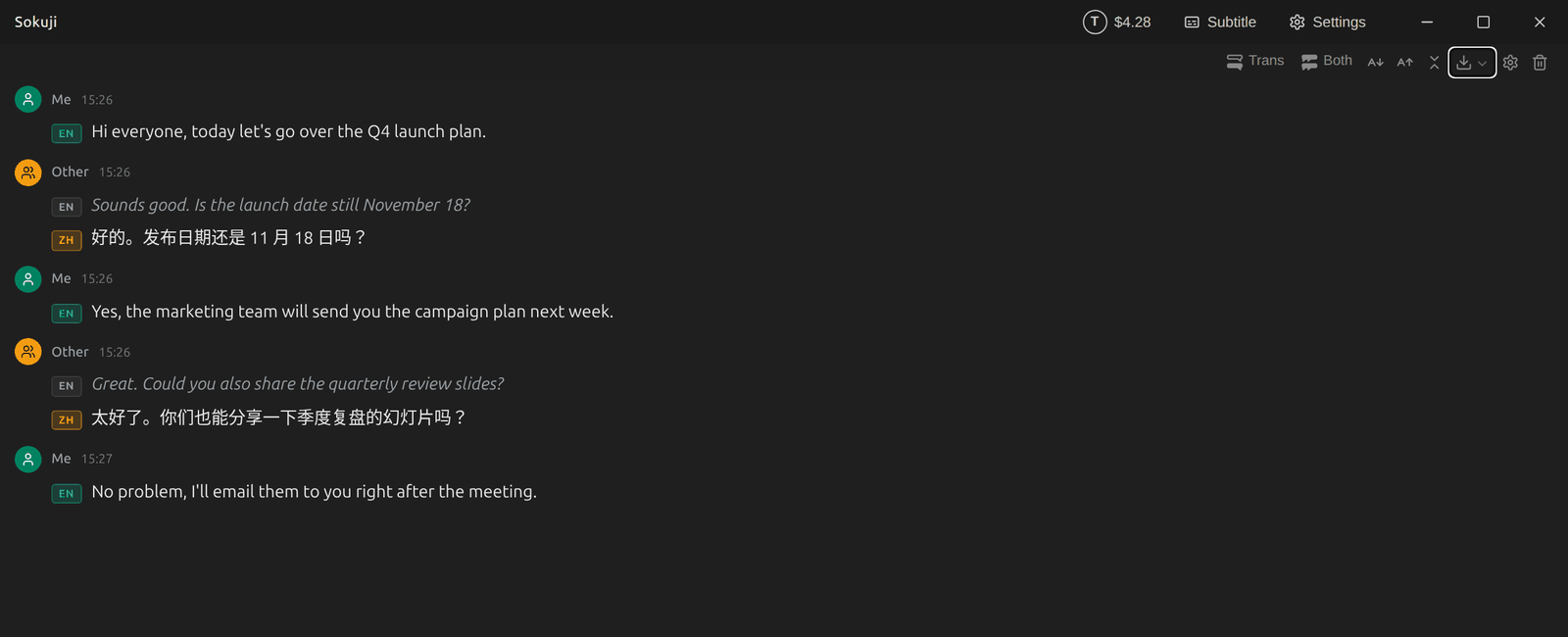
3Tamanho do texto
Use os botões de texto menor e maior para mudar o tamanho, de 12 a 64 pixels.
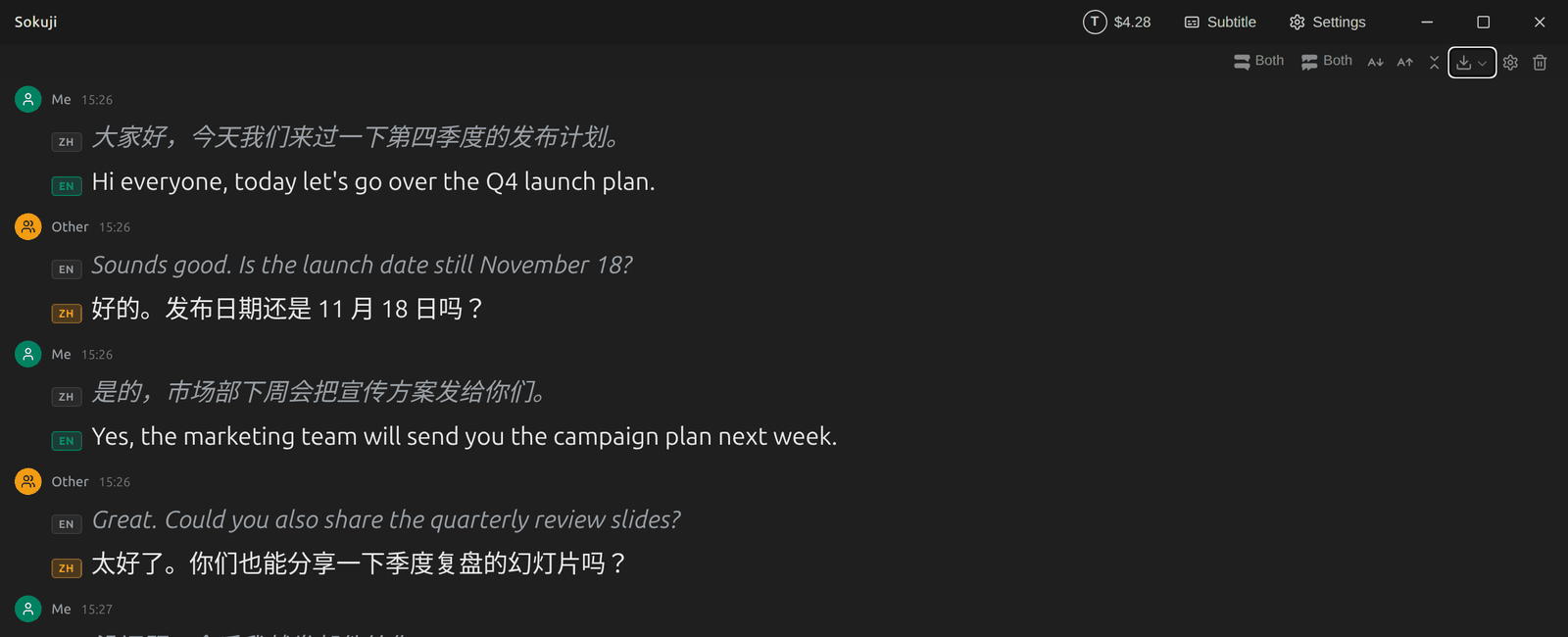
4Visualização compacta
A visualização compacta mostra cada mensagem em uma linha, sem nomes nem horários. Clique de novo para voltar à visualização expandida.
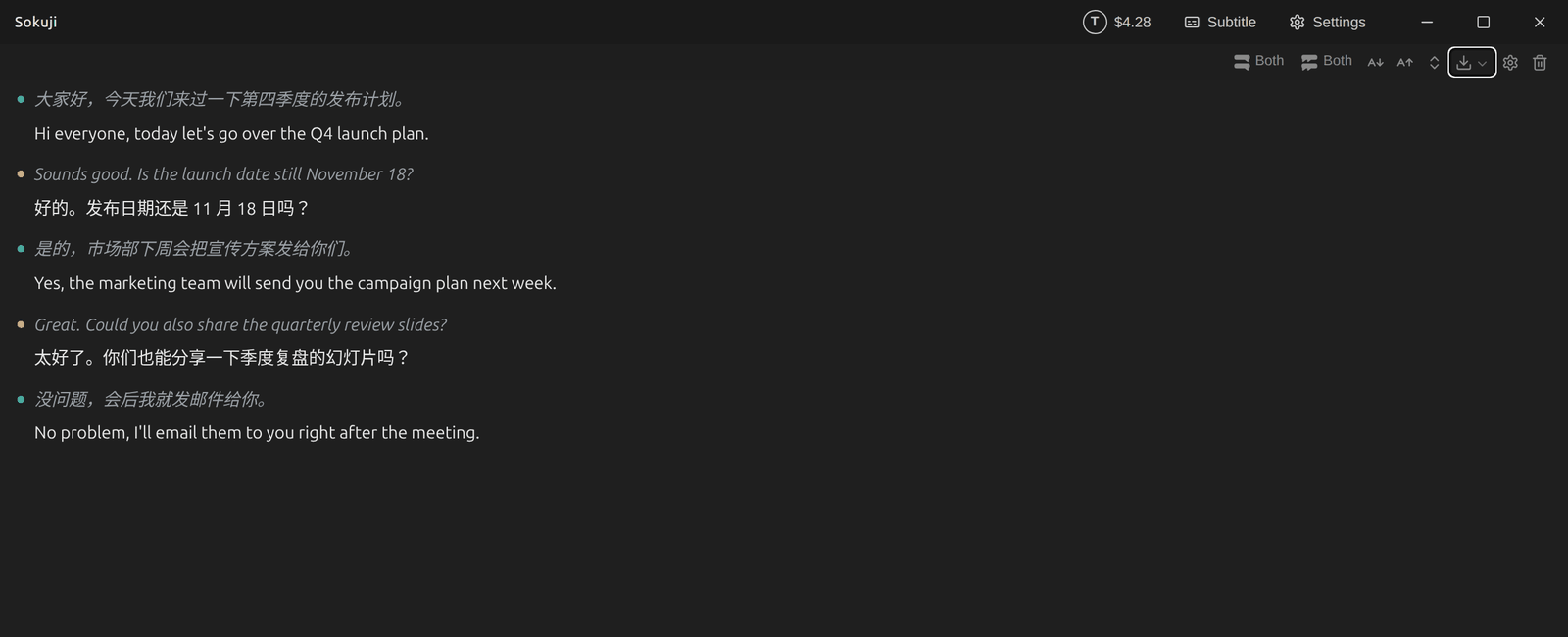
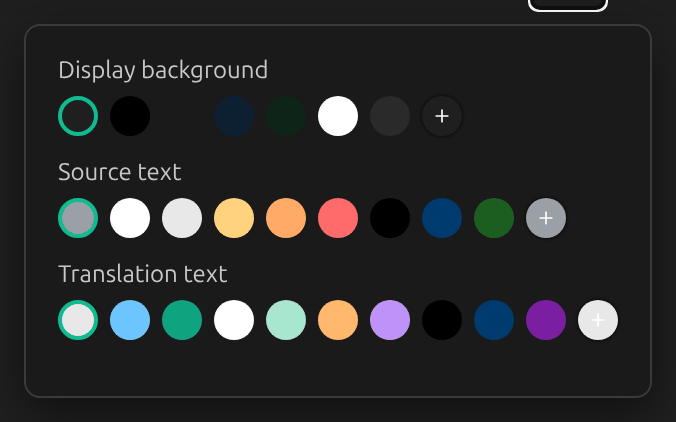
5Cores
O botão de engrenagem abre as configurações de exibição: Cor do fundo, Cor do texto original e Cor da tradução.
Dicas
- A janela de legendas tem suas próprias configurações de exibição, independentes destas.
- Limpar conversa remove tudo o que está sendo mostrado. Exporte antes se quiser guardar.
Perguntas frequentes
Essas configurações mudam o que é exportado?
O menu de exportação parte do que a conversa mostra, mas você pode mudar as opções dele antes de exportar.
Solução de problemas
Ainda com dificuldades? Envie seu feedback pelo menu da conta ou escreva para support@kizuna.ai. Você também pode perguntar no GitHub Discussions.