
Histórico
Visão geral
O aplicativo de desktop guarda cada sessão no histórico: a transcrição com as traduções, uma gravação dos dois lados e as notas, se você pediu que fossem escritas. Tudo fica no seu computador. Você pode pesquisar, ouvir de novo, corrigir e exportar, e uma gravação feita em outro lugar também pode ser importada. O histórico só existe no aplicativo de desktop; na extensão de navegador, use Exportar conversa na janela principal (veja Exportar a conversa).
1Abra o histórico
Clique em Histórico na barra de título. O histórico ocupa o lugar da conversa; uma sessão em andamento continua rodando por baixo, e Voltar à sessão leva você de volta a ela. Não há nada para ativar: toda sessão em que algo foi dito é guardada. Uma sessão em que nada foi dito não é.
2Encontre uma sessão
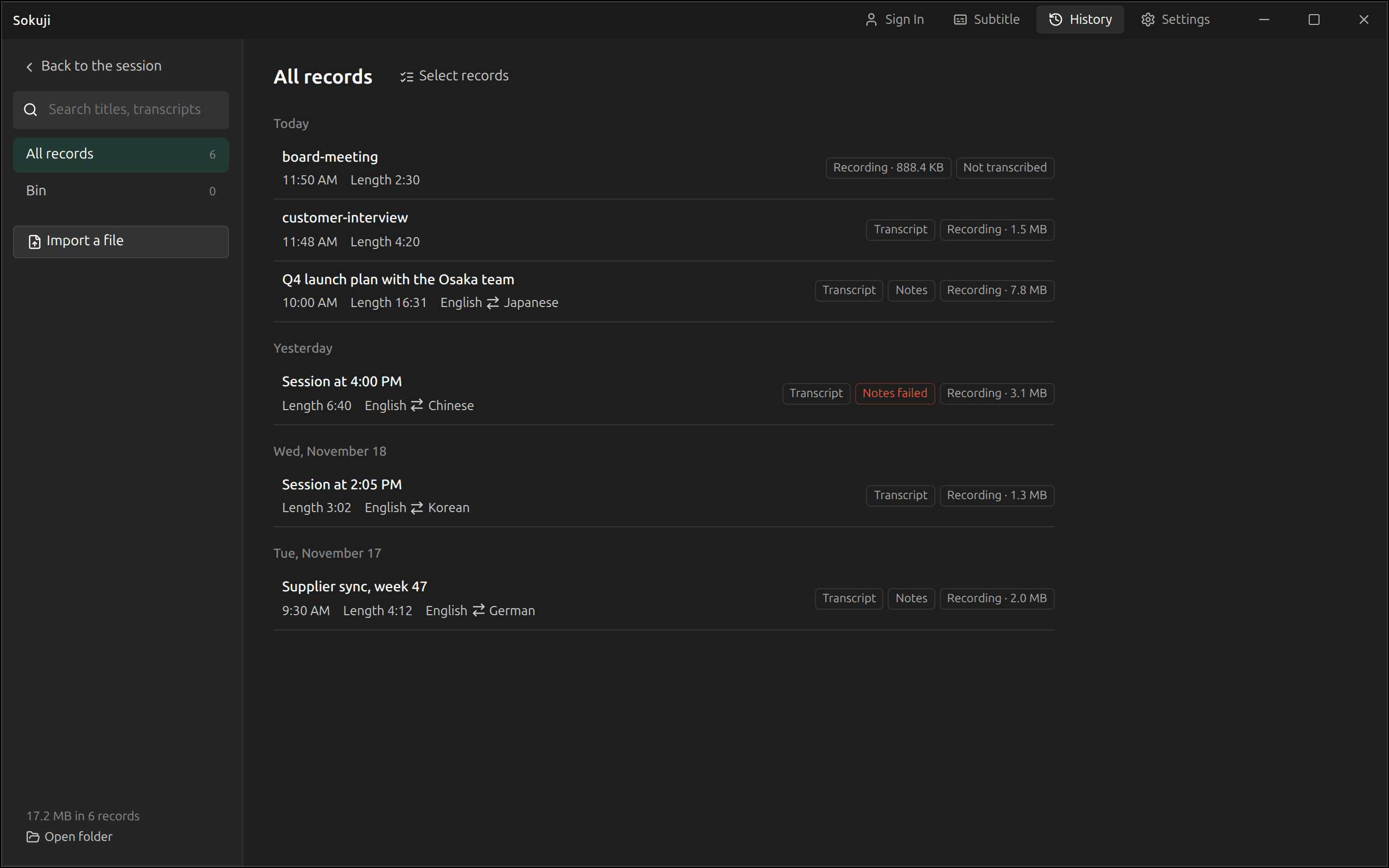
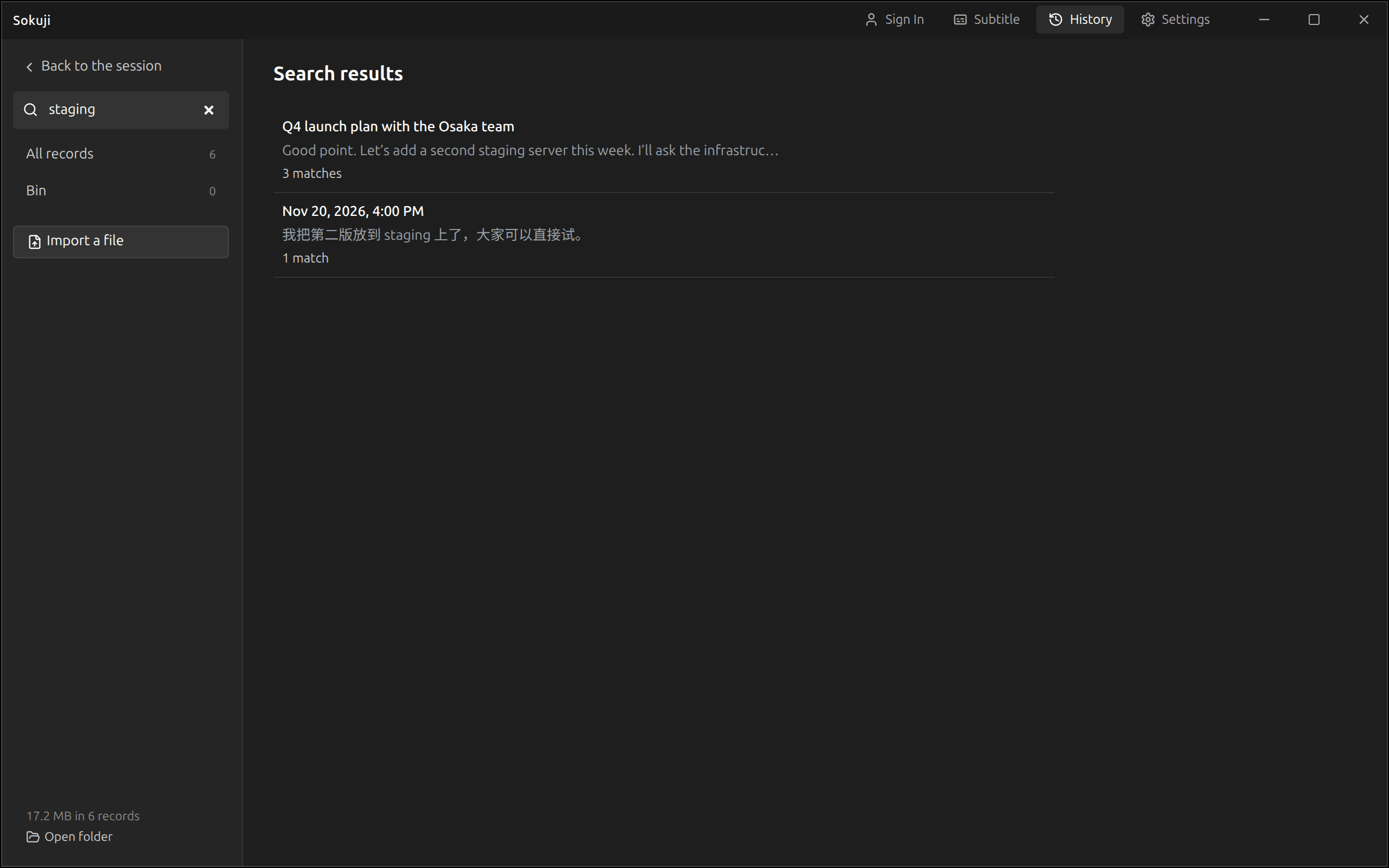
As sessões aparecem agrupadas por dia, das mais recentes para as mais antigas. Cada linha mostra o título, a hora de início, a duração e os idiomas, com etiquetas que indicam o que ela contém: Transcrição, Notas (ou Escrevendo notas e Notas falharam) e Gravação com o tamanho. A sessão recebe o título das notas; enquanto não tem notas, ela se chama Sessão das seguido da hora de início. Digite na caixa de pesquisa para procurar ao mesmo tempo em títulos, transcrições, traduções e notas. Cada resultado mostra onde houve correspondência e abre a sessão naquele ponto.
3Leia uma sessão
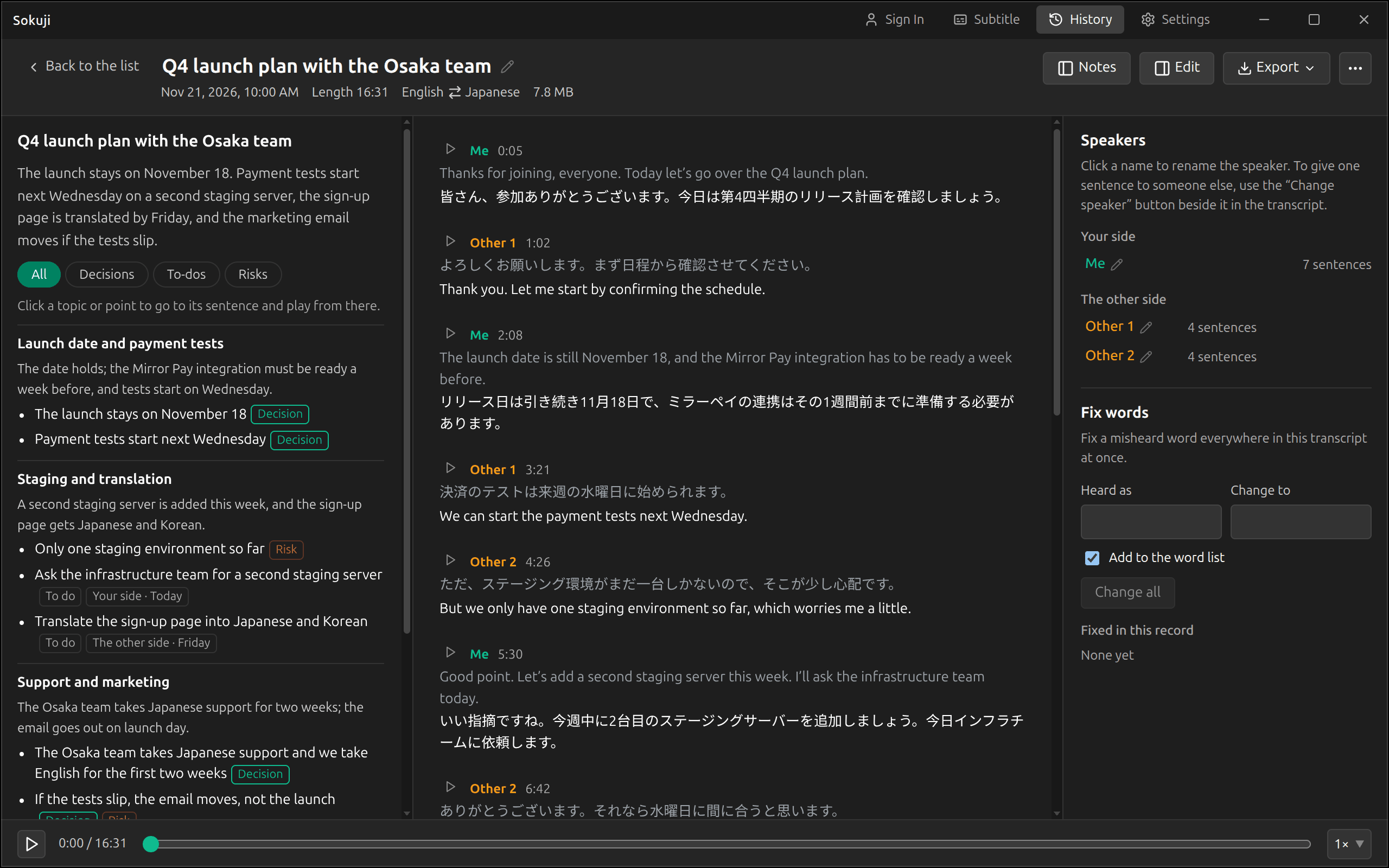
Clique em uma sessão para abri-la. A transcrição fica no meio: cada bloco diz quem falou e quando, com a tradução embaixo do original. Os falantes são Eu e Outro, ou Outro 1, Outro 2 e assim por diante quando o serviço distinguiu várias pessoas. As notas ficam à esquerda e o painel Editar à direita; os botões Notas e Editar no topo mostram e ocultam esses painéis, e em uma janela estreita eles viram abas. Clique no título para renomear a sessão.
4Ouça a gravação
O Sokuji grava os dois lados de cada sessão, então você pode ouvi-la de novo pela barra na parte de baixo: reproduzir, pausar, arrastar até um momento e escolher uma velocidade de 0,75× a 2×. O ▶ ao lado de um bloco reproduz a partir dali. Clicar em um tópico ou ponto das notas leva você à frase de onde ele veio e reproduz a partir dali. A gravação é feita com o áudio que foi para o reconhecimento de fala, então os momentos em que o seu microfone estava mudo ficam em silêncio.
5Exporte
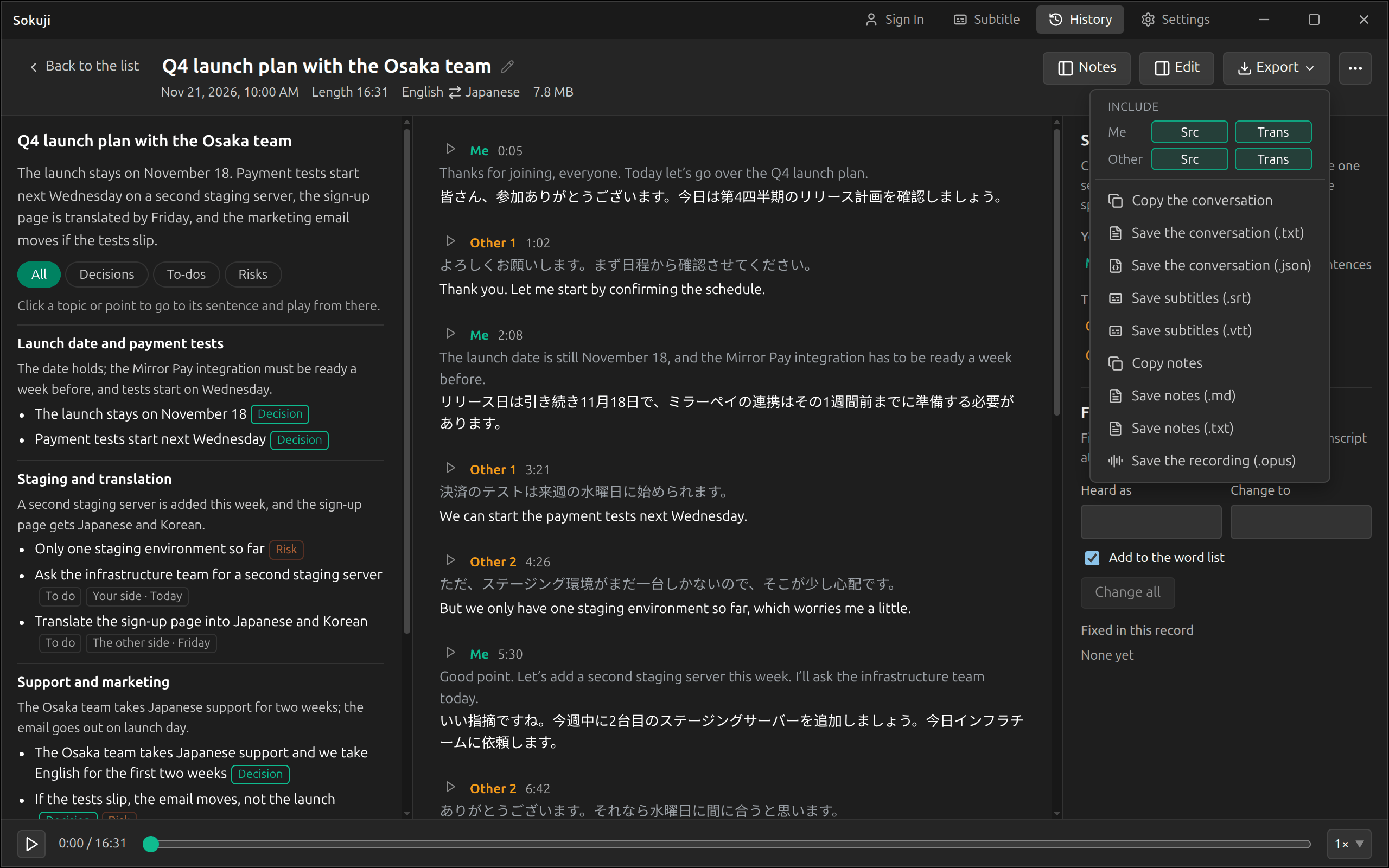
Exportar salva ou copia uma sessão: a conversa como texto (.txt) ou JSON (.json), legendas (.srt ou .vtt), as notas (Copiar notas, ou um arquivo .md ou .txt) e a gravação (.opus, um arquivo para cada lado). Em Incluir, escolha se a conversa e as legendas mantêm o original e a tradução de cada lado. Suas correções estão em todas as exportações, e os arquivos recebem o nome da hora em que a sessão começou, por exemplo sokuji-conversation-20261121-100000.txt.
6Exclua o que você não precisa mais
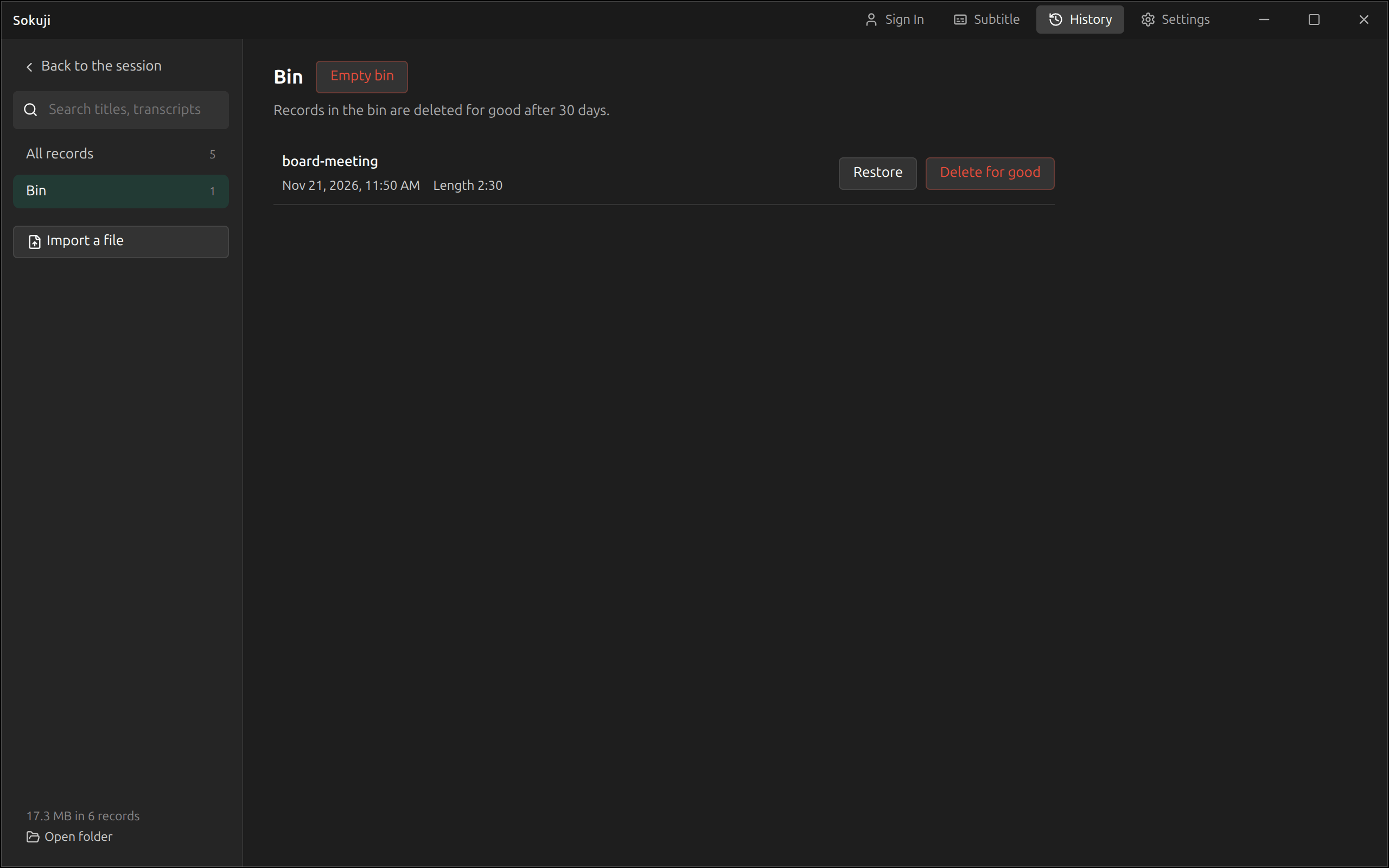
Para excluir sessões, clique em Selecionar registros, marque as sessões e clique em Mover para a lixeira; uma sessão aberta tem Mover para a lixeira em Mais (…). Na Lixeira, Restaurar traz uma sessão de volta, e as sessões são excluídas definitivamente 30 dias depois de serem movidas para lá. Excluir definitivamente e Esvaziar a lixeira fazem isso na hora. Para manter uma sessão mas liberar o espaço dela, escolha Excluir a gravação em Mais: a transcrição e as notas continuam.
7Veja onde o histórico fica guardado
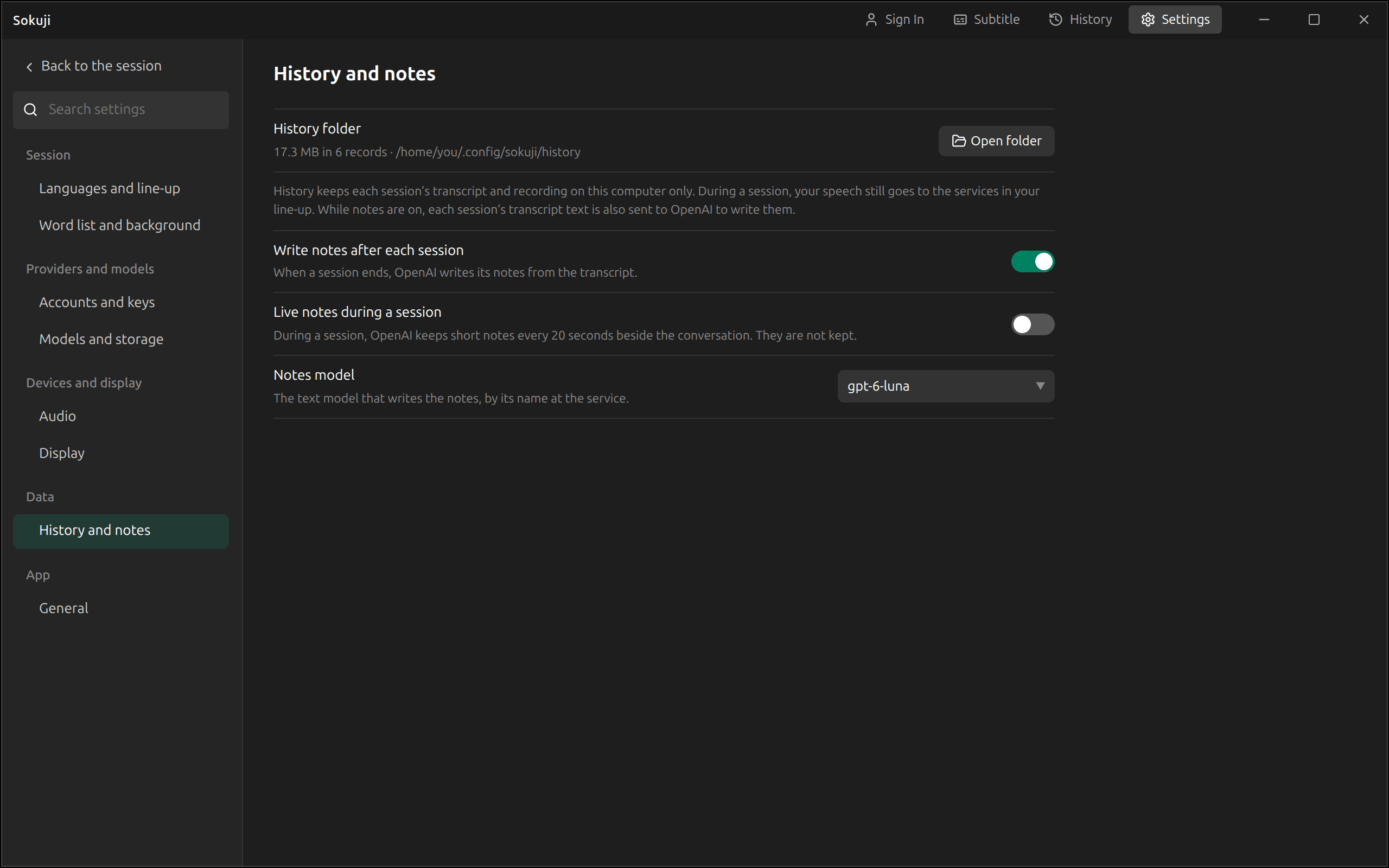
O histórico é uma pasta no seu computador. Configurações → Histórico e notas mostra quanto espaço ele ocupa e onde está, com Abrir pasta; a mesma linha aparece no fim da lista do histórico. As opções dessa página ativam as notas da reunião e as notas ao vivo. Quando o histórico passa de 1 GB, a lista avisa você uma vez.
Dicas
- Uma sessão que ainda está em andamento aparece como “Em andamento”. Você pode abri-la para ler o que foi dito até agora (“Atualizar” traz o conteúdo em dia), mas só pode corrigi-la, movê-la para a lixeira ou transcrevê-la de novo depois que ela terminar.
- A pesquisa também encontra palavras nas traduções, então você pode procurar algo no idioma que você lê.
- As exportações levam as suas correções, então corrija os nomes primeiro e exporte depois.
Perguntas frequentes
Posso impedir que o Sokuji guarde sessões ou gravações?
Não. Toda sessão em que algo foi dito é guardada com a gravação. Você pode excluir uma sessão, ou só a gravação dela, a qualquer momento.
Alguma coisa do histórico é enviada para algum lugar?
Não. O histórico fica no seu computador. Só sai dele o que você pede: escrever notas envia o texto da transcrição ao serviço que as escreve, e transcrever uma gravação envia a gravação ao Soniox.
O que acontece se o Sokuji fechar no meio de uma sessão?
Na próxima vez que o Sokuji for iniciado, a sessão estará no histórico com tudo até aquele momento, inclusive a gravação.
O histórico diz que foi gravado por uma versão mais nova do Sokuji.
Você voltou para uma versão mais antiga depois que uma mais nova abriu o histórico. Atualize o Sokuji para abri-lo de novo; o arquivo fica como está.
Solução de problemas
Ainda com dificuldades? Envie seu feedback pelo menu da conta ou escreva para support@kizuna.ai. Você também pode perguntar no GitHub Discussions.