
Usando o Sokuji com o Google Meet
Visão geral
Este guia irá orientá-lo na configuração e uso do Sokuji com o Google Meet para tradução de idiomas em tempo real durante suas reuniões.
1Visite o Google Meet
Abra seu navegador e acesse meet.google.com. Participe ou inicie uma reunião como faria normalmente.
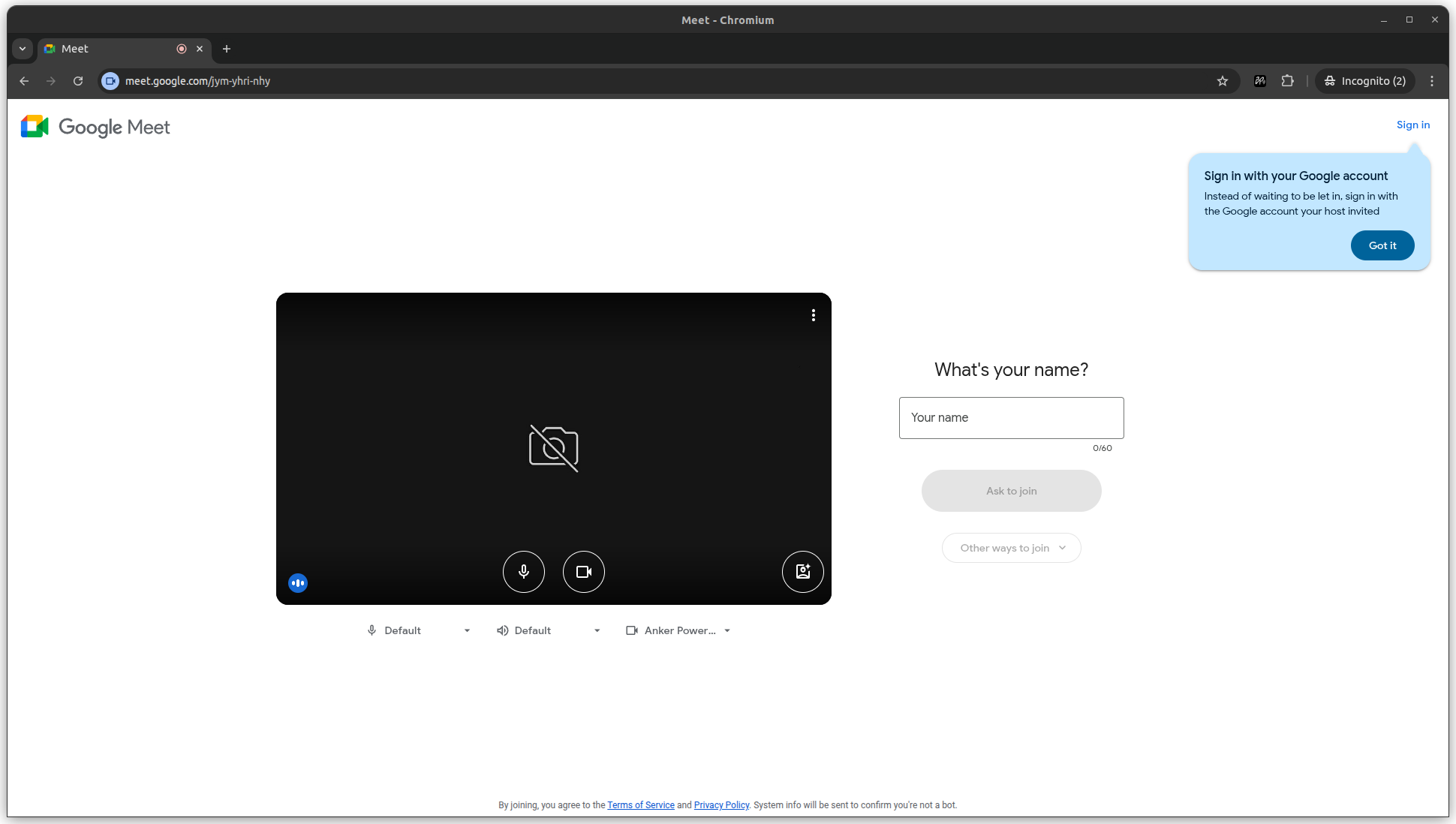
Tip
Certifique-se de que a extensão Sokuji esteja instalada e ativada no Chrome ou Edge.
2Conceda permissão do microfone
Se o Sokuji solicitar permissão do microfone, clique em "Permitir enquanto visita o site" para conceder acesso.
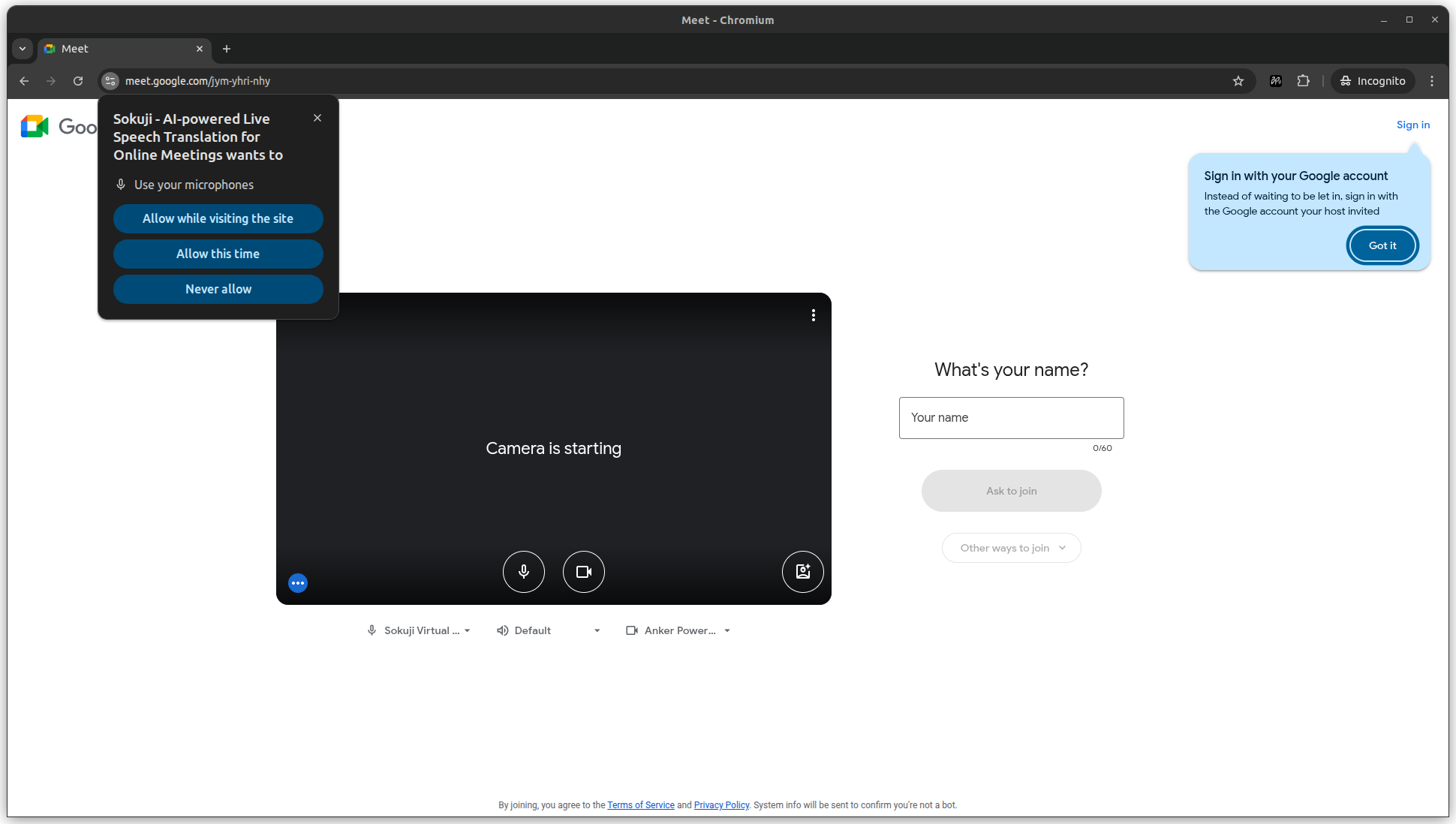
Tip
Esta permissão é necessária para que o Sokuji processe seu áudio para tradução.
3Abra a extensão Sokuji
Clique no ícone da extensão Sokuji no canto superior direito do seu navegador e clique em "Open Sokuji" para abrir o painel lateral.
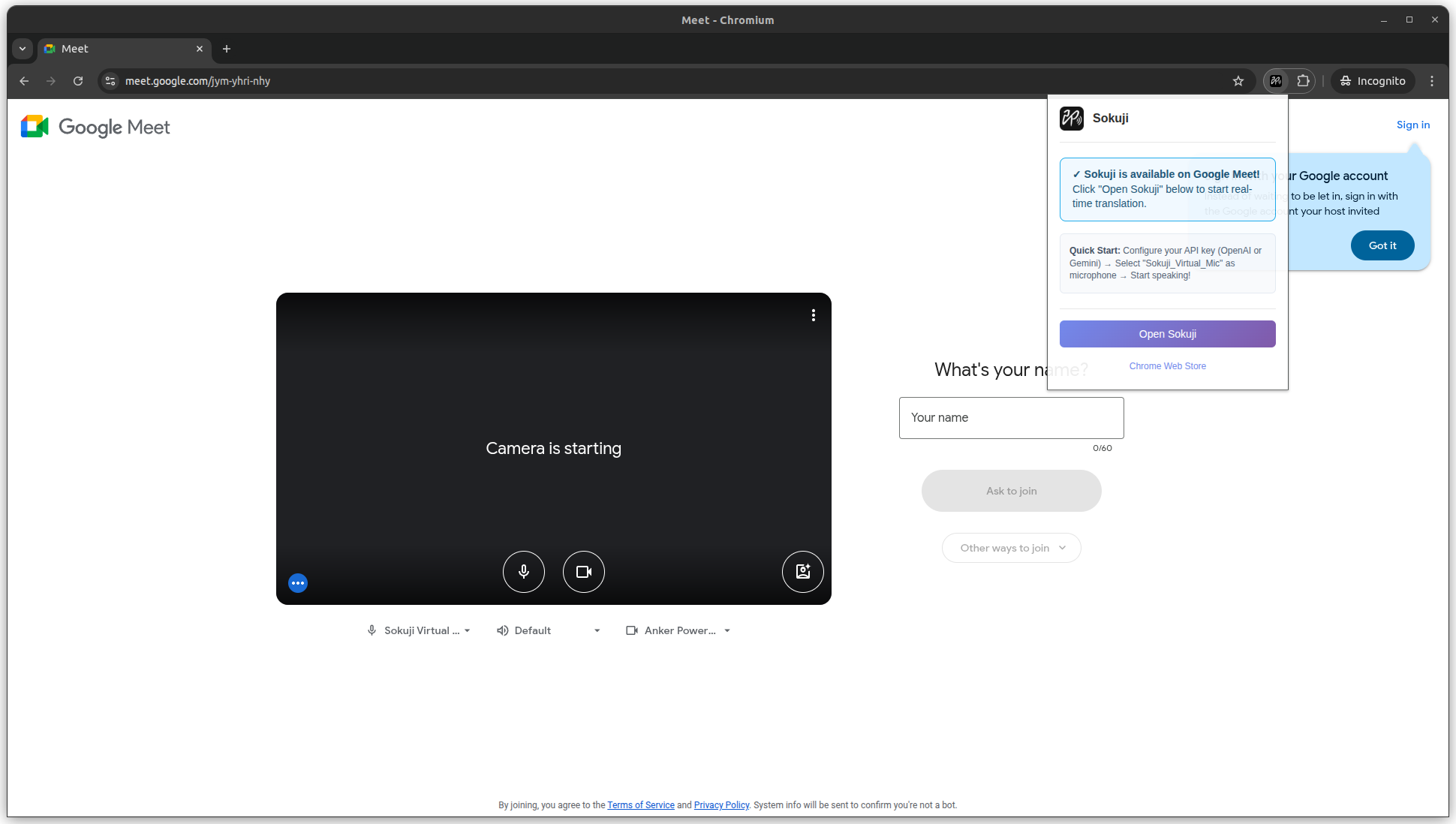
Tip
A barra lateral do Sokuji será aberta no lado direito da janela do navegador.
4Configure as definições do Sokuji
Na barra lateral do Sokuji, configure suas definições de tradução, incluindo os idiomas de origem e destino, o provedor de IA e outras preferências.
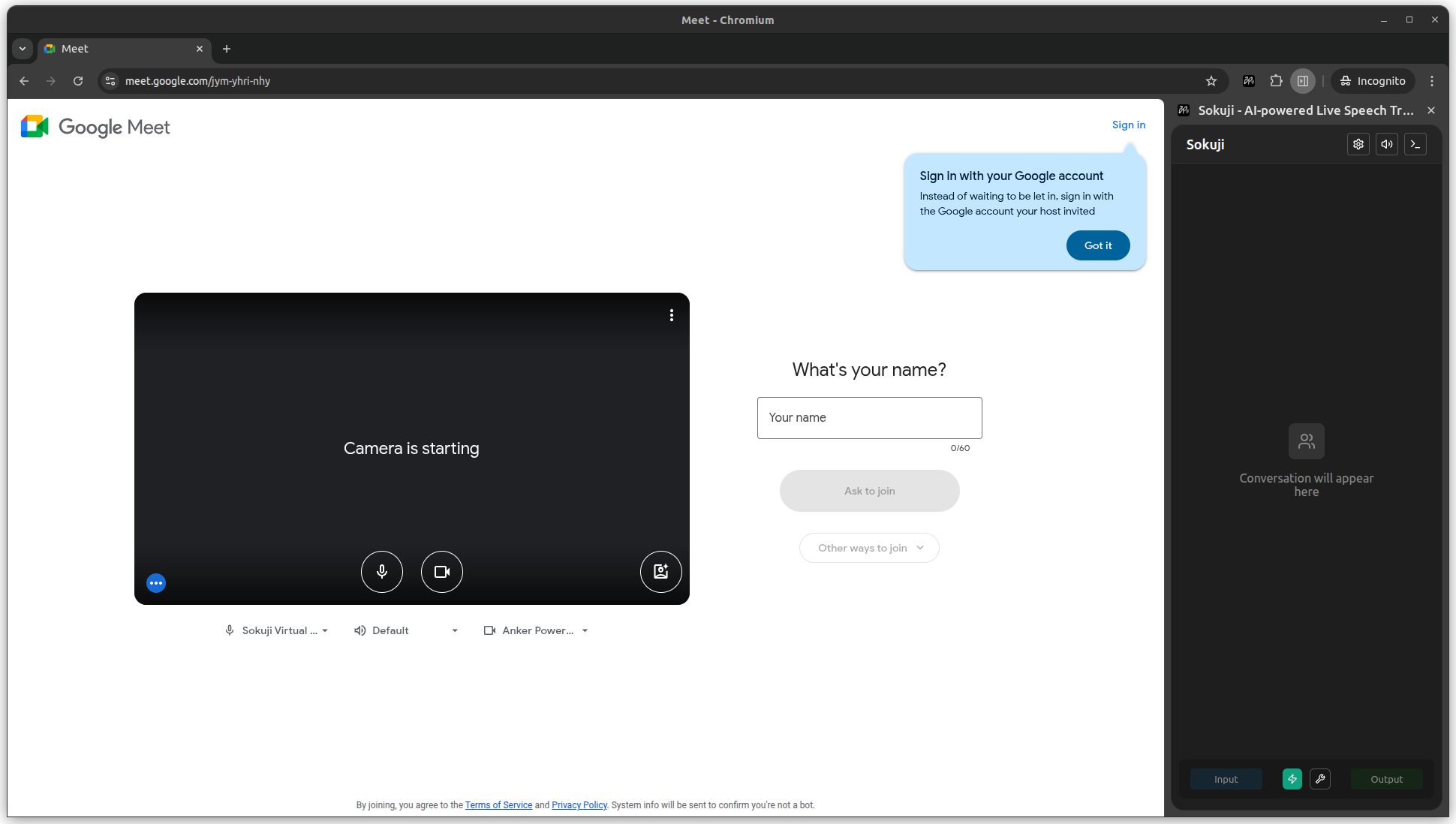
Tip
Teste a entrada do microfone para garantir que o Sokuji esteja recebendo o áudio corretamente.
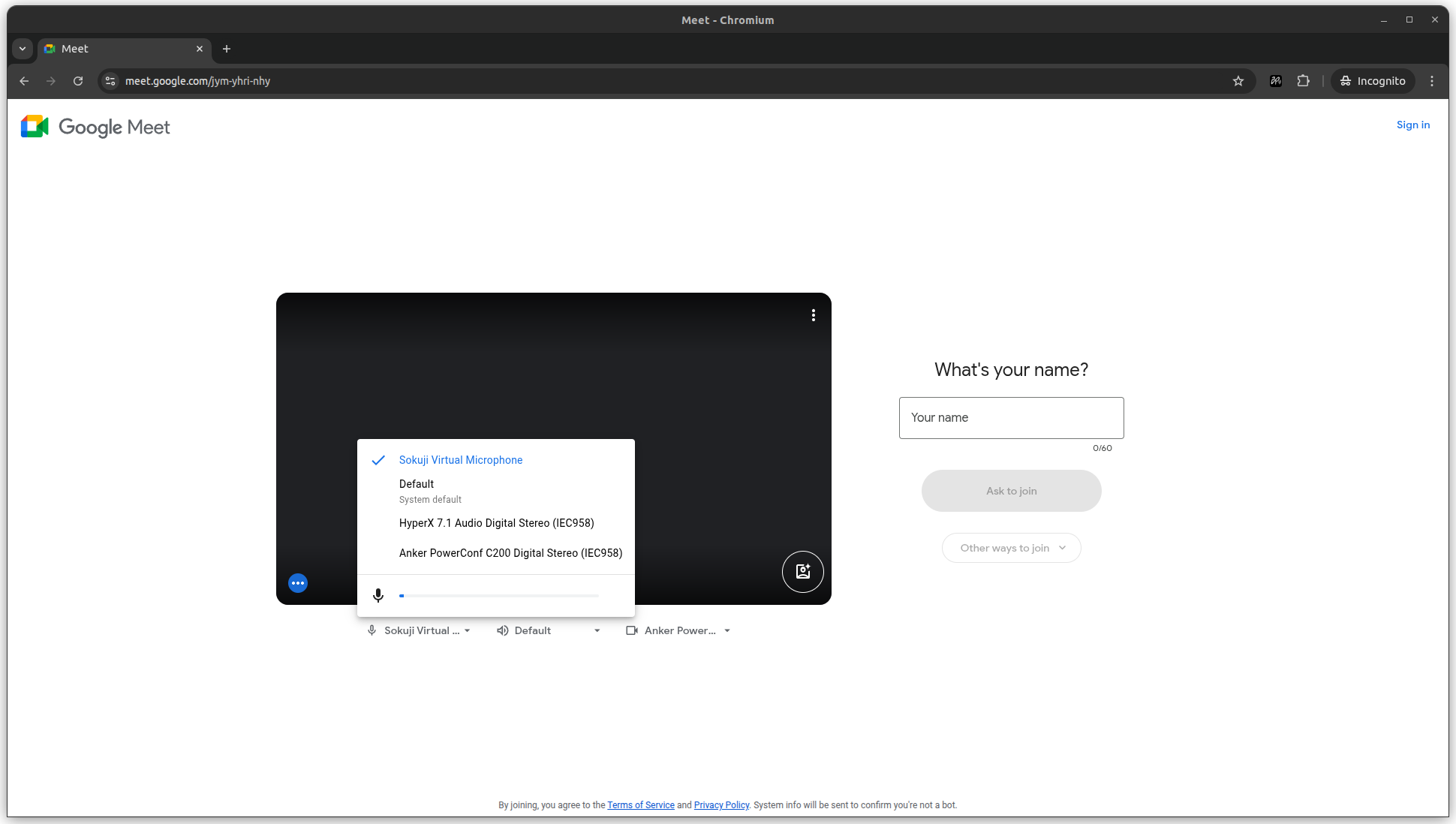
5Selecione o Sokuji Virtual Microphone
Nas configurações de áudio do Google Meet, clique no ícone do microfone e selecione Sokuji Virtual Microphone no menu suspenso.
Tip
Se você não vir o microfone virtual, atualize a página e certifique-se de que a extensão esteja ativa.
Dicas para melhores resultados
- Fale com clareza e evite ruído de fundo
- Faça uma breve pausa entre as frases para melhorar a precisão da tradução
- Teste seu áudio antes de reuniões importantes
Perguntas frequentes
Por que não consigo ver o Sokuji Virtual Microphone?
Certifique-se de que a extensão Sokuji esteja instalada e ativa. Tente atualizar a página do Google Meet. Se o problema persistir, verifique se você concedeu permissões de microfone à extensão.
Os outros participantes podem ouvir ambos os idiomas?
Por padrão, os participantes ouvem apenas o áudio traduzido. No entanto, quando você ativa o "Passagem de áudio original" nas configurações de áudio do Sokuji, os participantes ouvirão tanto sua voz original quanto a tradução simultaneamente. Este recurso é útil quando você deseja que os ouvintes ouçam ambos os idiomas para contexto ou verificação.
O Sokuji funciona com as gravações do Google Meet?
Sim, o áudio traduzido será incluído na gravação da reunião se você estiver usando o Sokuji Virtual Microphone.
O que é a passagem de áudio original?
A passagem de áudio original é um recurso que permite transmitir sua voz original junto com a tradução. Quando ativada, os ouvintes ouvem ambos os idiomas simultaneamente – sua fala natural em volume mais baixo (30% por padrão) misturada com a tradução de IA. Isso é particularmente útil para audiências bilíngues ou quando você deseja manter o tom emocional e as nuances do seu discurso original.
Solução de problemas
Se você encontrar algum problema, visite nosso repositório GitHub ou entre em contato conosco em support@kizuna.ai para obter suporte.