
Acompanhe reuniões, noticiários e transmissões ao vivo em outro idioma
Visão geral
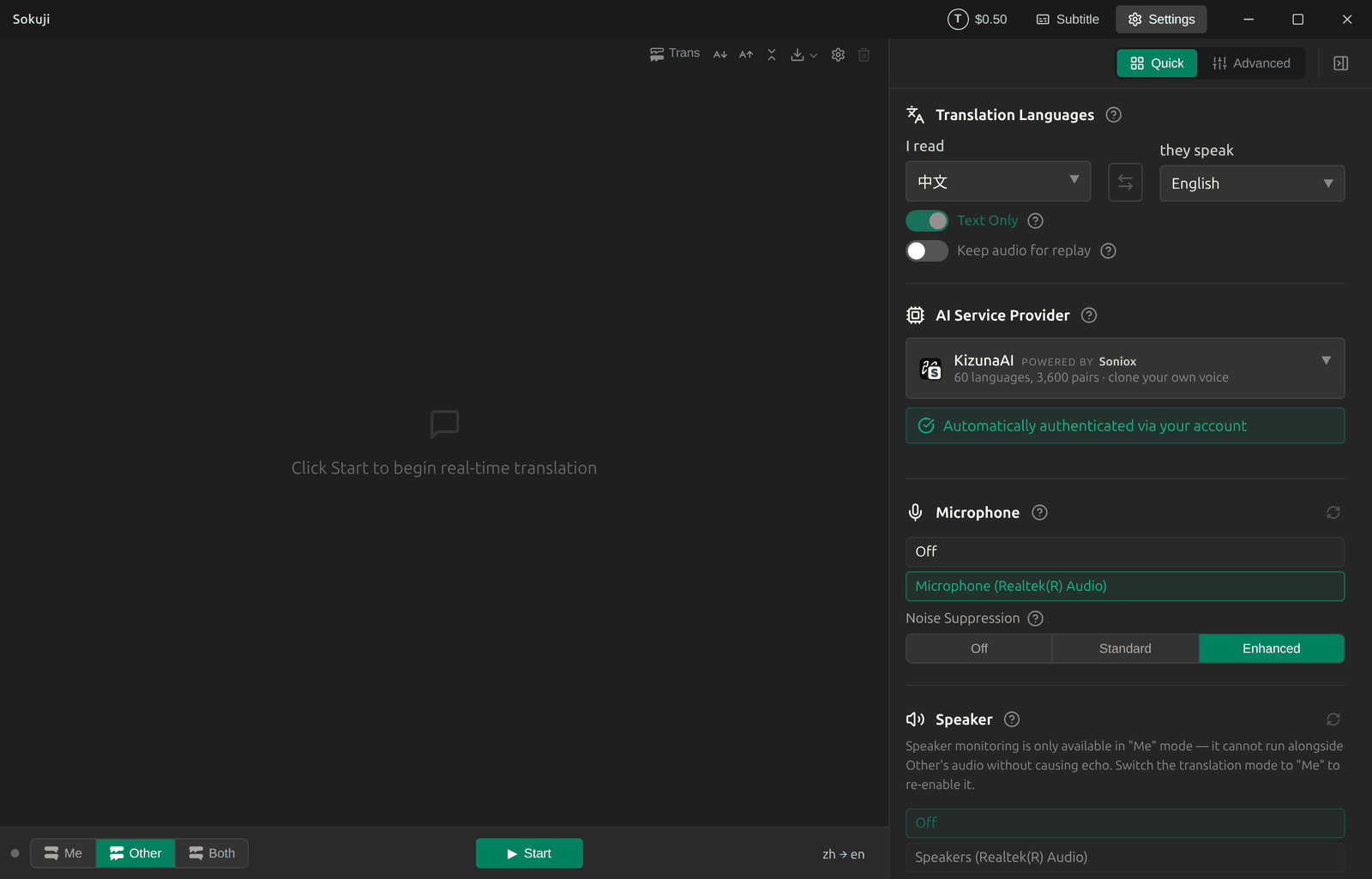
Este guia configura o aplicativo de desktop do Sokuji para traduzir o que você ouve em legendas no seu idioma: uma reunião em que você só escuta, um noticiário em língua estrangeira, um vídeo do YouTube ou uma transmissão ao vivo. O Sokuji apenas escuta. Nada é enviado para a reunião, e você não precisa de microfone nem de cabo de áudio virtual. Ele usa a KizunaAI (Com tecnologia Soniox). As capturas de tela são do Sokuji 0.41.1 no Windows, acompanhando uma transmissão ao vivo em inglês no Google Chrome com legendas em 中文.
1Configure o Sokuji com a KizunaAI
Se ainda não fez isso, siga o início rápido com KizunaAI para instalar o Sokuji e entrar na sua conta.
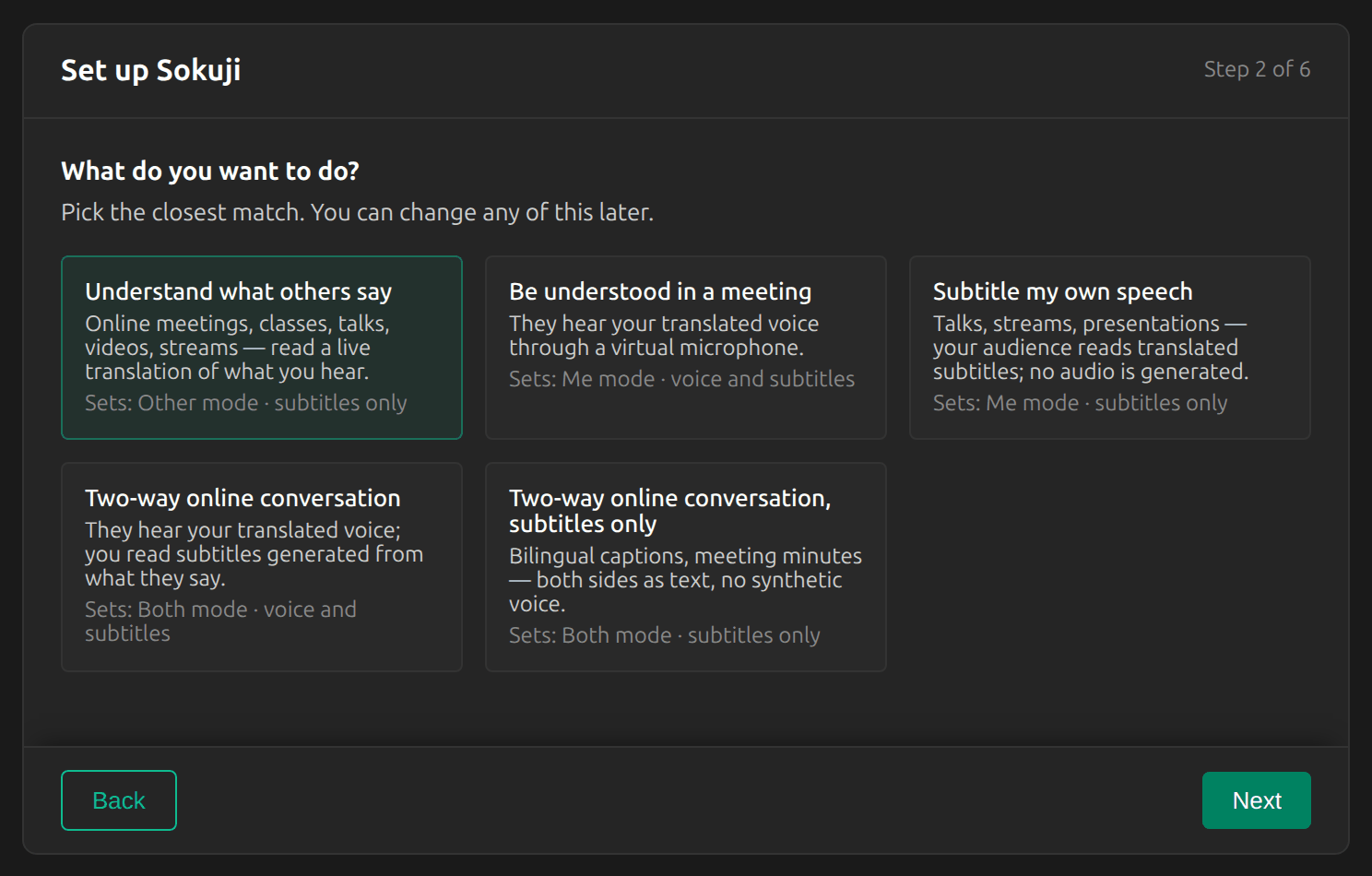
2Escolha “Entender o que os outros dizem”
No guia de configuração, escolha Entender o que os outros dizem. Isso coloca o Sokuji no modo Outro, só com legendas. Se você já concluiu a configuração, clique em Outro no seletor de modo, no canto inferior esquerdo da janela principal.
3Defina os dois idiomas
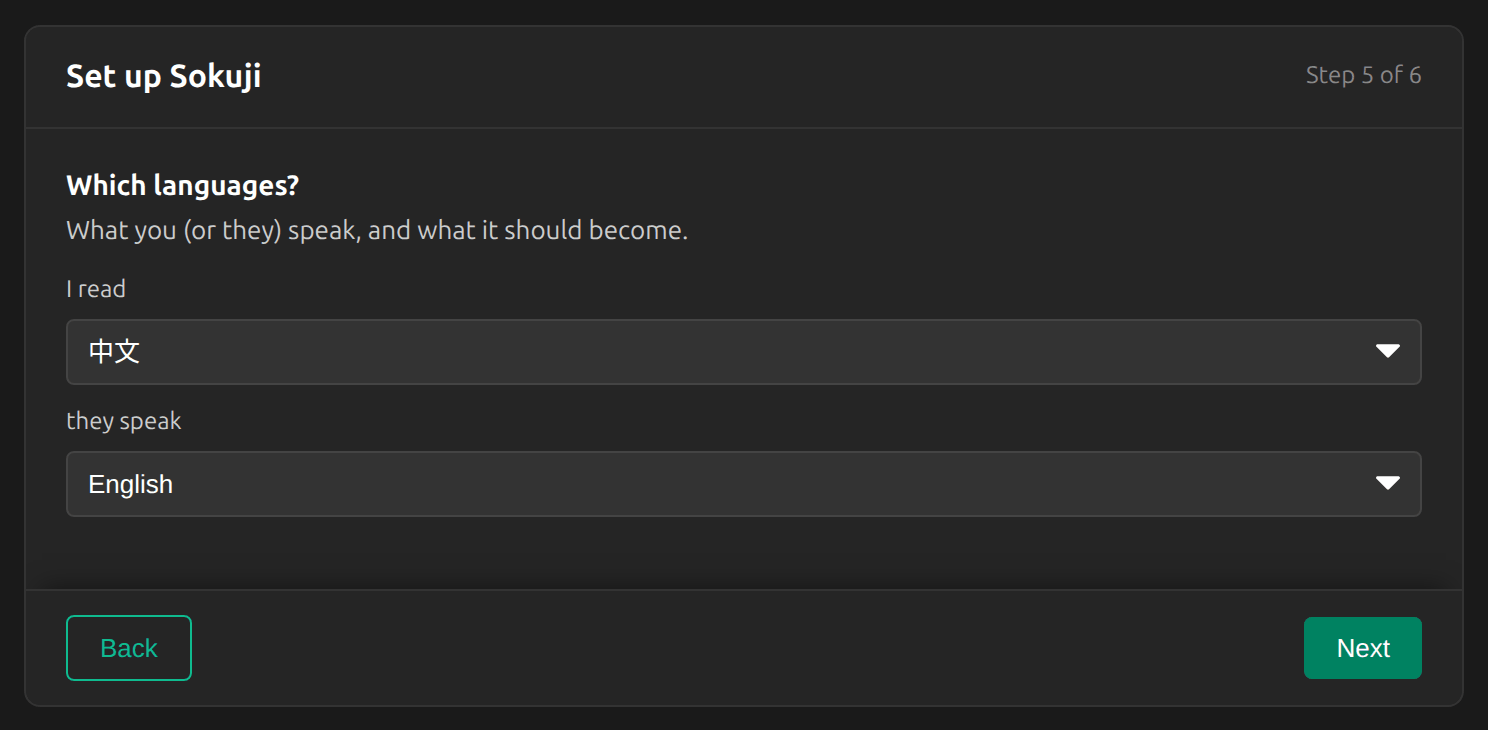
Defina eu leio como o idioma em que você quer as legendas e eles falam como o idioma da reunião ou do vídeo. Aqui: eu leio 中文, eles falam English.
Tip
Defina eu leio como um idioma específico, não como Detecção Automática. O Sokuji precisa saber para qual idioma traduzir, e Iniciar continua desativado até você escolher um.
4Escolha o que o Sokuji escuta
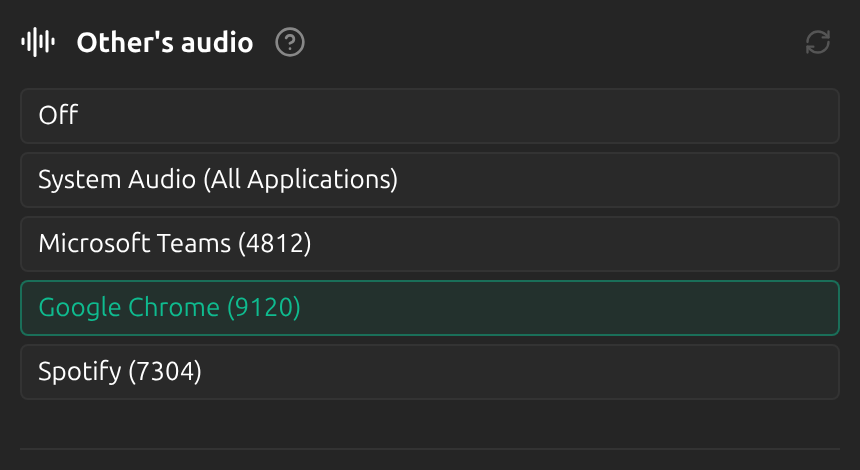
Em Configurações, em Áudio do outro, escolha o aplicativo que reproduz o som: seu aplicativo de reunião (por exemplo, Microsoft Teams ou Zoom) ou seu navegador (aqui o Google Chrome) para noticiários, YouTube e transmissões ao vivo. System Audio (All Applications) capta tudo o que o computador reproduz. O som original continua tocando normalmente.
Tip
Muitas vezes um aplicativo só aparece na lista quando está reproduzindo som. Inicie o vídeo ou entre na chamada primeiro e depois clique no ícone de atualizar.
5Comece a traduzir
Clique em Iniciar. O Sokuji mostra a tradução como legendas na janela principal enquanto o original continua tocando. Somente texto já vem ativado neste modo, então nada é falado em voz alta.
6Coloque as legendas sobre o vídeo
Clique em Legendas na barra de título para transformar o Sokuji em uma janela de legendas compacta. Mova e redimensione a janela, por exemplo sobre a parte de baixo do vídeo, e clique em Iniciar tradução. Voltar à janela principal traz a janela completa de volta.

Dicas para melhores resultados
- Escolha o aplicativo específico em vez de System Audio, para que sons de notificação e músicas de outros programas não sejam traduzidos.
- Encerre a sessão quando a reunião ou o vídeo terminar: uma sessão em andamento continua consumindo seu saldo.
- Use o botão de download na barra de ferramentas para salvar a transcrição quando terminar.
Perguntas frequentes
Preciso de microfone ou do VB-CABLE para isso?
Não. No modo Outro, o Sokuji só escuta o aplicativo que você escolher. O microfone só é necessário quando a sua própria fala é traduzida, e o cabo de áudio virtual só quando os outros precisam ouvir a sua voz traduzida.
Os outros participantes vão perceber alguma coisa?
Não. O Sokuji escuta o som no seu próprio computador e não envia nada para a reunião.
Também posso responder no idioma deles?
Sim. Mude para o modo Ambos e siga o guia de reuniões bidirecionais.
Solução de problemas
Ainda com dificuldades? Envie seu feedback pelo menu da conta ou escreva para support@kizuna.ai. Você também pode perguntar no GitHub Discussions.