
Note della riunione
Panoramica
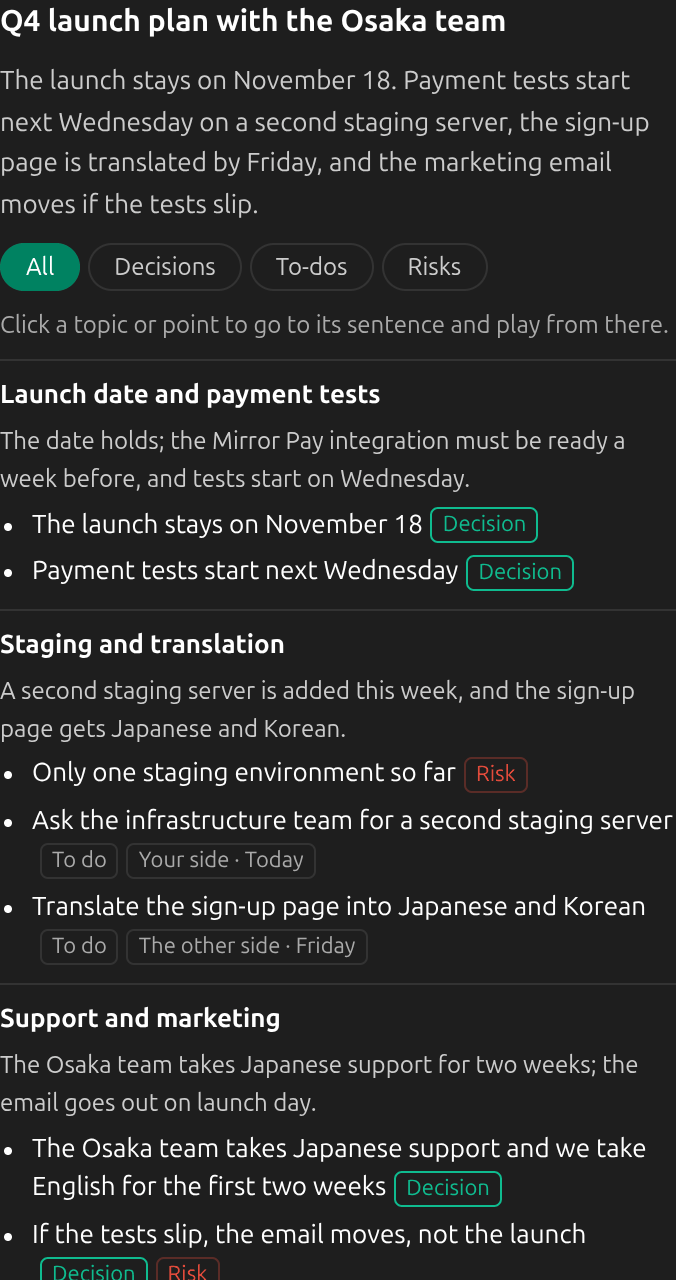
L’app desktop può scrivere le note di una sessione a partire dalla sua trascrizione: un titolo, una panoramica, gli argomenti in ordine e, sotto ciascuno, le decisioni, le cose da fare e i rischi. Puoi fartele scrivere dopo ogni sessione, oppure per qualsiasi sessione della cronologia quando vuoi. Le scrive OpenAI, con la tua chiave OpenAI oppure tramite Kizuna AI, pagate con il tuo saldo. Durante una sessione, le note in diretta possono tenere una versione breve accanto alla conversazione.
1Scegli chi scrive le note
Apri Impostazioni → Lingue e composizione. La fase Note si sceglie a parte, qualunque servizio si occupi della trascrizione. Kizuna AI richiede l’accesso; le note si pagano con il tuo saldo, e la fase mostra il costo stimato all’ora. OpenAI usa la tua chiave: aggiungila in Account e chiavi, e OpenAI ti addebita direttamente. La composizione non si può cambiare durante una sessione.

2Fatti scrivere le note dopo ogni sessione
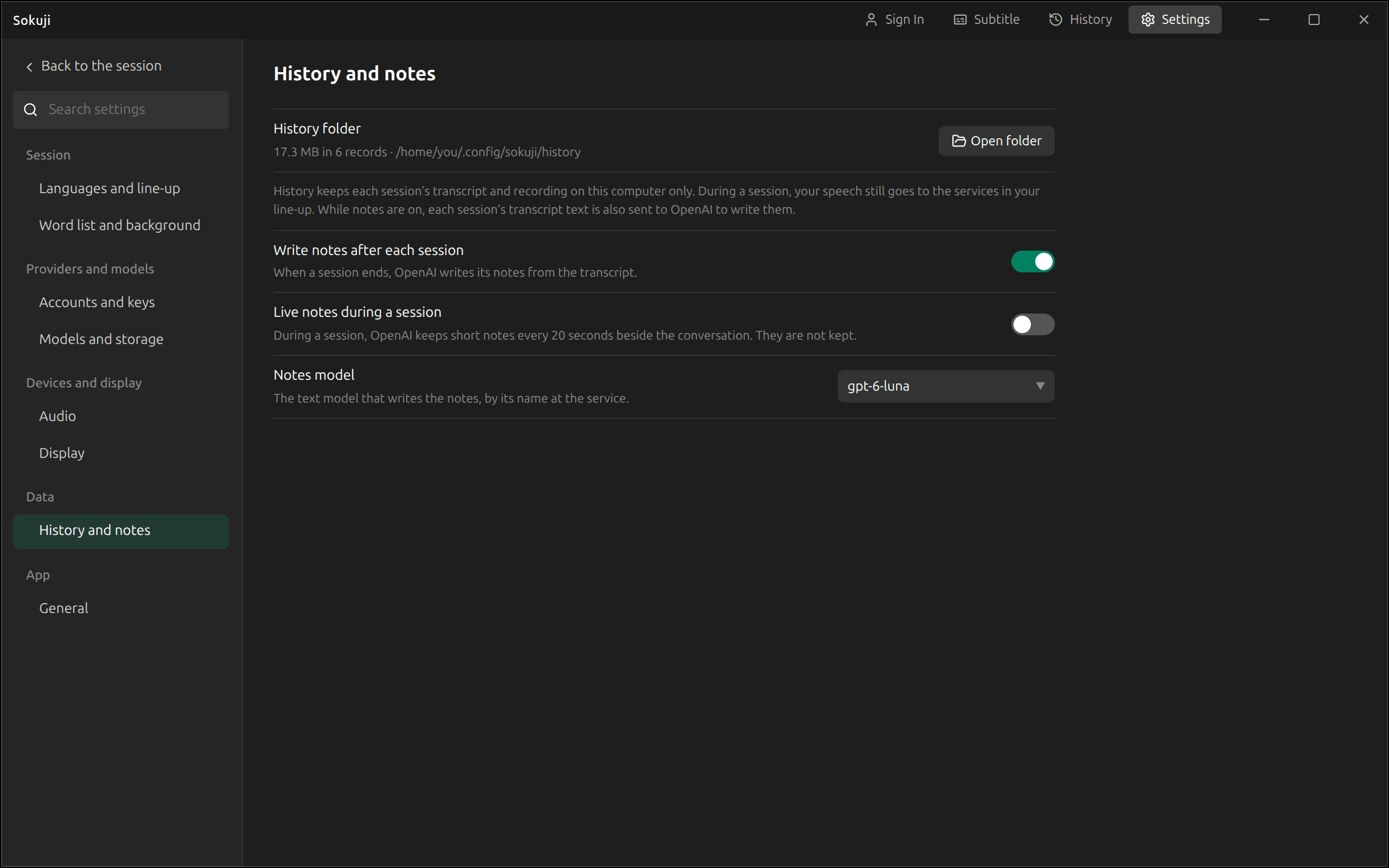
Apri Impostazioni → Cronologia e note e attiva Scrivi le note dopo ogni sessione. Quando una sessione finisce, le sue note vengono scritte in background, e nella cronologia la sessione mostra Note in corso finché non sono pronte. Con la tua chiave, Modello delle note, nella stessa pagina, sceglie il modello OpenAI; Kizuna AI usa un modello fisso.
3Vedi cosa viene inviato
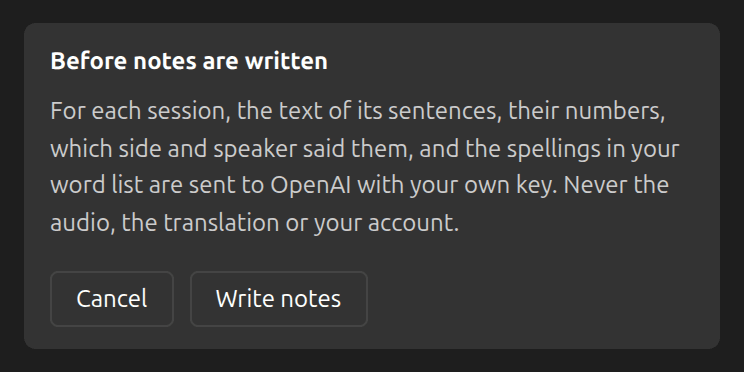
La prima volta, Sokuji spiega cosa lascia il tuo computer: il testo di ogni frase, il suo numero, quale parte e quale interlocutore l’ha detta e le grafie del tuo elenco di parole. Mai l’audio o la traduzione. Con Kizuna AI passa dal server di Kizuna AI a OpenAI, e Kizuna AI non ne conserva nulla. Fai clic su Attiva (o su Scrivi le note) per procedere.
4Scrivi le note di qualsiasi sessione
Nella cronologia, apri una sessione. Se non ha ancora note, scegli la Lingua delle note e fai clic su Scrivi le note; funziona sia con l’interruttore attivo sia senza. Una sessione con note ha Scrivi una nuova versione, e Versione passa da una versione all’altra. Le note vengono scritte in background: puoi uscire dalla cronologia, e Annulla le interrompe. Per avere le note, una sessione deve avere almeno un minuto di trascrizione.

5Leggi e usa le note
I punti sono segnati come Decisione, Da fare o Rischio, e un’attività da fare può indicare chi se ne occupa ed entro quando. Tutto, Decisioni, Da fare e Rischi mostrano un tipo alla volta. Fai clic su un argomento o un punto per andare alla frase da cui viene e riprodurre la registrazione da lì. Nomi da controllare elenca i nomi che il riconoscimento vocale ha probabilmente scritto male; vedi Correggere una sessione. Per condividere le note, usa Esporta → Copia le note (con una formattazione adatta a documenti e chat), oppure salvale come .md o .txt.
6Quando non è stato possibile scrivere le note
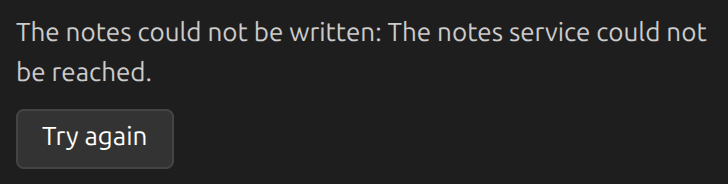
La sessione indica il motivo, con Riprova. I motivi più comuni sono una chiave mancante o un accesso non effettuato, un problema di rete e un saldo Kizuna AI esaurito; quando il problema si risolve dal tuo account, un link apre Account e chiavi. Se esci da Sokuji mentre le note vengono scritte, prima ti chiede conferma: Esci le segna come annullate, e potrai scriverle di nuovo più tardi.
Consigli
- Le note scritte automaticamente sono nella tua lingua quando la sessione ne ha una; altrimenti sono nella lingua dell’interfaccia. Per un’altra lingua, scrivi una nuova versione e scegline la lingua.
- Il tuo elenco di parole viene inviato quando si scrivono le note, così i nomi che contiene risultano scritti correttamente.
- Con Kizuna AI, chi fa parte di un’organizzazione paga con il saldo dell’organizzazione, a meno che non abbia scelto di usare il proprio.
- Una sessione terminata perché Sokuji è stato chiuso non riceve note automatiche; aprila nella cronologia e fai clic su «Scrivi le note».
Domande frequenti
Le note funzionano nell’estensione per browser?
No. Le note, come la cronologia, ci sono solo nell’app desktop.
Quanto costano le note?
Con la tua chiave, OpenAI addebita il costo al tuo account OpenAI. Con Kizuna AI, ogni set di note viene scalato dal tuo saldo; la fase «Note» nella composizione mostra la stima per ora di riunione, e la pagina Portafoglio del tuo account Kizuna AI elenca ogni addebito alla voce «Note della riunione».
Le note vengono riscritte quando correggo la trascrizione?
No. Una correzione di parola può cambiare anche le note, ma le note non vengono mai riscritte da sole. Fai clic su «Scrivi una nuova versione» per farle riscrivere a partire dalla trascrizione corretta.
Kizuna AI conserva le mie trascrizioni?
No. Il testo della trascrizione passa dal server di Kizuna AI per arrivare a OpenAI e non viene conservato. Quello che viene conteggiato è il costo delle note.
Risoluzione dei problemi
Ancora bloccato? Inviaci un feedback dal menu dell’account, oppure scrivi a support@kizuna.ai. Puoi anche chiedere su GitHub Discussions.