
Il microfono virtuale: come ti sente l’altra parte
Panoramica
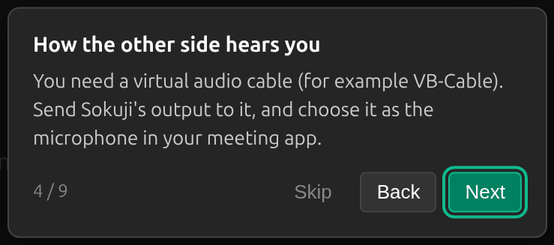
Nelle modalità Io ed Entrambi, l’altra parte sente la tua traduzione perché Sokuji invia la sua voce tradotta a un microfono virtuale, e tu scegli quel microfono virtuale come microfono nella tua app per riunioni. In Sokuji resta selezionato il tuo microfono reale. La configurazione del microfono virtuale dipende dal tuo sistema.
1Windows: VB-CABLE
Sokuji usa VB-CABLE, un driver audio virtuale gratuito. Finché manca, Sokuji propone di installarlo all’avvio (Install Now o Download Manually); consenti l’installazione e riavvia Windows se richiesto. Da quel momento Sokuji invia da solo la sua voce a CABLE Input. Nell’app per riunioni, scegli CABLE Output (VB-Audio Virtual Cable) come microfono.
2macOS
Il programma di installazione di Sokuji aggiunge un driver audio virtuale. Nell’app per riunioni, scegli SokujiVirtualAudio come microfono. Se non c’è, esegui di nuovo il programma di installazione o riavvia il Mac.
3Linux
Sokuji crea Sokuji_Virtual_Mic tramite PulseAudio o PipeWire. Sceglilo come microfono nell’app per riunioni. Se Sokuji segnala che manca pactl, installalo (per esempio sudo apt install pulseaudio-utils) e fai clic su Riprova.
4Estensione per browser
Sui siti di riunione supportati, l’estensione aggiunge Sokuji Virtual Microphone all’elenco dei microfoni del sito. Sceglilo lì. Vedi i siti supportati.
Consigli
- Seleziona il microfono virtuale nell’app per riunioni, mai come microfono di Sokuji stesso. Sokuji ti avvisa se ci provi.
- Con Solo testo attivo non viene pronunciato nulla, quindi nulla arriva al microfono virtuale.
- Fai una breve chiamata di prova e verifica che l’altra parte senta la voce tradotta.
Domande frequenti
L’altra parte non sente niente. Cosa devo controllare?
Che il microfono dell’app per riunioni sia il microfono virtuale del tuo sistema, che Solo testo sia disattivato, che Sokuji sia in modalità Io o Entrambi e che ci sia una sessione attiva.
L’altra parte sente la mia voce originale?
Non per impostazione predefinita: al microfono virtuale arriva solo la traduzione. Il Passaggio Audio Originale può mescolarvi la tua voce a basso volume.
Risoluzione dei problemi
Ancora bloccato? Inviaci un feedback dal menu dell’account, oppure scrivi a support@kizuna.ai. Puoi anche chiedere su GitHub Discussions.