
Esportare e salvare automaticamente la conversazione
Panoramica
Sokuji può copiare la conversazione negli appunti o salvarla come file di testo o JSON, e può salvarla per te ogni volta che una sessione termina.
1Apri il menu di esportazione
Fai clic sul pulsante di download nella barra degli strumenti della finestra principale (nell’app desktop ce n’è uno anche nella finestra dei sottotitoli).
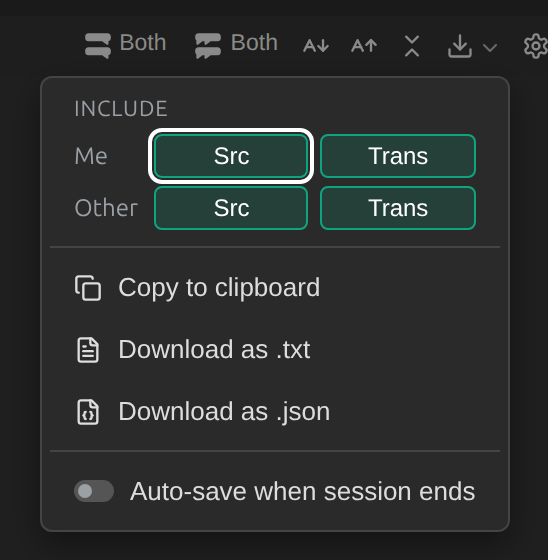
2Scegli cosa includere
Sotto Includi, scegli se tenere l’originale (Originale) e la traduzione (Traduzione) per Io e per Altro. Le scelte partono da ciò che la conversazione mostra in quel momento.
3Copia o scarica
Copia negli appunti, Scarica come .txt o Scarica come .json. I file hanno nomi come sokuji-conversation-20260928-152728.txt. Il file di testo inizia con il fornitore e le lingue, poi una riga per messaggio: [15:26:56] Me: Hi everyone, today let’s go over the Q4 launch plan.
[15:26:56] Me (trans): 皆さん、こんにちは。今日は第4四半期のリリース計画を確認しましょう。
[15:26:57] Other: 承知しました。リリース日は今も11月18日ですか?
[15:26:57] Other (trans): Sounds good. Is the launch date still November 18?
4Salva automaticamente
Attiva Salva automaticamente a fine sessione. L’app desktop salva così l’intera conversazione come file .txt nella cartella Download ogni volta che interrompi la sessione, e mostra un avviso con Mostra nella cartella. L’estensione per browser, invece, scarica il file.
Consigli
- Usa il file JSON con altri strumenti: ogni messaggio riporta l’ora, la parte (tu o l’altra parte) e se si tratta dell’originale o della traduzione.
- Esporta prima di cancellare la conversazione.
Domande frequenti
Il salvataggio automatico avviene se chiudo il pannello laterale dell’estensione?
No. Interrompi prima la sessione, poi chiudi il pannello.
Dove salva il file l’app desktop?
Nella cartella Download. Se esiste già un file con lo stesso nome, Sokuji aggiunge un numero a quello nuovo.
Risoluzione dei problemi
Ancora bloccato? Inviaci un feedback dal menu dell’account, oppure scrivi a support@kizuna.ai. Puoi anche chiedere su GitHub Discussions.