
Usare Sokuji con Microsoft Teams
Panoramica
Questa guida ti accompagnerà nella configurazione e nell’uso di Sokuji con Microsoft Teams (versione Web) per la traduzione linguistica in tempo reale durante le tue riunioni.
1Installa l’estensione Sokuji
Assicurati che l’estensione Sokuji sia installata nel tuo browser Chrome o Edge. Puoi ottenerla dal Chrome Web Store.
Tip
L’icona dell’estensione dovrebbe apparire nella barra degli strumenti del browser dopo l’installazione.
2Apri Microsoft Teams Web
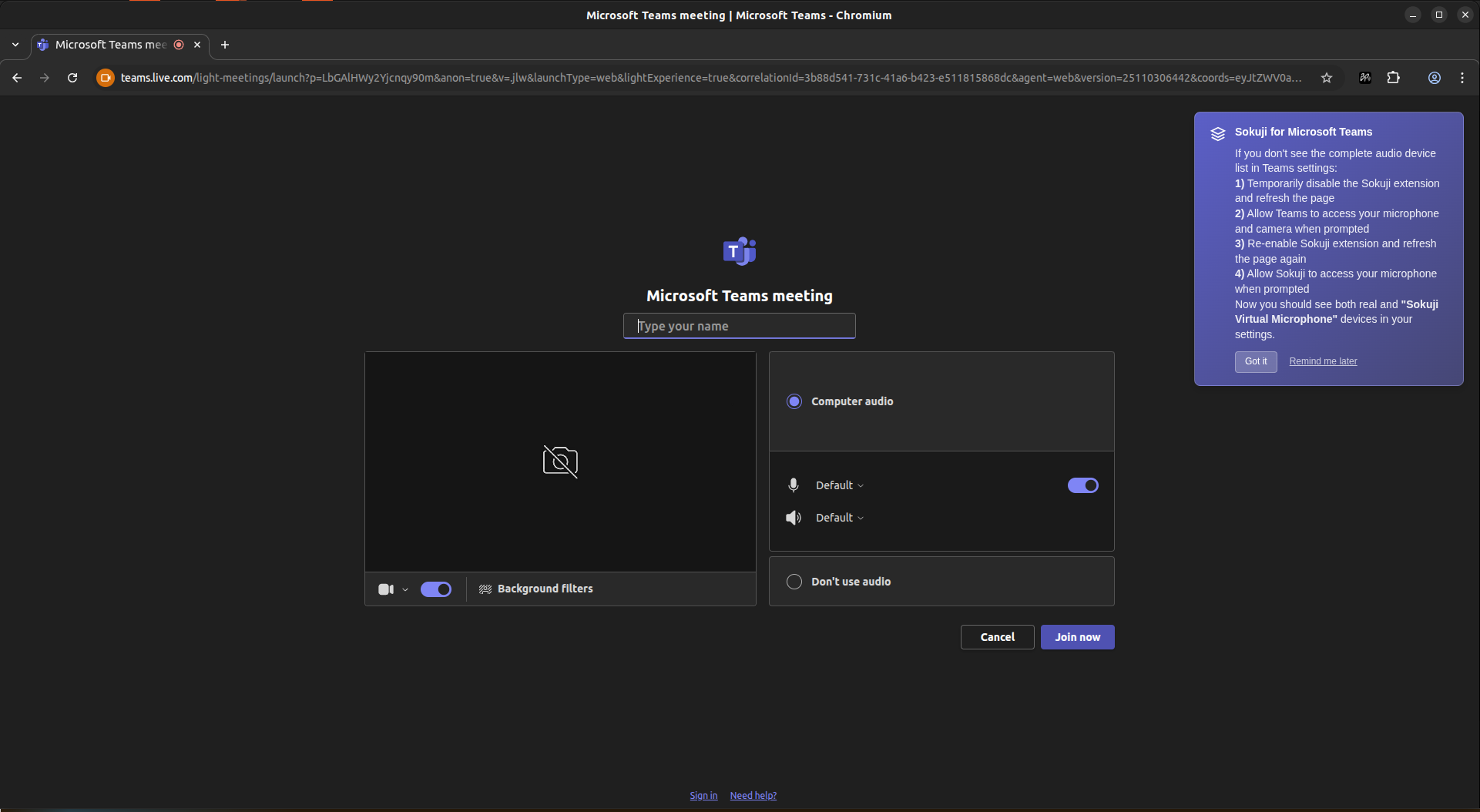
Vai su teams.live.com o teams.microsoft.com e accedi con il tuo account Microsoft. Poi partecipa o avvia una riunione.
Tip
Sokuji funziona con la versione Web di Teams. L’app desktop non è supportata.
3Concedi le autorizzazioni a Teams
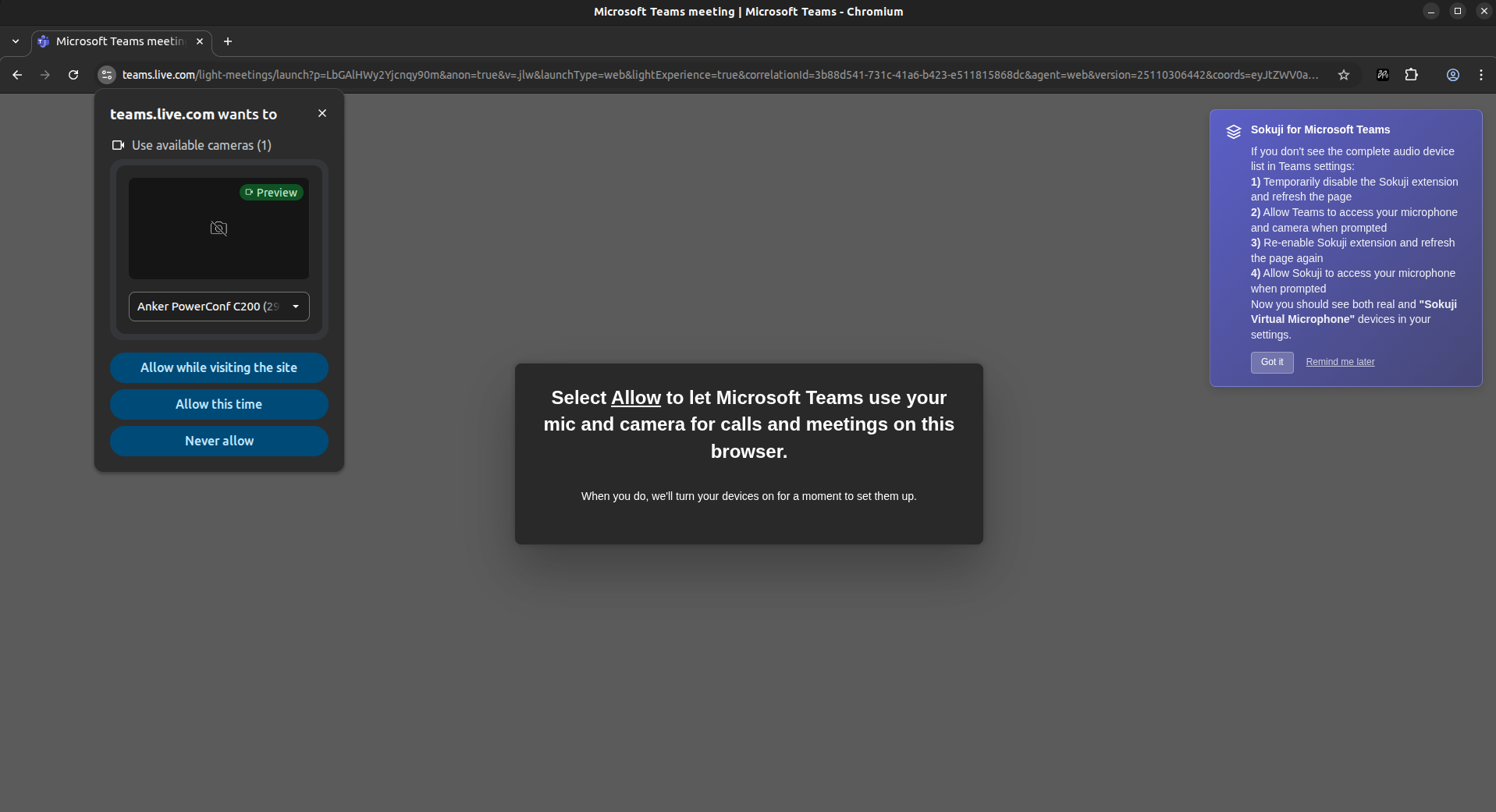
Se è la prima volta che usi Teams, devi consentire a Teams di accedere alla tua fotocamera e al microfono. Fai clic su “Consenti durante la visita del sito” o “Consenti questa volta” quando richiesto.
Tip
Questo passaggio è necessario affinché Teams possa accedere ai tuoi dispositivi reali. Se salti questo passaggio, vedrai solo Sokuji Virtual Microphone nelle impostazioni dei dispositivi.
4Concedi le autorizzazioni a Sokuji
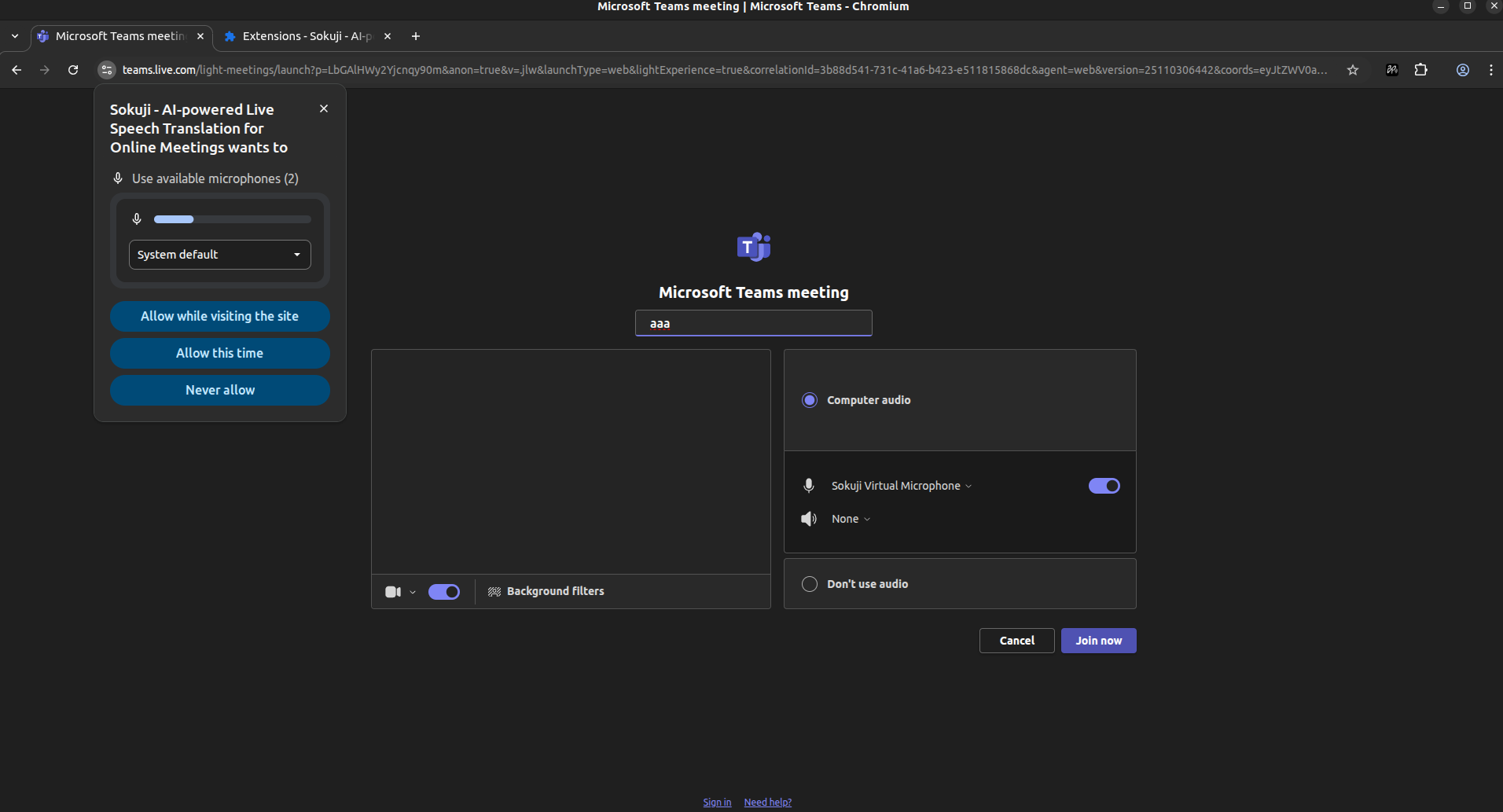
Se hai già concesso le autorizzazioni a Teams, dovrai anche concedere il permesso del microfono a Sokuji. Seleziona il microfono preferito dal menu a tendina e fai clic su “Consenti durante la visita del sito”.
Tip
Sokuji ha bisogno di accedere al tuo microfono reale per catturare la tua voce per la traduzione.
5Risoluzione dei problemi: Solo microfono virtuale visibile
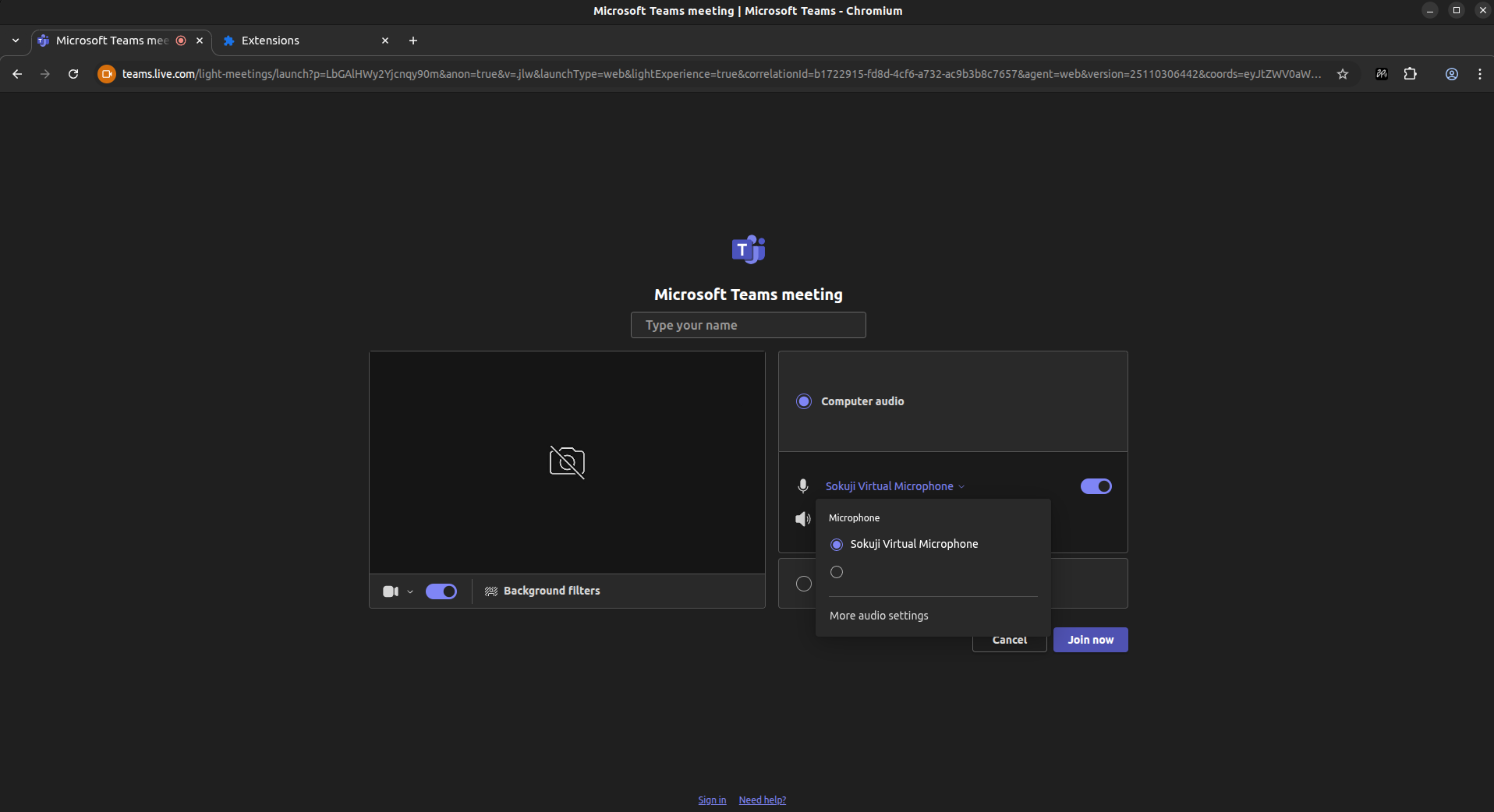
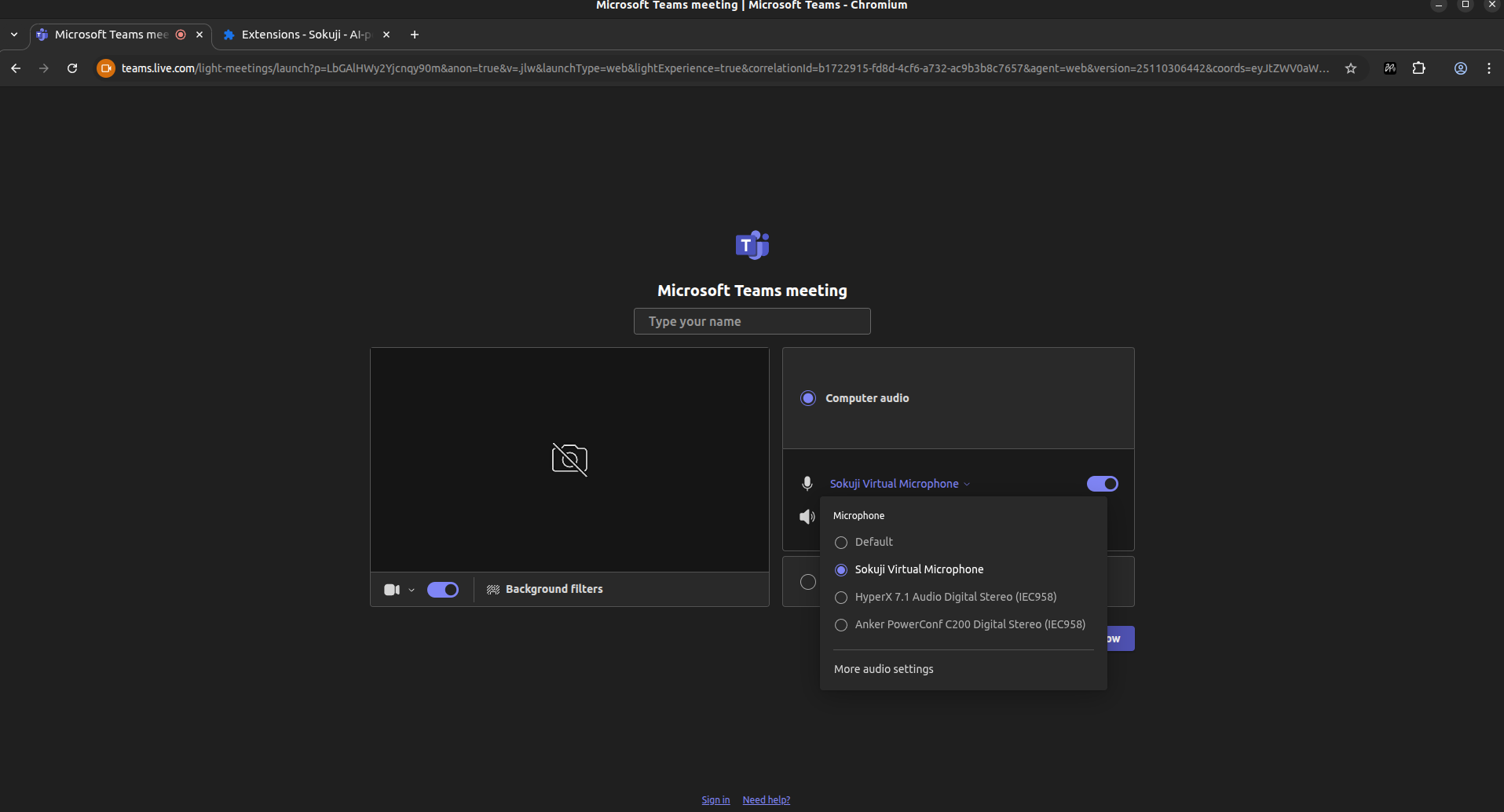
Se il menu a tendina del microfono mostra solo “Sokuji Virtual Microphone” senza altri dispositivi (come mostrato), significa che Teams non ha ricevuto il permesso di accedere ai tuoi dispositivi reali. Per risolvere: 1) Fai clic sull’icona del pezzo di puzzle (Estensioni) nella barra degli strumenti del browser, trova Sokuji e fai clic sul menu a tre punti, poi seleziona “Disattiva” o disattivalo, 2) Aggiorna la pagina di Teams, 3) Consenti a Teams di accedere a microfono e fotocamera quando richiesto, 4) Torna alle Estensioni, trova Sokuji e fai clic su “Attiva” o attivalo, 5) Aggiorna nuovamente la pagina di Teams.
Tip
Puoi anche gestire le estensioni digitando <code>chrome://extensions</code> (Chrome) o <code>edge://extensions</code> (Edge) nella barra degli indirizzi.
6Seleziona Sokuji Virtual Microphone
Una volta che sia Teams che Sokuji hanno le autorizzazioni corrette, dovresti vedere tutti i tuoi dispositivi nel menu a tendina. Seleziona “Sokuji Virtual Microphone” come microfono.
Tip
Dovresti vedere i tuoi microfoni reali insieme a Sokuji Virtual Microphone nell’elenco.
7Apri Sokuji e inizia la traduzione
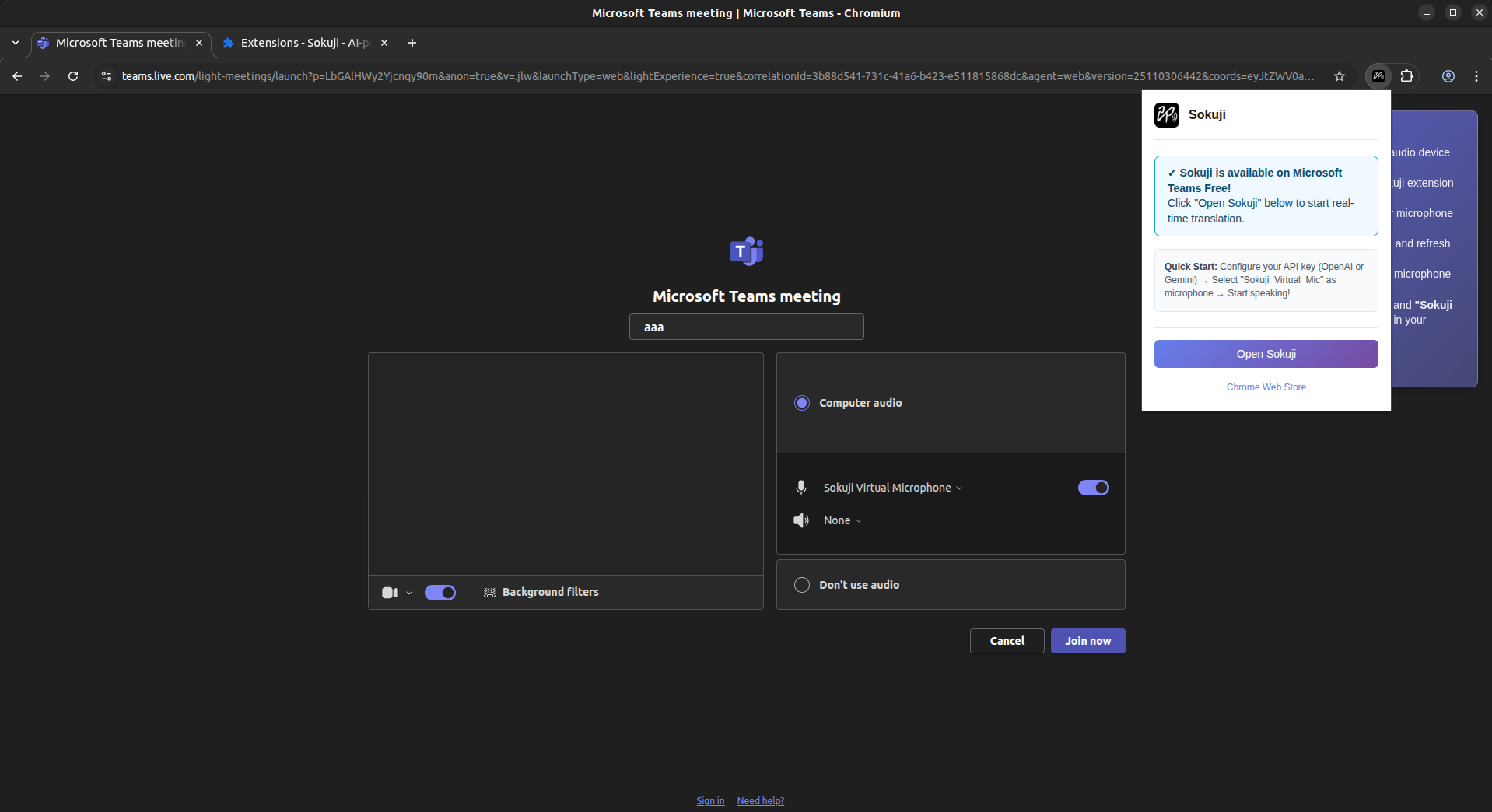
Fai clic sull’icona Sokuji nell’angolo in alto a destra del browser, poi fai clic su “Open Sokuji” per aprire il pannello dell’estensione. Configura le impostazioni di traduzione e inizia a parlare!
Tip
Parla a un ritmo naturale e pronuncia chiaramente per una qualità di traduzione ottimale.
Consigli per i migliori risultati
- Usa un auricolare di buona qualità per minimizzare eco e rumore di fondo
- Testa la tua configurazione prima di riunioni importanti
- Mantieni le frasi concise per traduzioni più accurate
Domande frequenti
Sokuji funziona con l’app desktop di Teams?
L’estensione browser Sokuji funziona solo con i browser Web. Se desideri utilizzare l’app desktop di Teams, usa l’applicazione desktop Sokuji.
Posso usare Sokuji nei canali Teams o solo nelle riunioni?
Sokuji funziona nelle riunioni e nelle chiamate di Teams. Non traduce i messaggi di testo nei canali o nelle chat.
Perché nelle impostazioni dei dispositivi vedo solo Sokuji Virtual Microphone?
Questo accade quando Teams non ha ricevuto il permesso di accedere ai tuoi dispositivi reali. Disattiva temporaneamente Sokuji, aggiorna la pagina, consenti a Teams di accedere al microfono, poi riattiva Sokuji e aggiorna nuovamente.
Risoluzione dei problemi
Se riscontri problemi, visita il nostro repository GitHub o contattaci all’indirizzo support@kizuna.ai per ricevere supporto.