
Sottotitoli tradotti dal vivo per i tuoi interventi, le dirette e le presentazioni
Panoramica
Questa guida configura l’app desktop di Sokuji per trasformare ciò che dici in sottotitoli tradotti per il tuo pubblico: un intervento, una diretta, una presentazione online o una lezione. Non viene generata alcuna voce sintetica, e non ti serve un cavo audio virtuale. I sottotitoli compaiono in una finestra mobile che OBS e la condivisione dello schermo possono catturare. Usa KizunaAI (Con tecnologia Soniox). Le schermate provengono da Sokuji 0.41.1 su Windows, parlando in 中文 con sottotitoli in inglese.
1Configura Sokuji con KizunaAI
Se non l’hai ancora fatto, segui la guida rapida a KizunaAI per installare Sokuji e accedere.
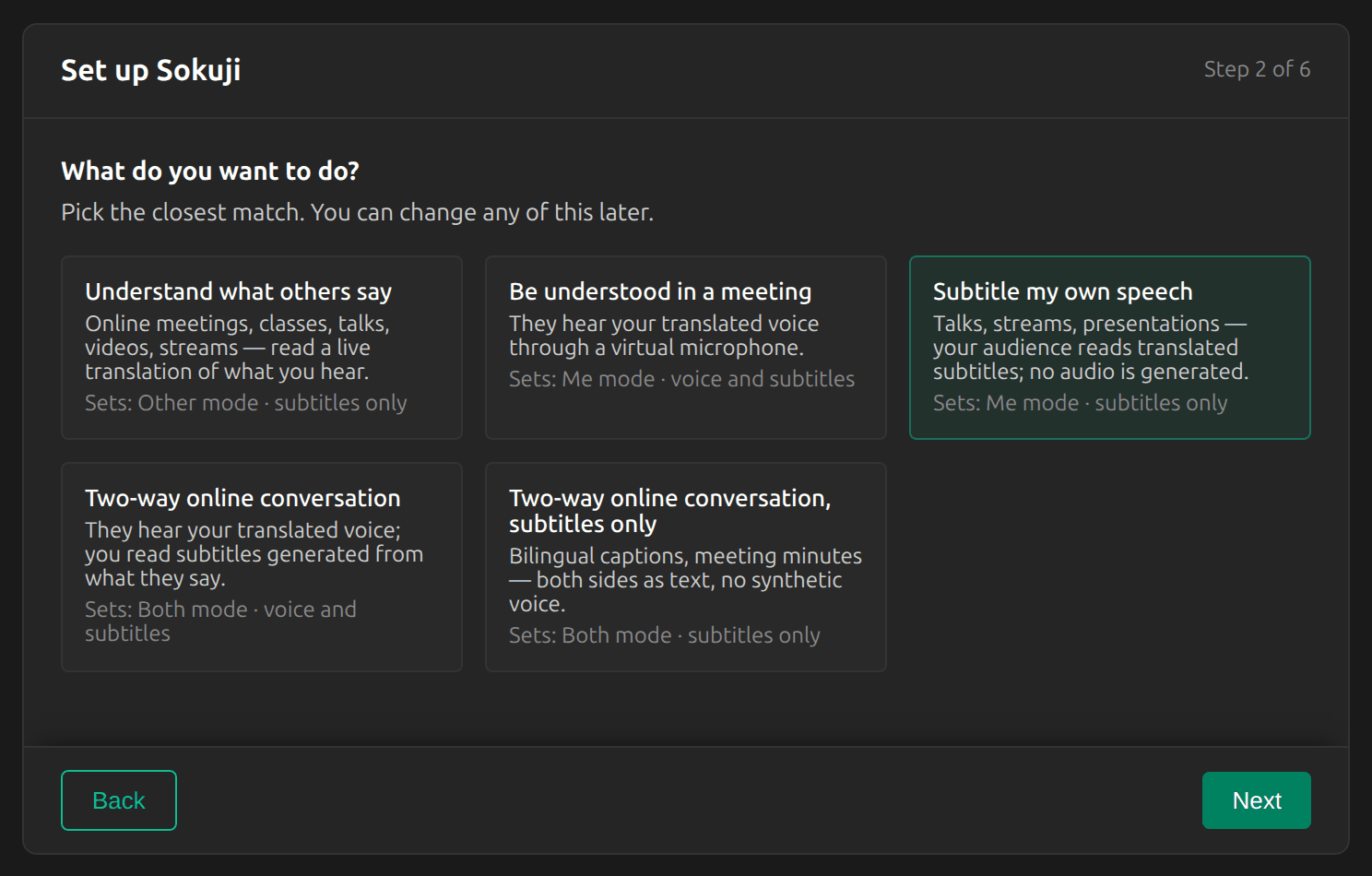
2Scegli “Sottotitola il mio parlato”
Nella configurazione guidata, scegli Sottotitola il mio parlato. Sokuji passa in modalità Io, solo con i sottotitoli. Se hai già completato la configurazione, fai clic su Io nel selettore di modalità in basso a sinistra nella finestra principale e attiva Solo testo in Impostazioni.
3Imposta le due lingue
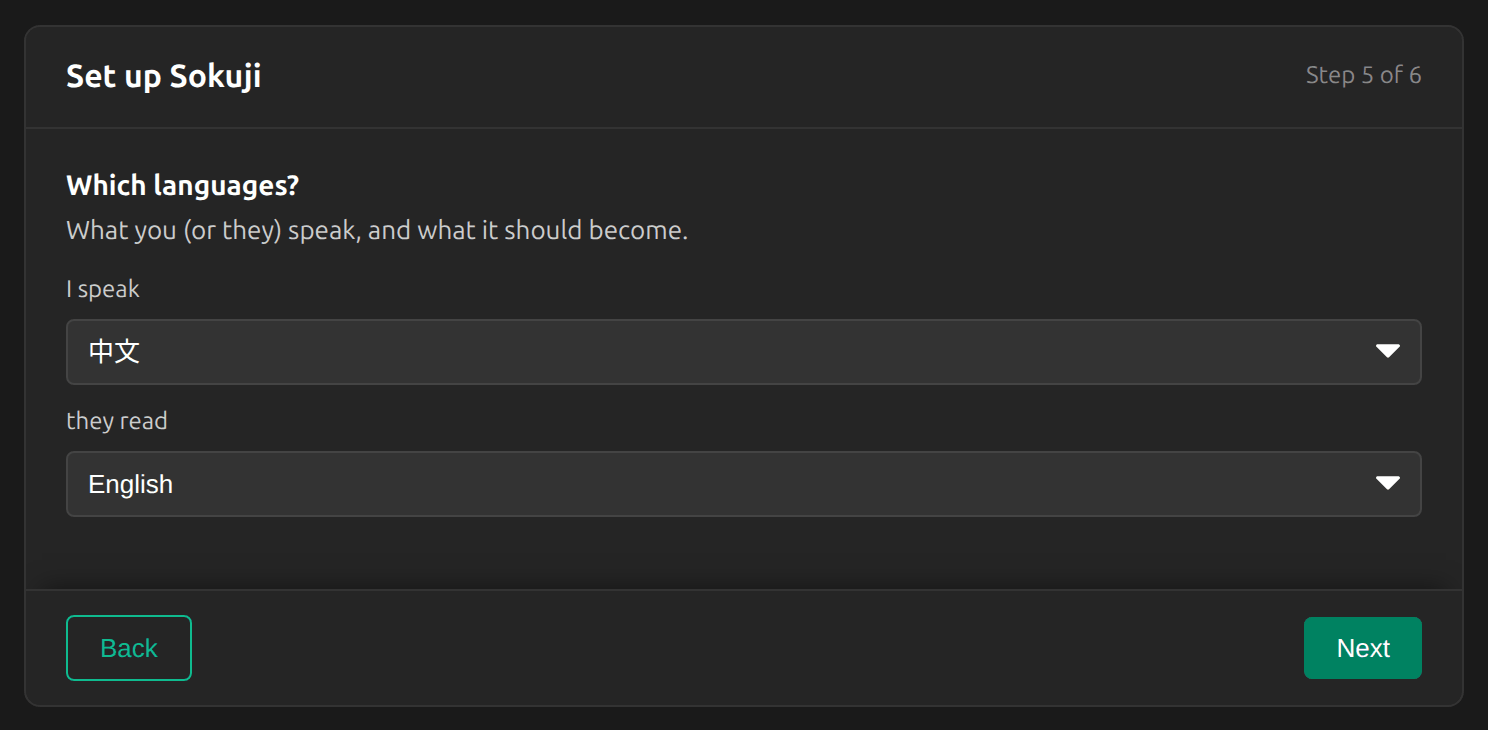
Imposta Io parlo sulla lingua in cui parli e loro leggono sulla lingua dei sottotitoli. Qui: Io parlo 中文, loro leggono English.
4Scegli il microfono
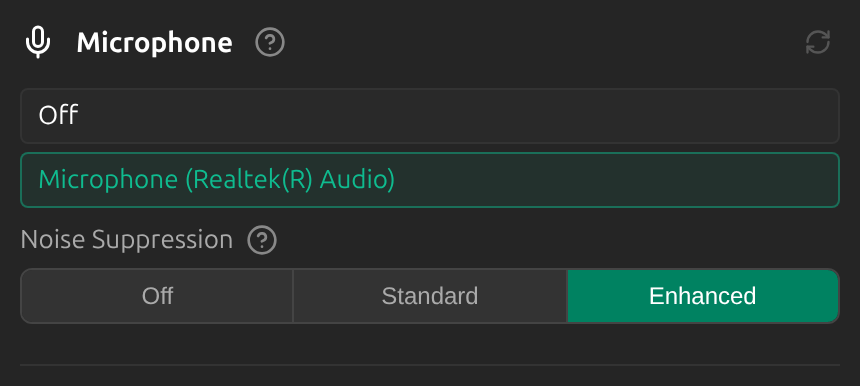
In Impostazioni, in Microfono, scegli il microfono in cui parli.
5Provalo nella finestra principale
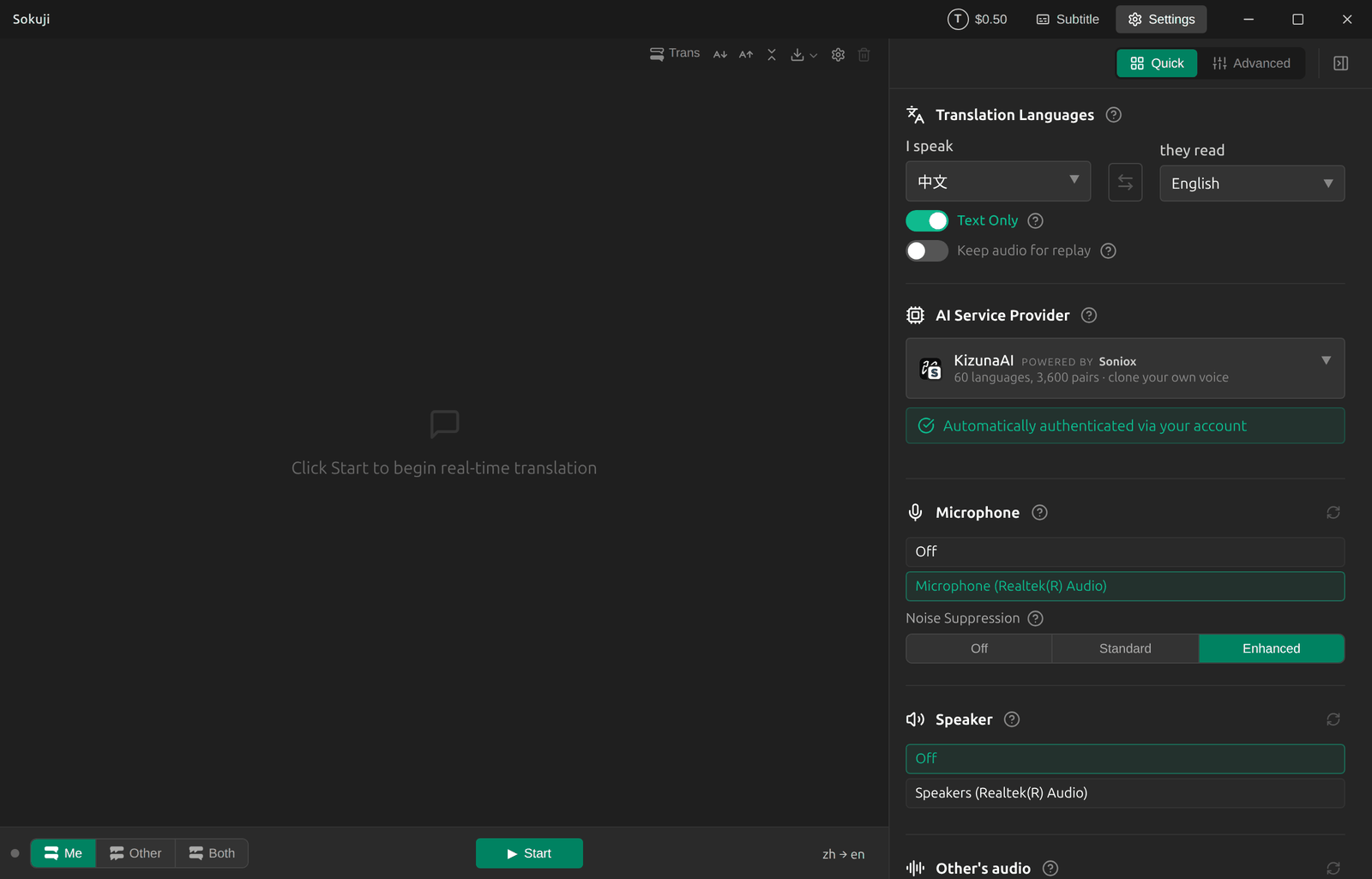
Fai clic su Avvia e pronuncia qualche frase. Sokuji mostra ciò che hai detto e la sua traduzione come sottotitoli nella finestra principale. Nulla viene pronunciato ad alta voce.
6Apri la finestra dei sottotitoli
Fai clic su Sottotitoli nella barra del titolo per trasformare Sokuji in una sottile finestra di sottotitoli. Spostala e ridimensionala, poi fai clic su Avvia la traduzione. Il pulsante Entrambi nella sua barra degli strumenti alterna tra entrambe le righe, solo l’originale (Originale) o solo la traduzione (Traduzione).

7Mostra i sottotitoli al tuo pubblico
In OBS, aggiungi una fonte Cattura finestra e scegli la finestra dei sottotitoli di Sokuji. In una videochiamata, condividi lo schermo o quella finestra. Il tuo pubblico vede i sottotitoli senza installare nulla.
Consigli per risultati migliori
- Parla con frasi complete e fai una breve pausa alla fine di ciascuna: la traduzione compare quando concludi un pensiero.
- Mostra solo la traduzione (Traduzione) se il tuo pubblico non legge la tua lingua.
- Dopo il tuo intervento, usa il pulsante di download nella barra degli strumenti per salvare la trascrizione.
Domande frequenti
Mi serve VB-CABLE?
No. Il cavo audio virtuale serve solo quando gli altri devono sentire una voce tradotta. Qui il tuo pubblico legge la traduzione.
Il mio pubblico ha bisogno di Sokuji?
No. Vede i sottotitoli nella tua diretta, nella tua registrazione o nello schermo che condividi.
Perché solo sottotitoli invece di una voce tradotta?
Il tuo pubblico continua a sentire la tua voce reale, e generare il parlato costa di più. Se preferisci una voce, segui la guida per farsi capire in una riunione.
Risoluzione dei problemi
Ancora bloccato? Inviaci un feedback dal menu dell’account, oppure scrivi a support@kizuna.ai. Puoi anche chiedere su GitHub Discussions.