
Impostazioni di visualizzazione: cosa mostra la conversazione
Panoramica
La barra degli strumenti sopra la conversazione controlla ciò che vedi: l’originale, la traduzione o entrambi per ciascuna parte, la dimensione del testo, una vista compatta e i colori.
1La barra degli strumenti
Da sinistra a destra: quali righe mostrare per Io e per Altro, testo più piccolo e più grande, vista compatta, esportazione, impostazioni di visualizzazione e cancellazione della conversazione.

2Originale, traduzione o entrambi
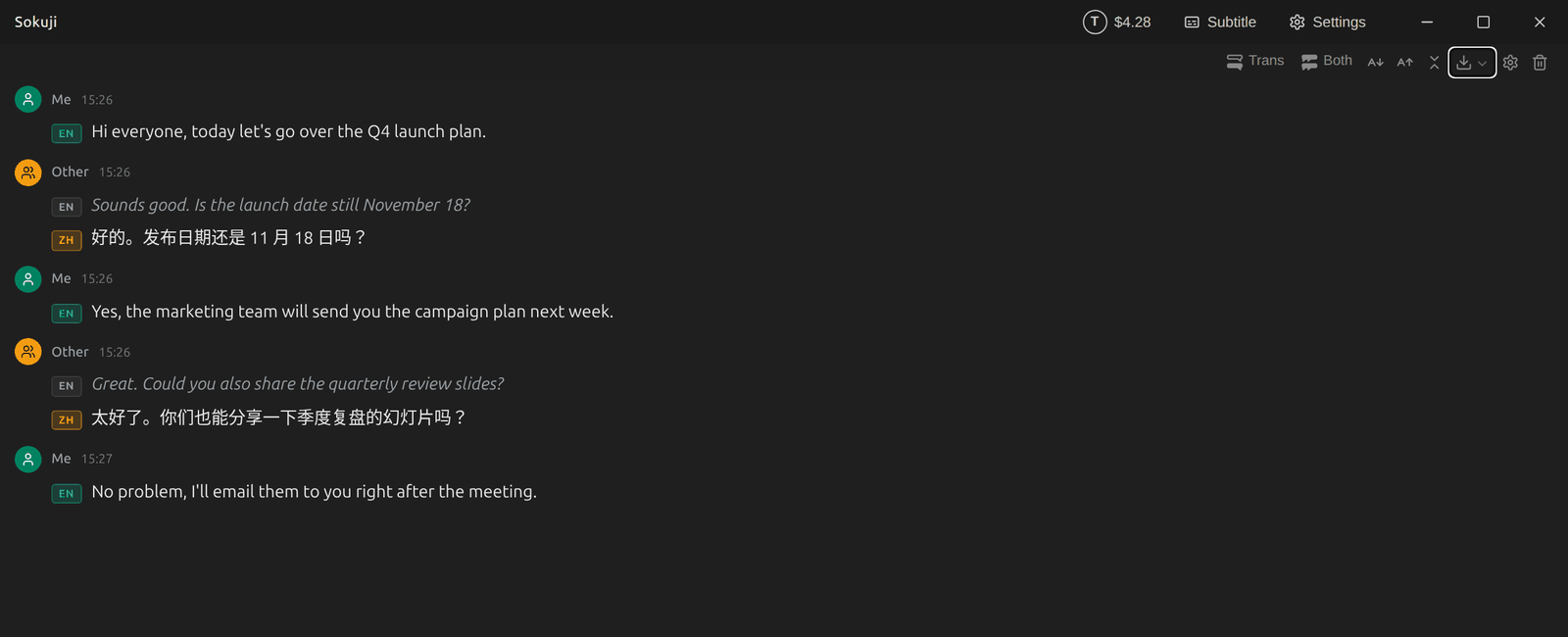
Fai clic sul pulsante Io o Altro per passare tra Originale (solo l’originale), Traduzione (solo la traduzione), Entrambi e Spento (nasconde quella parte). Qui Io mostra solo la traduzione.
3Dimensione del testo
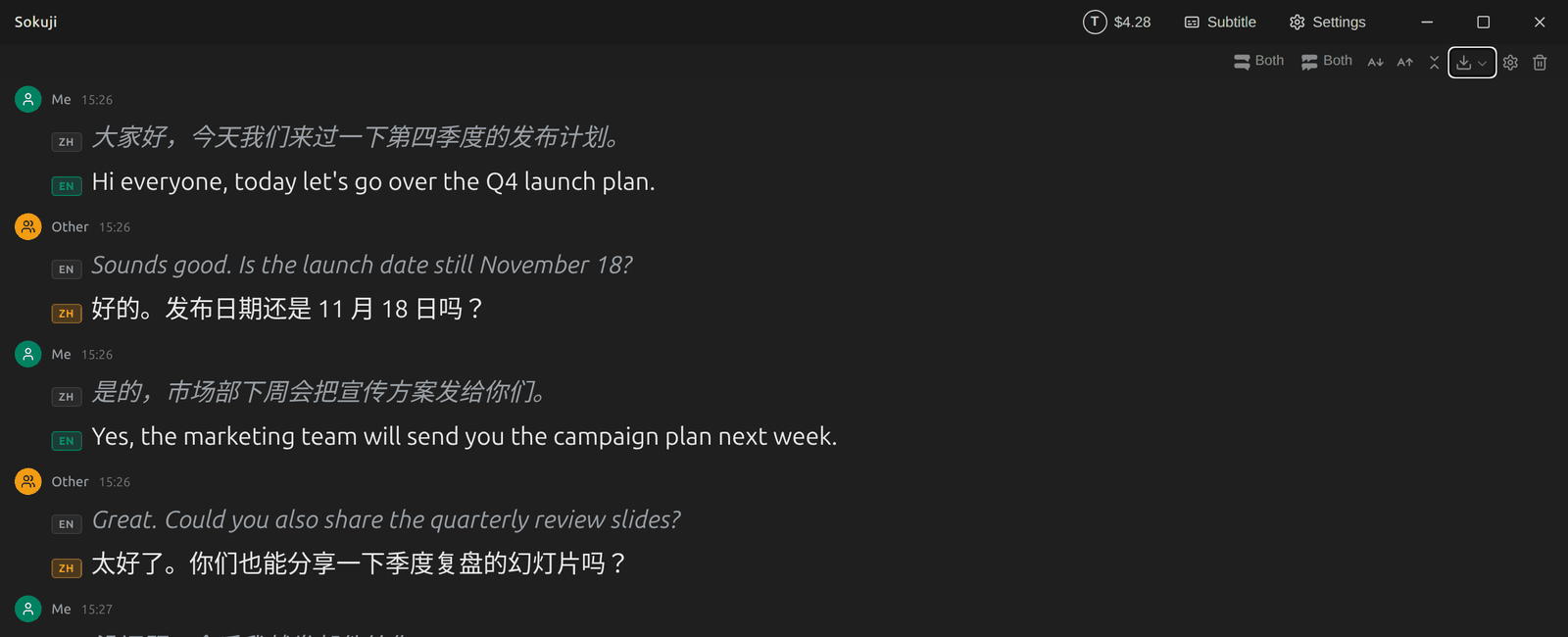
Usa i pulsanti per rimpicciolire e ingrandire il testo, da 12 a 64 pixel.
4Vista compatta
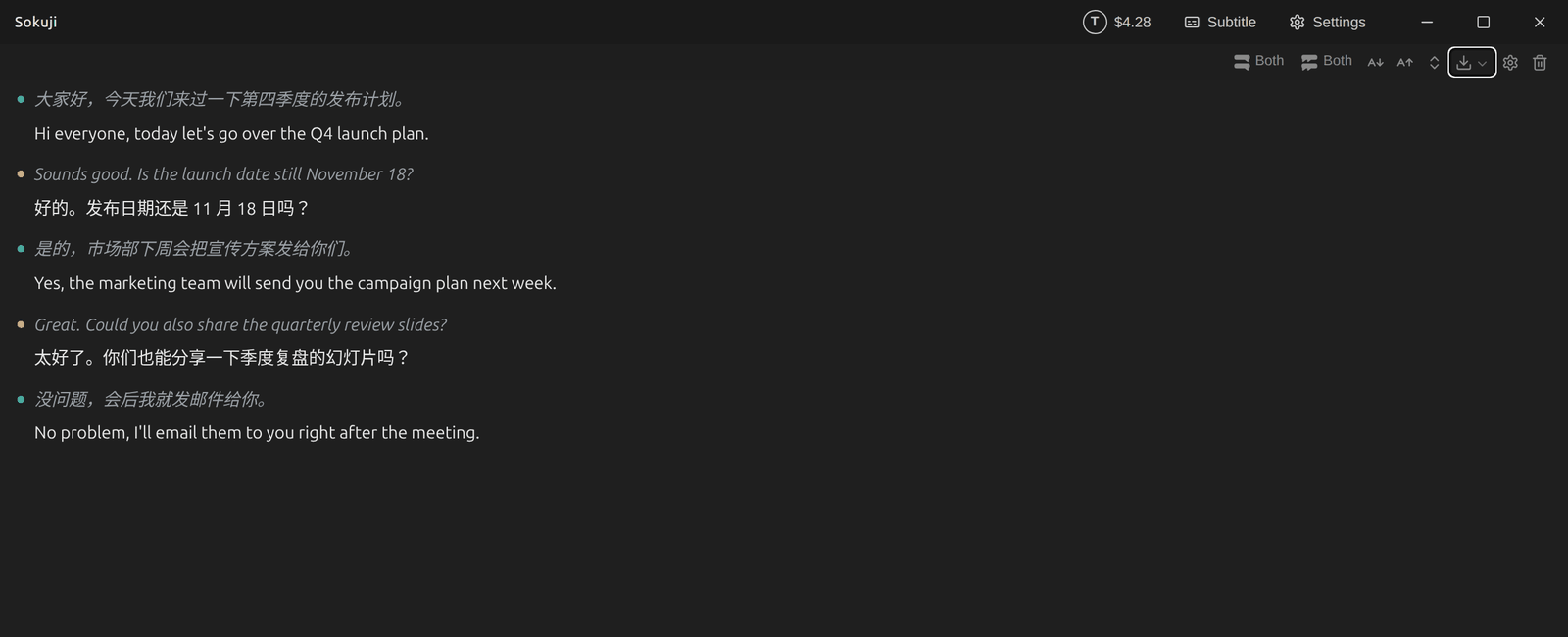
La vista compatta mostra ogni messaggio su una riga, senza nomi né orari. Fai di nuovo clic per tornare alla vista espansa.
5Colori
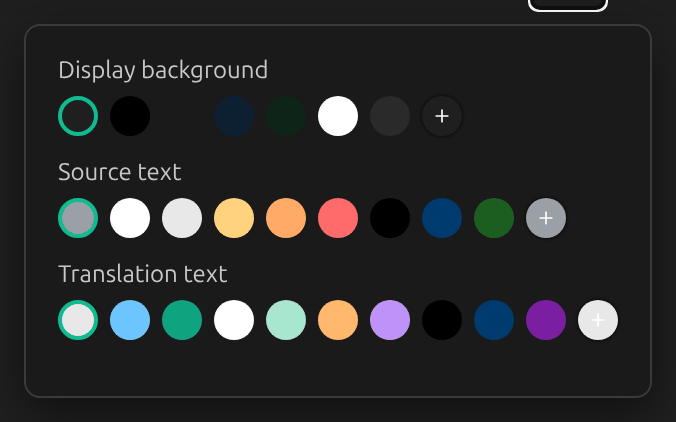
Il pulsante a forma di ingranaggio apre le impostazioni di visualizzazione: Colore dello sfondo, Colore testo originale e Colore traduzione.
Consigli
- La finestra dei sottotitoli ha le sue impostazioni di visualizzazione, indipendenti da queste.
- Cancella conversazione rimuove tutto ciò che è mostrato. Esporta prima, se vuoi conservarlo.
Domande frequenti
Queste impostazioni cambiano ciò che viene esportato?
Il menu di esportazione parte da ciò che la conversazione mostra, ma puoi modificarne le scelte prima di esportare.
Risoluzione dei problemi
Ancora bloccato? Inviaci un feedback dal menu dell’account, oppure scrivi a support@kizuna.ai. Puoi anche chiedere su GitHub Discussions.