
Importare una registrazione
Panoramica
L’app desktop può trasformare un file audio o video in una sessione della cronologia: trascritta, con gli interlocutori distinti, tradotta se vuoi, e con la sua registrazione da riascoltare. Può anche trascrivere di nuovo la registrazione di una sessione. I file li trascrive Soniox, con la tua chiave Soniox oppure tramite Kizuna AI, pagando con il tuo saldo.
1Imposta Soniox per la trascrizione
In Impostazioni → Lingue e composizione, scegli Soniox per la trascrizione: Soniox con la tua chiave (aggiunta in Account e chiavi; vedi Configurazione Soniox), oppure KizunaAI, che funziona con Soniox (serve l’accesso). Con qualsiasi altro servizio, l’importazione avvisa che i file li trascrive solo Soniox.
2Scegli il file e le sue lingue
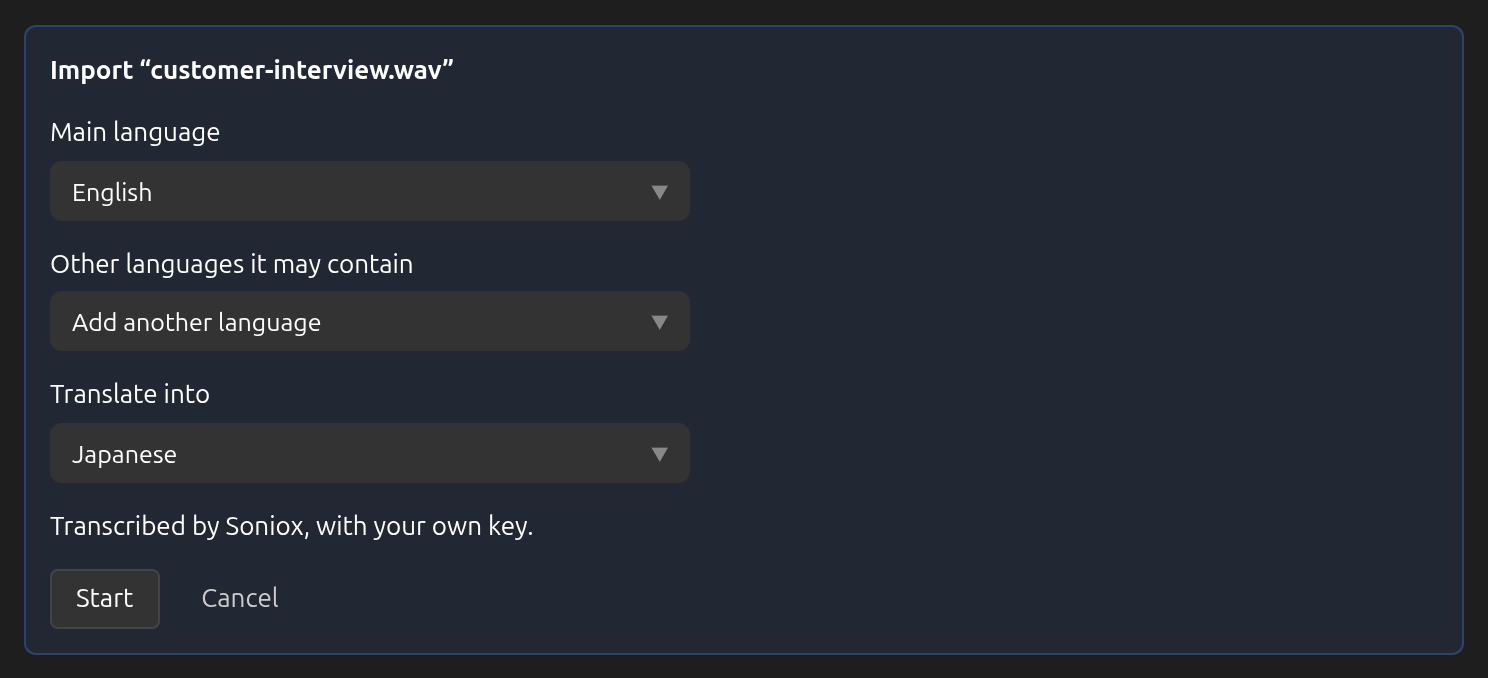
Apri la cronologia e fai clic su Importa un file. Scegli un file audio o video: WAV, MP3, FLAC, Ogg, AAC (.m4a), MP4 o WebM. Di un video si usa solo il sonoro. Poi scegli la Lingua principale, aggiungi eventuali Altre lingue che può contenere e scegli in quale lingua tradurre con Traduci in. Il pannello indica chi trascriverà il file e chi paga. Fai clic su Avvia.
3Aspetta, o continua a lavorare
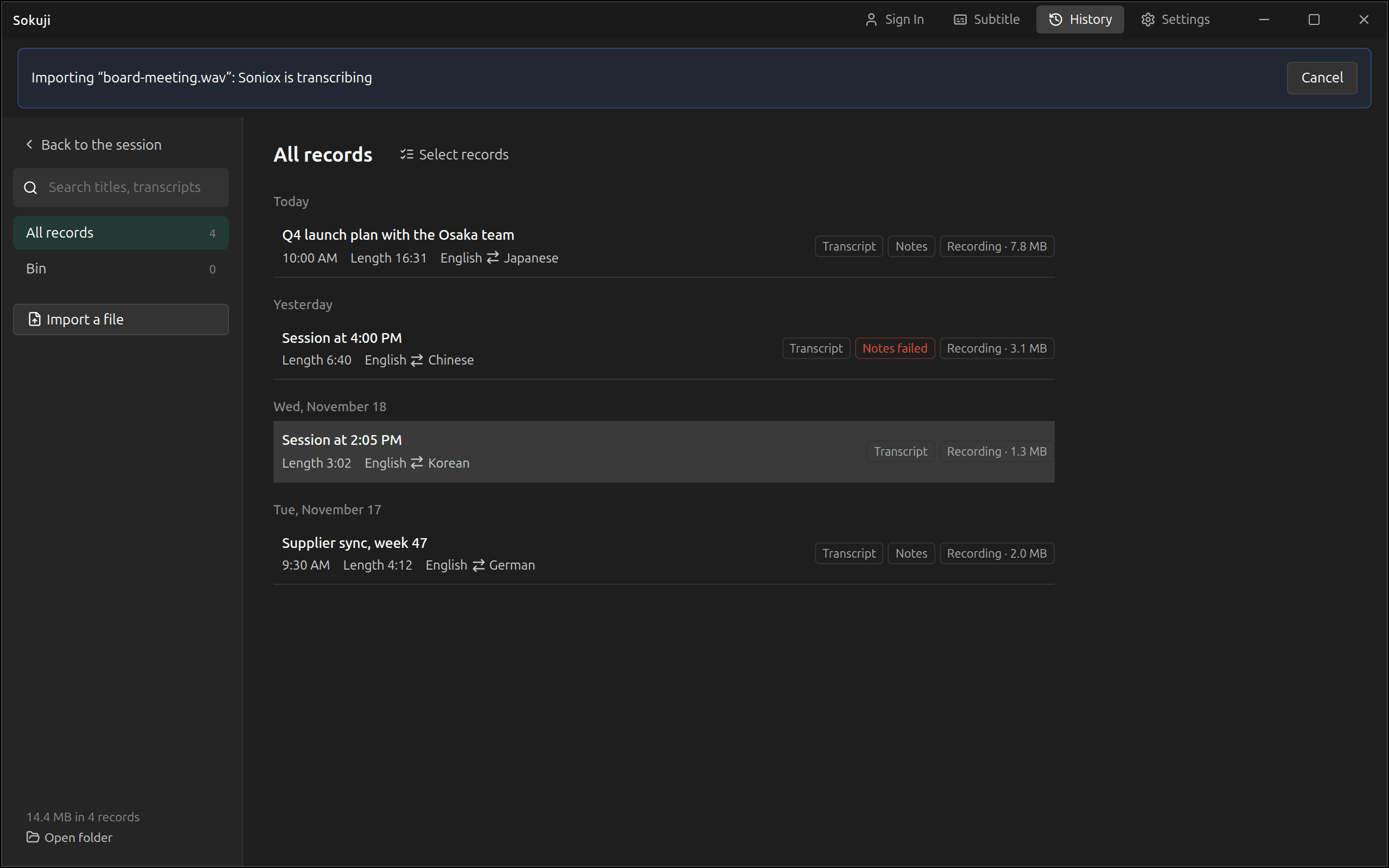
Una riga in cima alla cronologia mostra ogni passaggio, dalla lettura del file alla scrittura della trascrizione. Nel frattempo puoi usare il resto dell’app, e Annulla interrompe l’importazione. Tramite Kizuna AI, una volta che Soniox sta trascrivendo, l’annullamento viene comunque addebitato. Un’importazione non può partire mentre è in corso una sessione, e si esegue una sola importazione o trascrizione alla volta.
4Apri il risultato
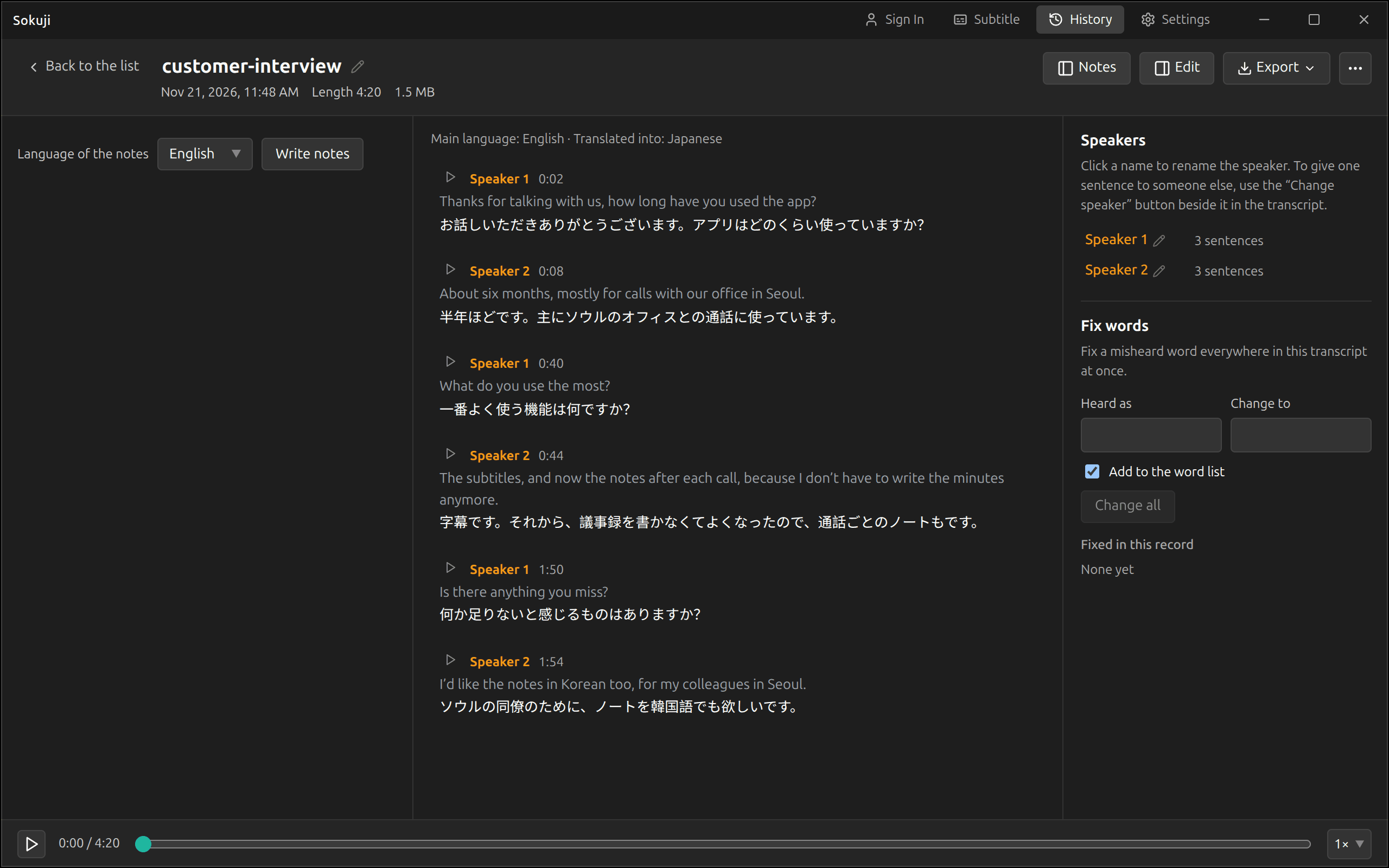
La nuova sessione prende il nome dal file. I suoi interlocutori sono Interlocutore 1, Interlocutore 2 e così via, che puoi rinominare (vedi Correggere una sessione), con la traduzione sotto ogni frase e la registrazione da riascoltare. Se le note dopo ogni sessione sono attive, vengono scritte anche per questa. Se un’importazione si interrompe dopo che la registrazione è stata salvata, la sessione resta segnata come Non trascritto; aprila e scegli Trascrivi in Altro.
5Trascrivi di nuovo una sessione
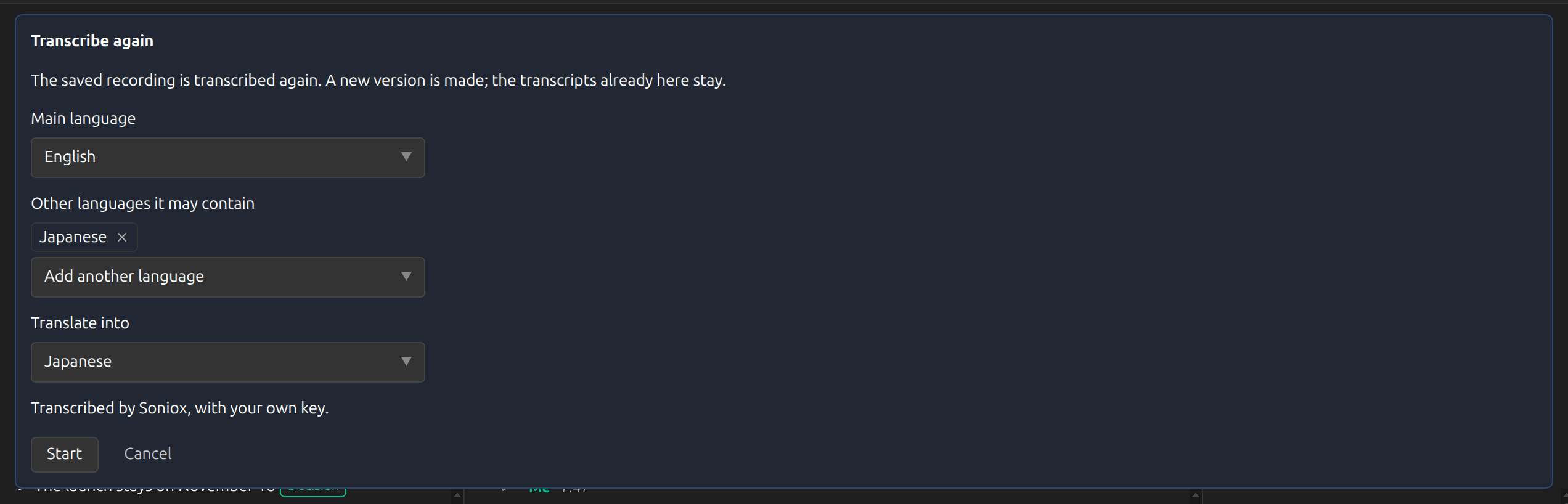
Qualsiasi sessione finita che abbia ancora la sua registrazione può essere trascritta di nuovo da Soniox, per esempio per distinguere gli interlocutori o per avere una trascrizione migliore di una sessione dal vivo. Aprila e scegli Trascrivi di nuovo in Altro. In una sessione con entrambe le parti, la registrazione di ciascuna parte viene trascritta separatamente, e Ogni lato nella lingua dell’altro le traduce entrambe. Tramite Kizuna AI, il pannello mostra il costo stimato prima che tu inizi.
6Passa da una versione all’altra
Trascrivere di nuovo aggiunge una nuova versione e mantiene quelle precedenti. Versione della trascrizione, in cima alla sessione, passa dall’una all’altra, per esempio In diretta e File Soniox. Le note e le correzioni appartengono alla versione su cui sono state fatte; per avere le note della nuova versione, fai clic su Scrivi una nuova versione nelle note.
Consigli
- Il tuo elenco di parole viene inviato insieme al file, così i nomi che contiene vengono riconosciuti e tradotti come li hai impostati.
- Con la tua chiave Soniox, un file può durare fino a cinque ore e pesare fino a 16 GB. Tramite Kizuna AI, fino a quattro ore; per registrazioni più lunghe, scrivi a support@kizuna.ai.
- Se Sokuji non riesce a leggere l’audio di un file (audio ALAC, AC-3 ed E-AC-3), convertilo in AAC o MP3 e importalo di nuovo.
Domande frequenti
Dove va l’audio?
Sokuji fa prima una propria registrazione del sonoro del file, ed è questa che la cronologia conserva; il file originale non viene copiato. È questa registrazione che viene inviata a Soniox. Con la tua chiave va direttamente dal tuo computer a Soniox. Tramite Kizuna AI passa dal server di Kizuna AI, che non la conserva, per arrivare a Soniox. In entrambi i casi, la registrazione e la sua trascrizione vengono eliminate da Soniox quando il lavoro finisce.
Quanto costa?
Con la tua chiave, Soniox addebita il costo al tuo account Soniox. Tramite Kizuna AI, la trascrizione viene scalata dal tuo saldo (o da quello della tua organizzazione) in base alla misura del lavoro fatta da Soniox stesso, e la pagina Portafoglio del tuo account Kizuna AI la elenca come «Trascrizione di file».
L’estensione per browser può importare file?
No. L’importazione e la nuova trascrizione ci sono solo nell’app desktop.
Risoluzione dei problemi
Ancora bloccato? Inviaci un feedback dal menu dell’account, oppure scrivi a support@kizuna.ai. Puoi anche chiedere su GitHub Discussions.