
Usare Sokuji con Zoom
Panoramica
Questa guida ti accompagnerà nella configurazione e nell’uso di Sokuji con Zoom per la traduzione linguistica in tempo reale durante le tue riunioni.
1Apri il link della riunione Zoom
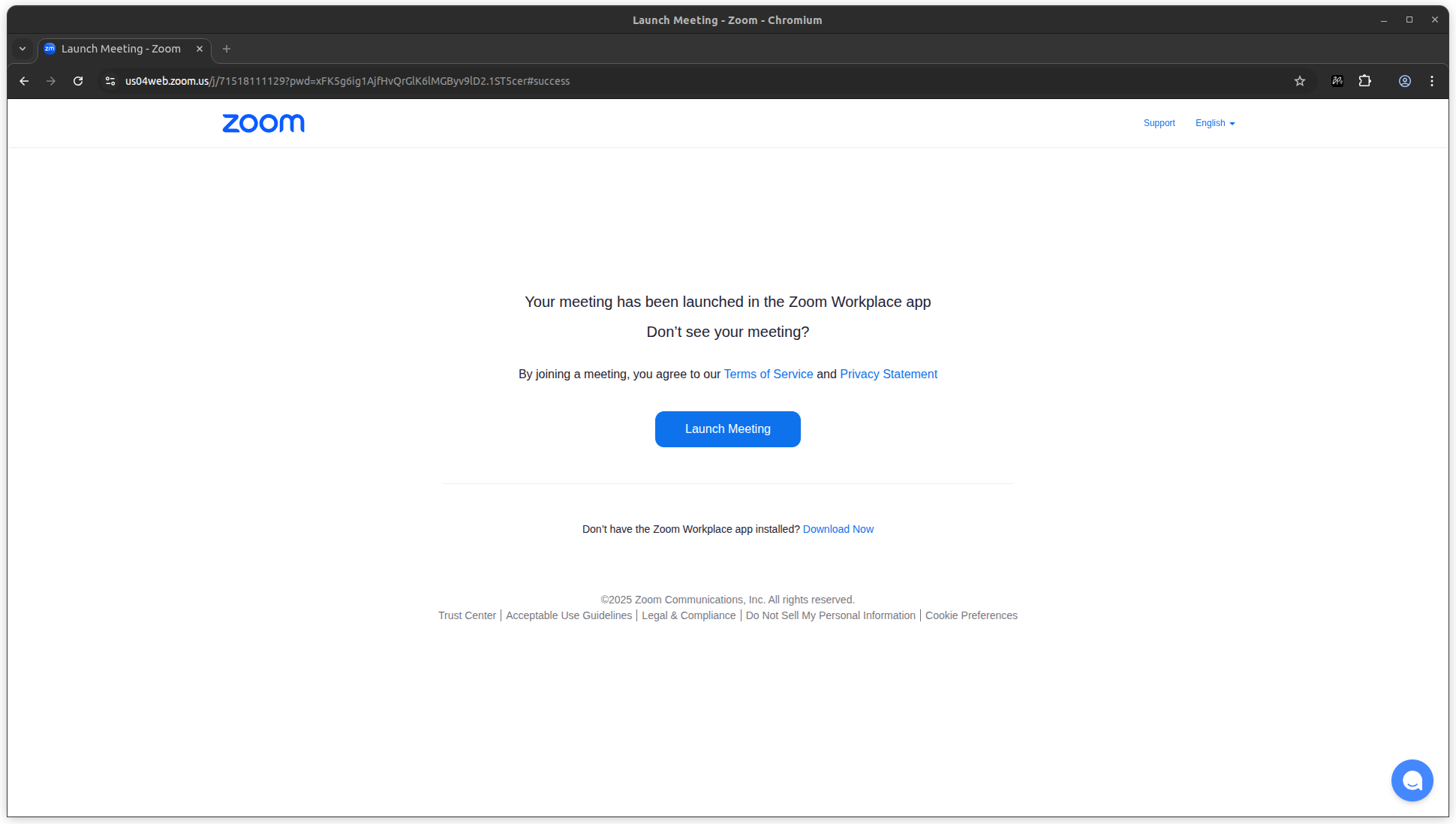
Apri il link della tua riunione Zoom nel browser Chrome o Edge. Il browser tenterà di aprire l’applicazione desktop di Zoom.
Tip
Assicurati che l’estensione Sokuji sia installata e attivata nel tuo browser.
2Rifiuta l’app nativa
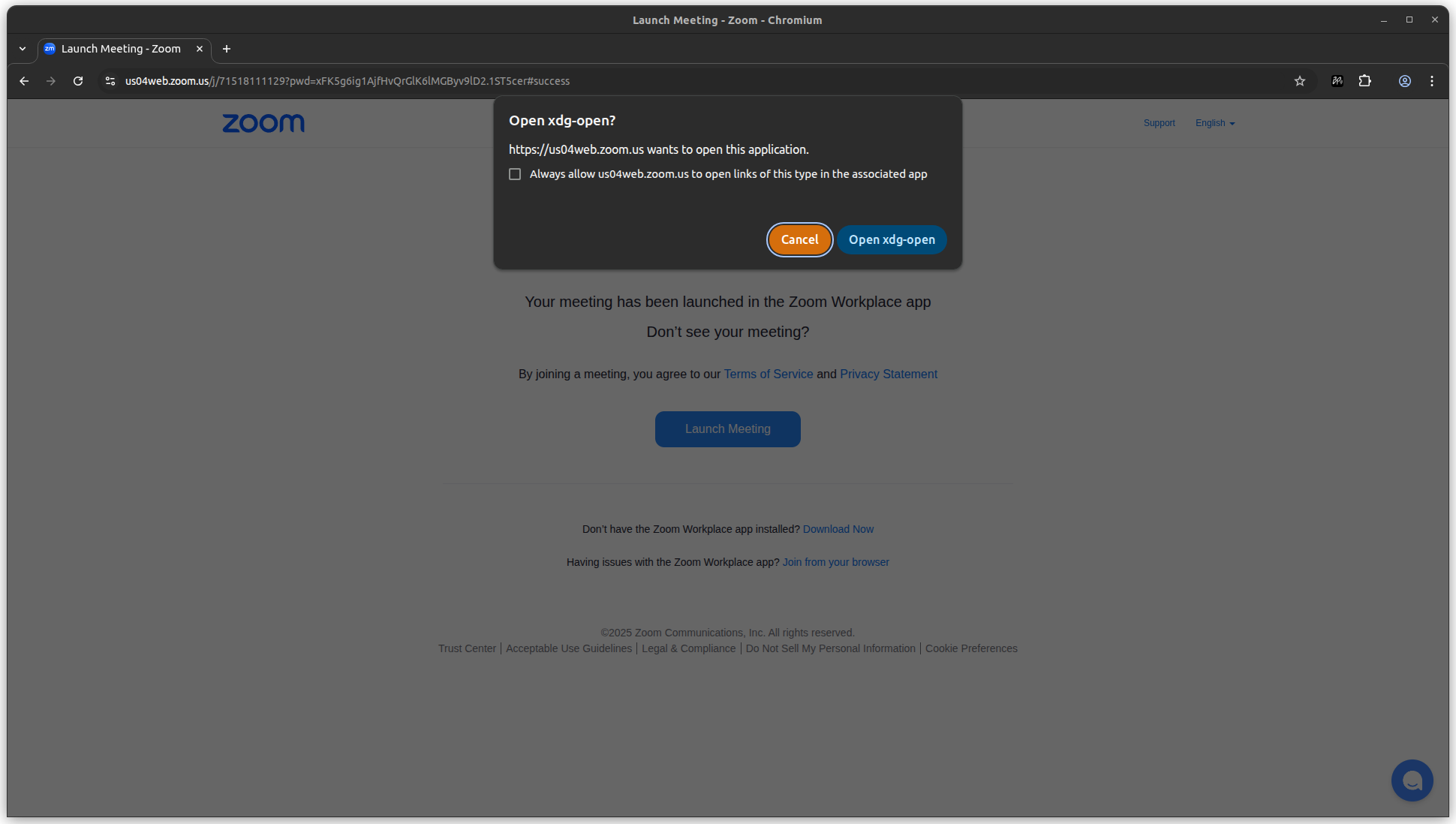
Quando ti viene chiesto di aprire l’applicazione desktop di Zoom, fai clic su Annulla o chiudi la finestra di dialogo per restare nel browser.
Tip
Questo è importante – devi usare la versione browser di Zoom affinché Sokuji funzioni.
3Partecipa dal browser
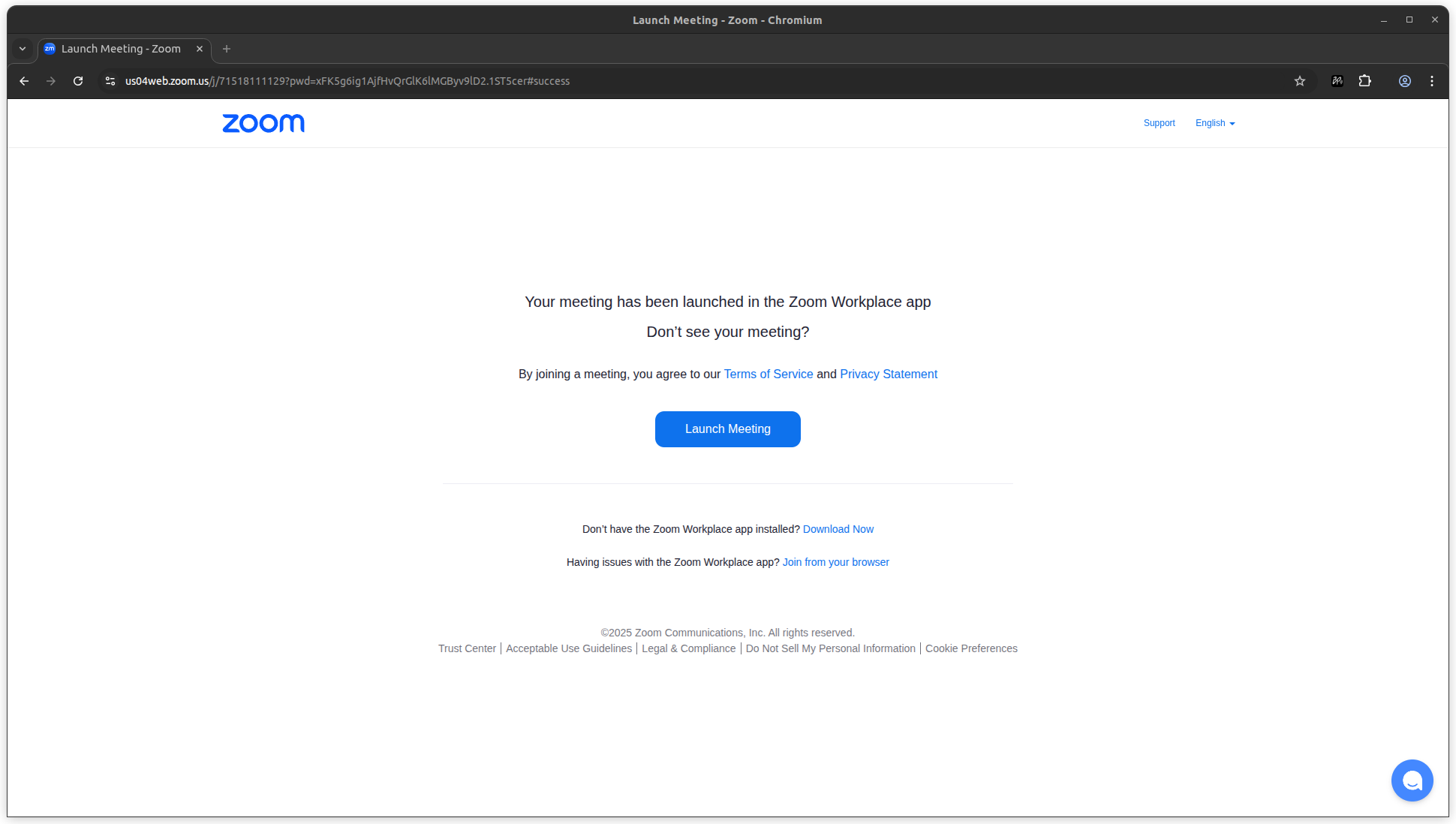
Dopo aver rifiutato l’app desktop, cerca il link Partecipa dal tuo browser che appare nella pagina e fai clic su di esso.
Tip
Questo link potrebbe apparire nella parte inferiore della pagina o in un messaggio di notifica.
4Apri la barra laterale di Sokuji
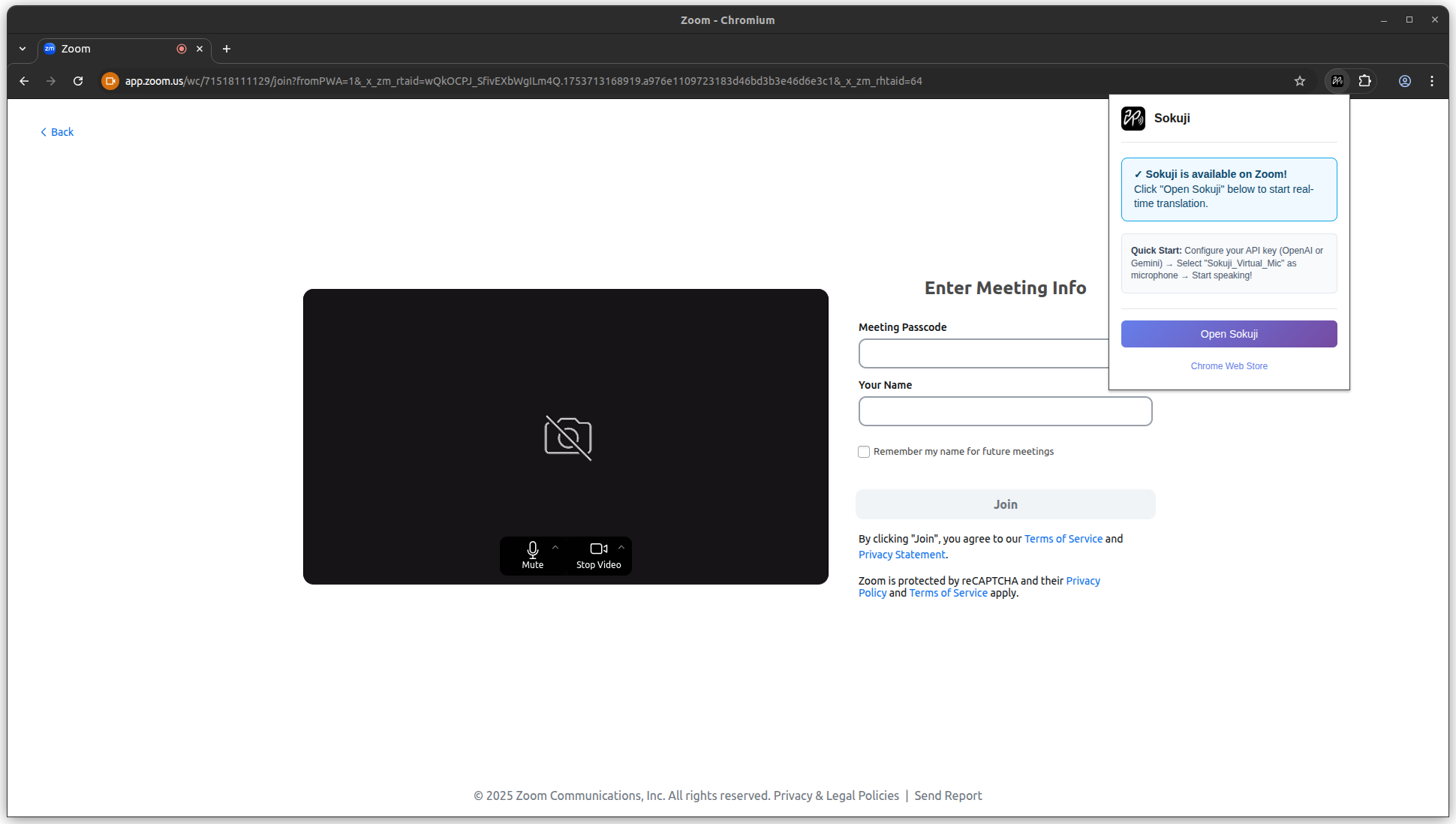
Fai clic sull’icona dell’estensione Sokuji nell’angolo in alto a destra del tuo browser, quindi fai clic per aprire il pannello laterale di Sokuji.
Tip
La barra laterale si aprirà sul lato destro della finestra del browser.
5Configura le impostazioni di Sokuji
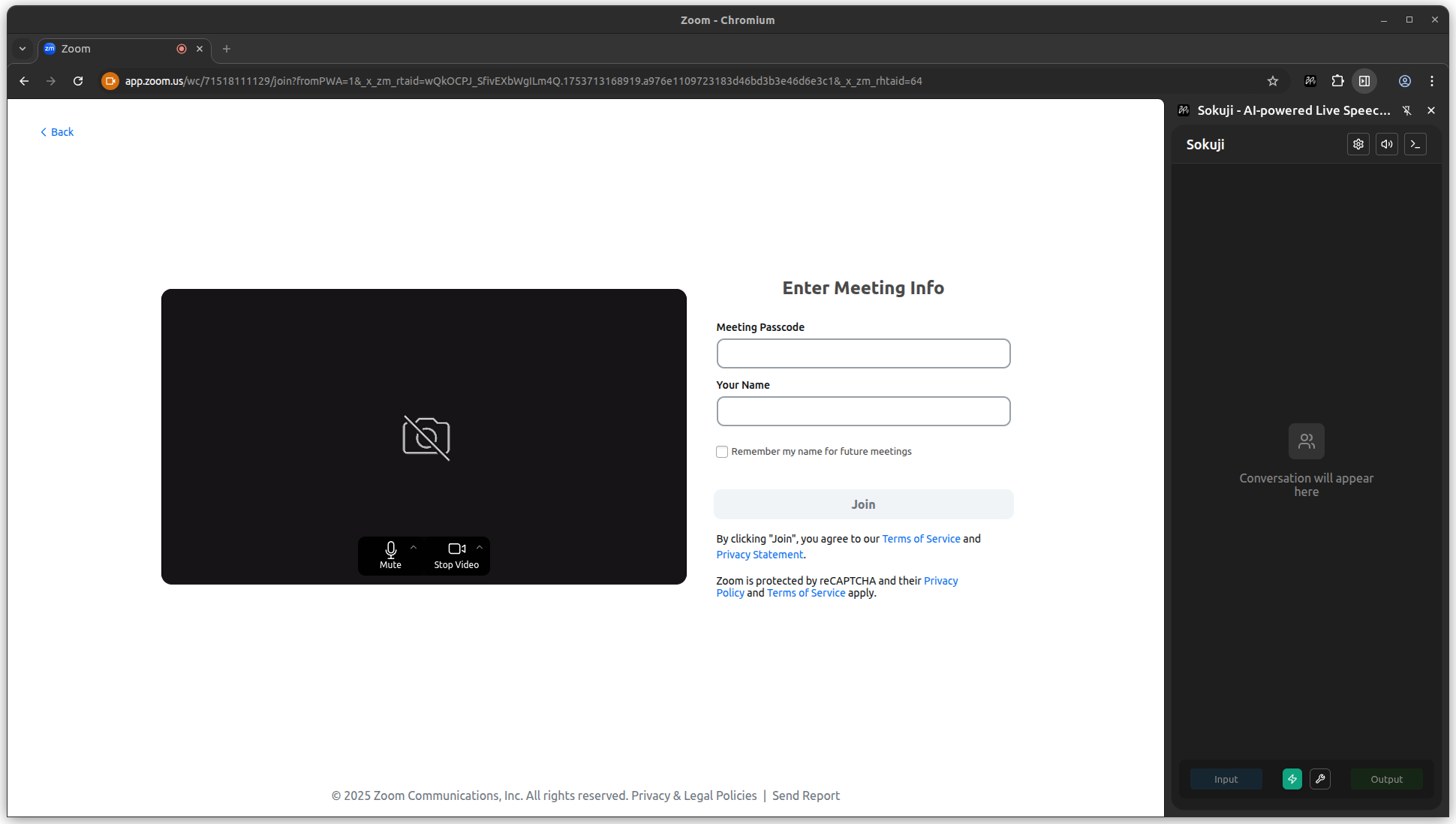
Nella barra laterale di Sokuji, configura le impostazioni di traduzione, incluse le lingue di origine e destinazione, il fornitore di IA e altre preferenze.
Tip
Assicurati di testare il microfono e selezionare il dispositivo di input appropriato.
6Seleziona il microfono virtuale in Zoom
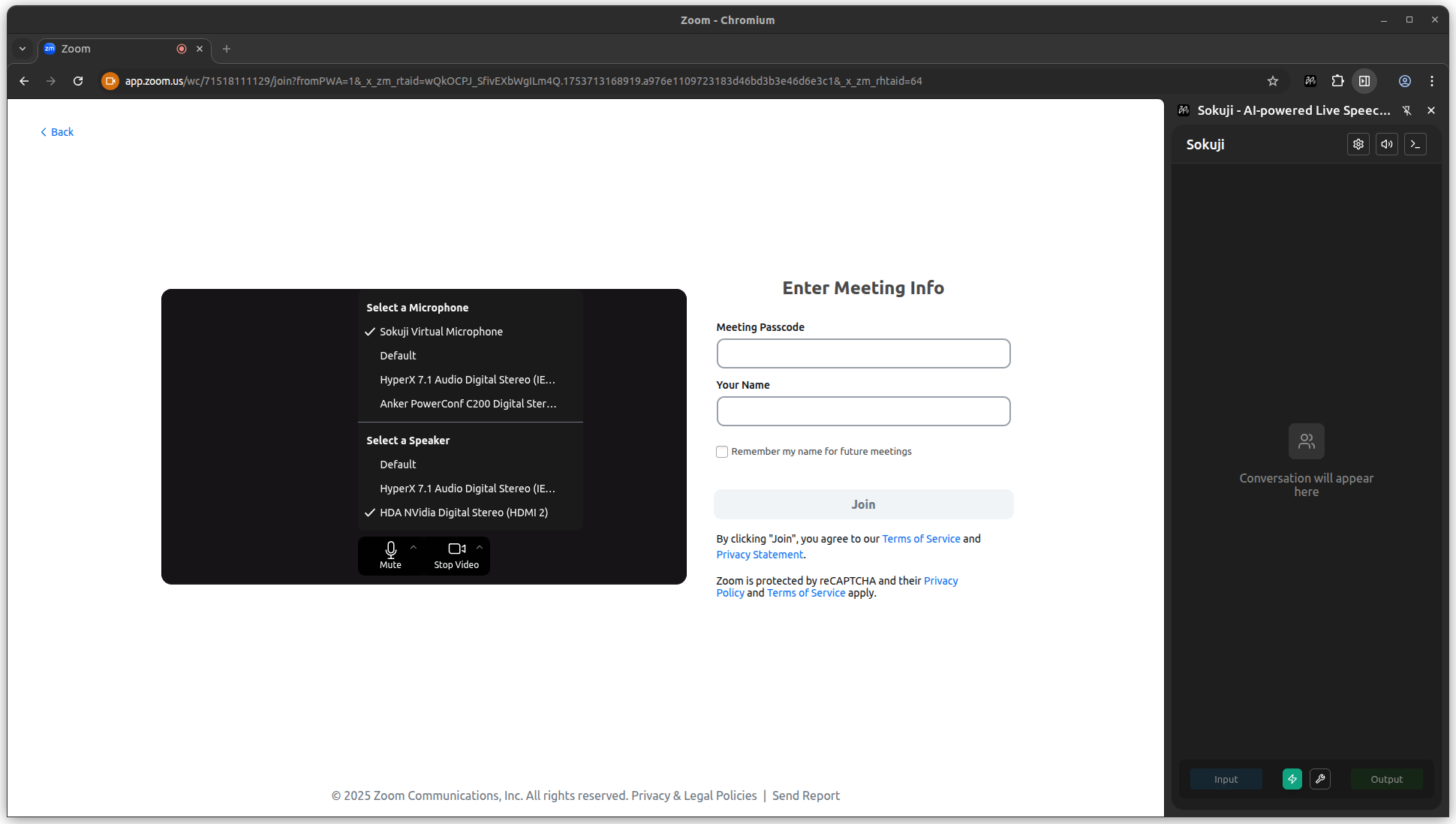
Nelle impostazioni audio di Zoom, fai clic sul menu a tendina del microfono e seleziona Sokuji Virtual Microphone come dispositivo di input.
Tip
Puoi accedere alle impostazioni audio facendo clic sulla freccia accanto all’icona del microfono in Zoom.
Consigli per i migliori risultati
- Parla chiaramente ed evita il rumore di fondo
- Fai una breve pausa tra le frasi per una migliore precisione della traduzione
- Testa il tuo audio prima di riunioni importanti
Domande frequenti
Perché non riesco a vedere Sokuji Virtual Microphone?
Assicurati che l’estensione Sokuji sia installata e attiva. Prova ad aggiornare la pagina di Zoom. Se il problema persiste, verifica di aver concesso i permessi del microfono all’estensione.
Gli altri partecipanti possono sentire entrambe le lingue?
Per impostazione predefinita, i partecipanti sentono solo l’audio tradotto. Tuttavia, quando attivi il “Passaggio audio originale” nelle impostazioni audio di Sokuji, i partecipanti sentiranno sia la tua voce originale che la traduzione simultaneamente. Questa funzione è utile quando vuoi che gli ascoltatori sentano entrambe le lingue per contesto o verifica.
Sokuji funziona con le registrazioni di Zoom?
Sì, l’audio tradotto verrà incluso nella registrazione della riunione se stai usando Sokuji Virtual Microphone.
Cos’è il passaggio audio originale?
Il passaggio audio originale è una funzione che consente di trasmettere la tua voce originale insieme alla traduzione. Quando attivata, gli ascoltatori sentono entrambe le lingue simultaneamente – la tua voce naturale a un volume più basso (30% per impostazione predefinita) mixata con la traduzione IA. Questo è particolarmente utile per un pubblico bilingue o quando vuoi mantenere il tono emotivo e le sfumature del tuo discorso originale.
Risoluzione dei problemi
Se riscontri problemi, visita il nostro repository GitHub o contattaci all’indirizzo support@kizuna.ai per ricevere supporto.