
Sottotitoli bilingui per entrambe le parti di una conversazione
Panoramica
Questa guida configura l’app desktop di Sokuji per mostrare entrambe le parti di una conversazione come testo tradotto: ciò che dici tu e ciò che dice l’altra persona, ciascuno con la sua traduzione. Usala per sottotitoli bilingui, per seguire una chiamata in cui ognuno parla la propria lingua o per avere una trascrizione tradotta di una riunione. Non viene generata alcuna voce sintetica, nella riunione non viene inviato nulla, e non ti serve un cavo audio virtuale. Usa KizunaAI (Con tecnologia Soniox). Le schermate provengono da Sokuji 0.41.1 su Windows con Microsoft Teams, tra 中文 e inglese.
1Configura Sokuji con KizunaAI
Se non l’hai ancora fatto, segui la guida rapida a KizunaAI per installare Sokuji e accedere.
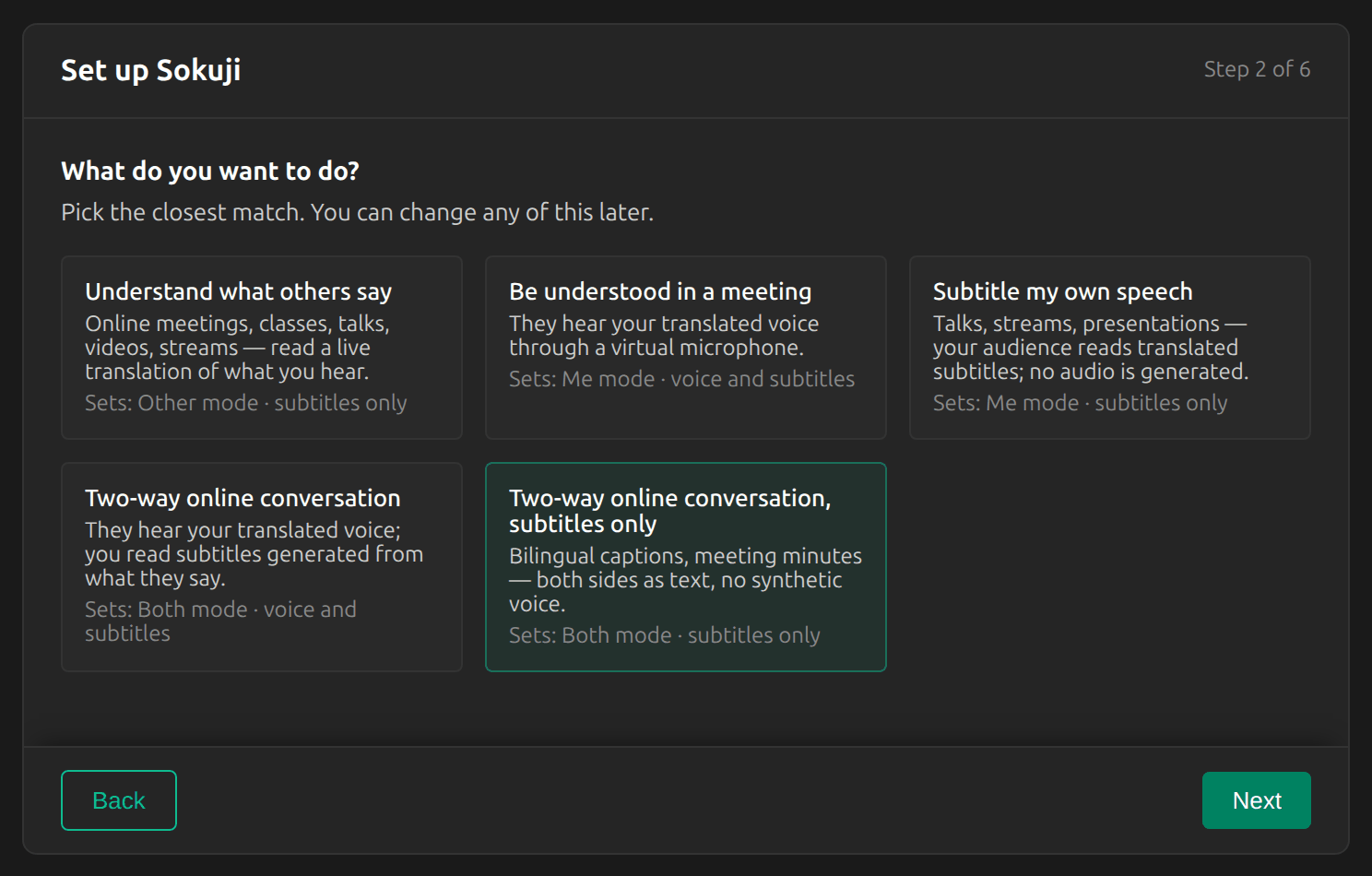
2Scegli “Conversazione online bidirezionale, solo sottotitoli”
Nella configurazione guidata, scegli Conversazione online bidirezionale, solo sottotitoli. Sokuji passa in modalità Entrambi, solo con i sottotitoli. Se hai già completato la configurazione, fai clic su Entrambi nel selettore di modalità in basso a sinistra nella finestra principale e attiva Solo testo in Impostazioni.
3Imposta le due lingue
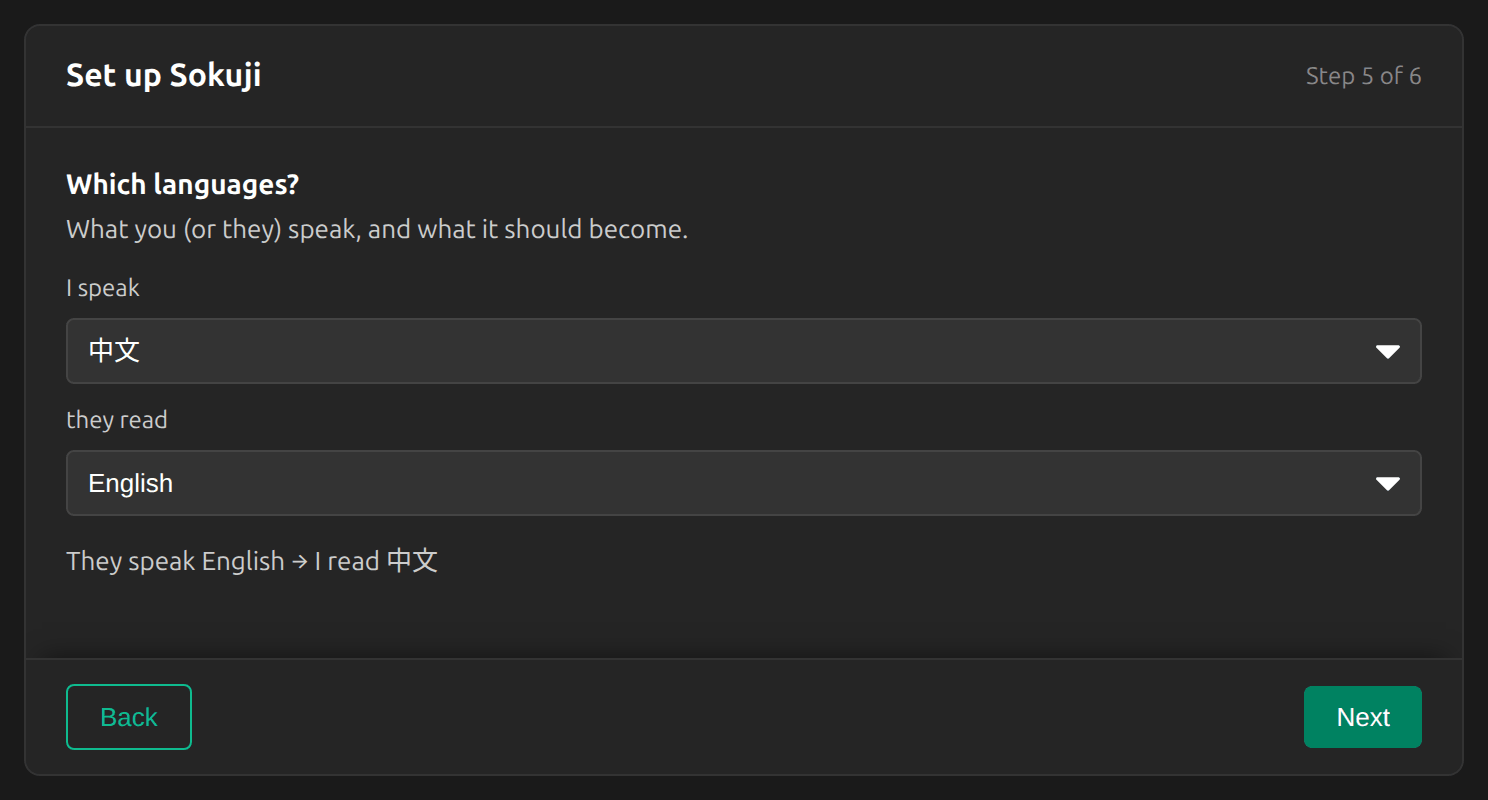
Imposta Io parlo sulla tua lingua e loro leggono su quella dell’altra persona. La riga sottostante mostra l’altra direzione. Qui: Io parlo 中文, loro leggono English.
Tip
Non lasciare Io parlo su Rilevamento Automatico. In modalità Entrambi, Sokuji deve conoscere la tua lingua per tradurvi l’altra parte, e Avvia resta disattivato finché non ne scegli una.
4Scegli il microfono e l’app per riunioni
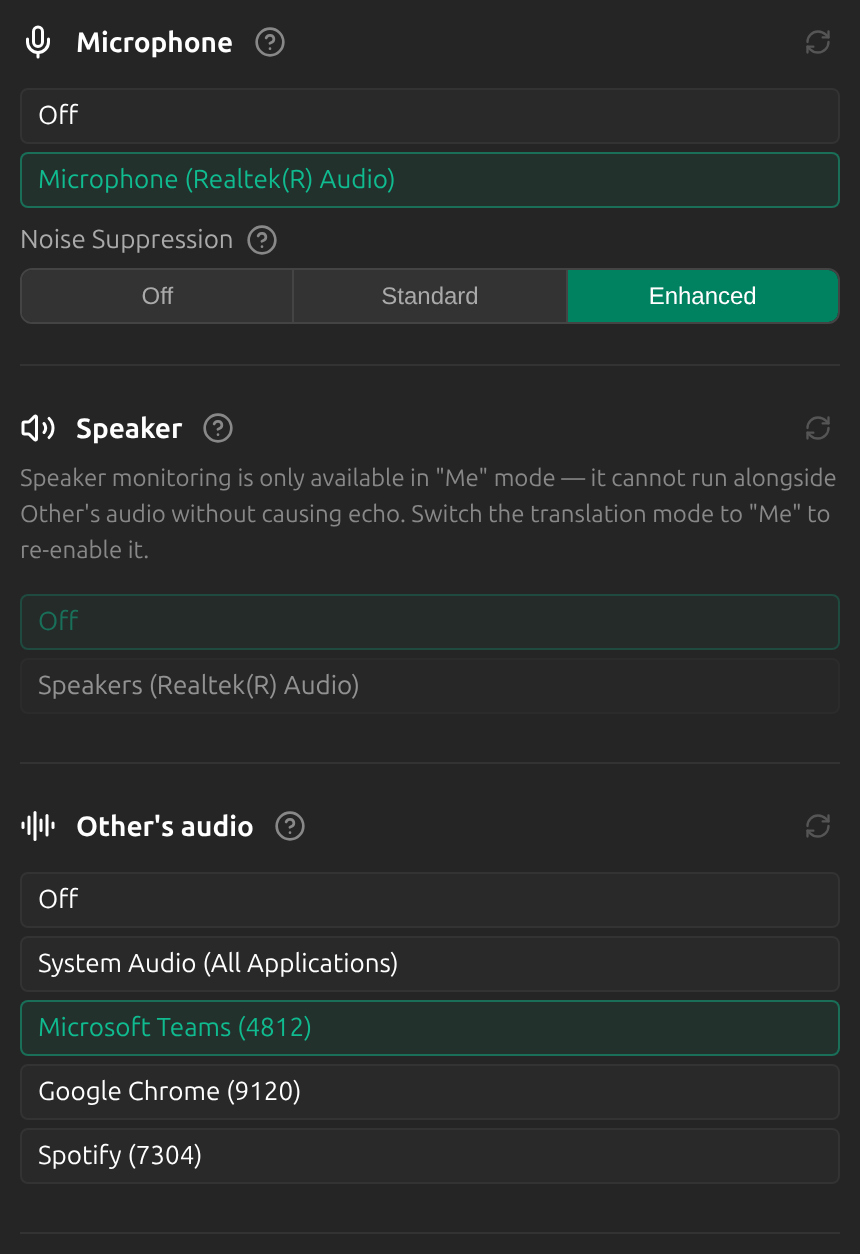
In Impostazioni, in Microfono, scegli il tuo microfono reale. In Audio dell'altro, scegli la tua app per riunioni, qui Microsoft Teams. Continui a usare il tuo microfono reale anche nell’app per riunioni: Sokuji ascolta soltanto.
Tip
Se la tua app per riunioni non è nell’elenco, entra prima nella chiamata (spesso un’app compare solo quando riproduce audio) e fai clic sull’icona di aggiornamento, oppure scegli System Audio (All Applications).
5Inizia a tradurre
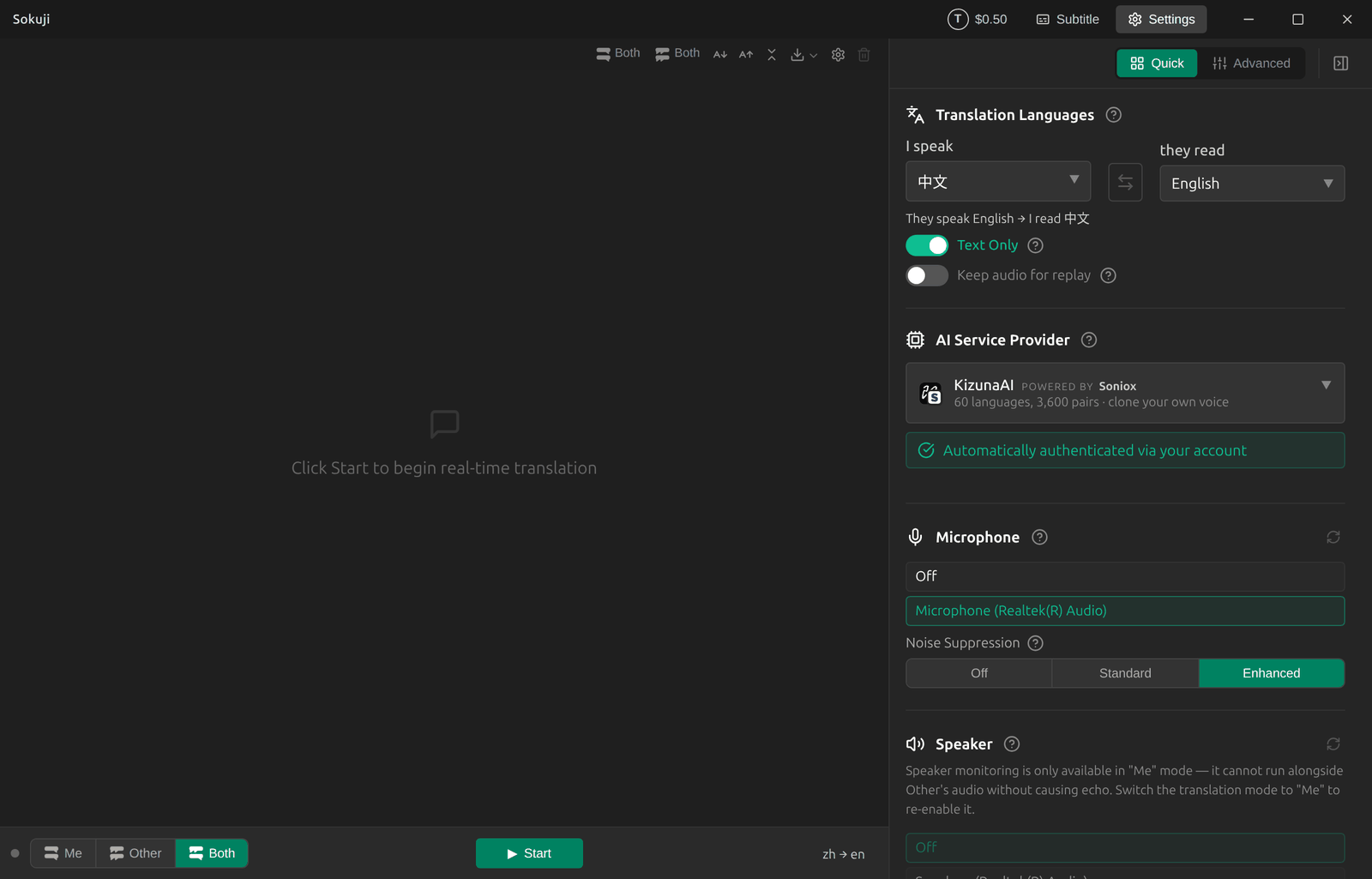
Fai clic su Avvia. Sokuji mostra entrambe le parti come sottotitoli, ogni riga con la sua traduzione. Per far leggere anche l’altra persona, condividi la finestra di Sokuji oppure apri la finestra dei sottotitoli con Sottotitoli nella barra del titolo e condividi quella.
6Salva la trascrizione
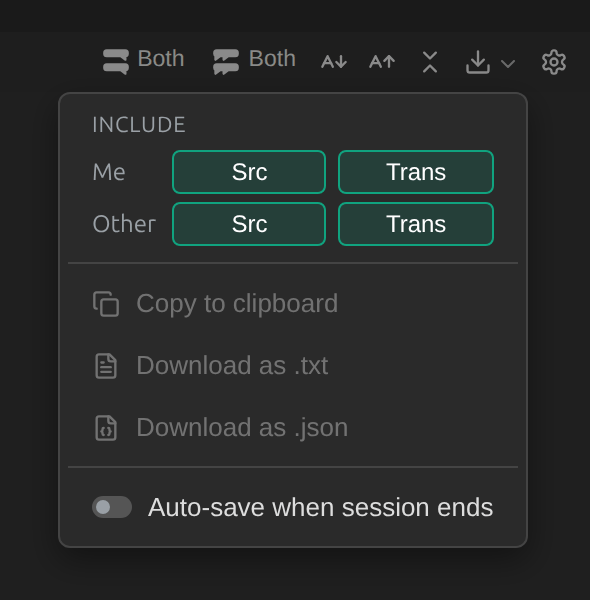
Fai clic sul pulsante di download nella barra degli strumenti. In Includi, scegli se conservare l’originale (Originale) e la traduzione (Traduzione) di ciascuna parte, poi scegli Copia negli appunti, Scarica come .txt o Scarica come .json. Con Salva automaticamente a fine sessione attivo, Sokuji la salva per te ogni volta che ti fermi. Le opzioni diventano disponibili quando c’è qualcosa da salvare.
Consigli per risultati migliori
- Indossa le cuffie. Altrimenti il microfono capta l’altra persona dai tuoi altoparlanti, e Sokuji mostra le sue parole come se fossero tue.
- Scegli l’app per riunioni invece di System Audio, così i suoni delle notifiche e la musica di altri programmi non vengono tradotti.
- Interrompi la sessione quando la riunione finisce: una sessione attiva continua a consumare il tuo saldo.
Domande frequenti
L’altra persona vede i sottotitoli?
Solo se condividi lo schermo o la finestra dei sottotitoli. Altrimenti i sottotitoli compaiono solo sul tuo computer.
Mi serve VB-CABLE?
No. Il cavo audio virtuale serve solo quando l’altra persona deve sentire le tue parole come voce tradotta.
Posso passare a una voce tradotta in seguito?
Sì. Disattiva Solo testo e segui la guida alle riunioni bidirezionali per configurare il cavo audio virtuale.
Risoluzione dei problemi
Ancora bloccato? Inviaci un feedback dal menu dell’account, oppure scrivi a support@kizuna.ai. Puoi anche chiedere su GitHub Discussions.