
Guida all'installazione su Windows
Questa guida vi accompagnera nell'installazione di Sokuji sui sistemi Windows. Sokuji e disponibile come programma di installazione .exe per un'installazione semplice su Windows 10 e Windows 11.
Scarica per WindowsRequisiti di sistema
- Windows 10 (versione 1903 o successiva) o Windows 11
- Processore a 64 bit
- 4 GB di RAM minimo (8 GB consigliati)
- 200 MB di spazio su disco disponibile
- Connessione Internet per i servizi di traduzione con IA
- Microfono e altoparlanti/cuffie
Passaggio 1: Scaricare Sokuji
Visitate la pagina ufficiale delle release su GitHub per scaricare l'ultima versione di Sokuji per Windows.
Scegliere il programma di installazione corretto
- Programma di installazione .exe - Programma di installazione standard per Windows
- Versione portatile - Non richiede installazione (se disponibile)
Passaggio 2: Eseguire il programma di installazione
Una volta scaricato, individuate il file del programma di installazione ed eseguitelo per iniziare l'installazione.
Windows Defender SmartScreen
Quando eseguite il programma di installazione, Windows Defender SmartScreen potrebbe impedire l'avvio dell'app:
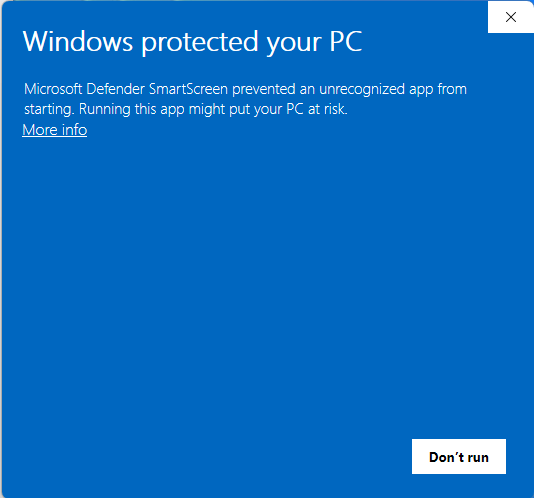
- Cliccate su "Ulteriori informazioni" nell'avviso SmartScreen
- La finestra si espandera per mostrare ulteriori dettagli:
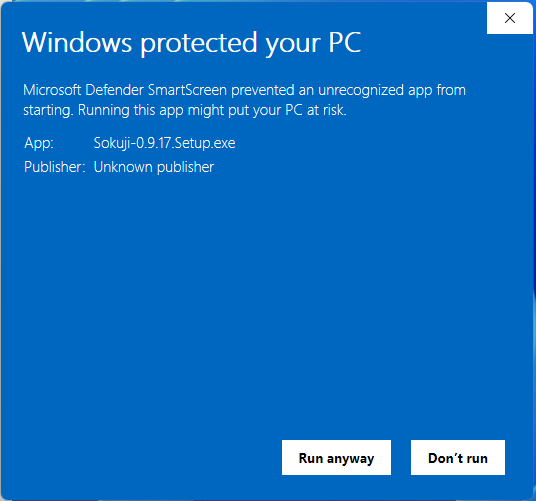
- Cliccate su "Esegui comunque" per procedere con l'installazione
Passaggio 3: Installare il dispositivo audio virtuale VB-CABLE
Sokuji richiede il dispositivo audio virtuale VB-CABLE per instradare l'audio verso altre applicazioni. Il programma di installazione vi chiedera di installarlo automaticamente.
Installazione di VB-CABLE
Dopo aver superato SmartScreen, vedrete il prompt di installazione di VB-CABLE:
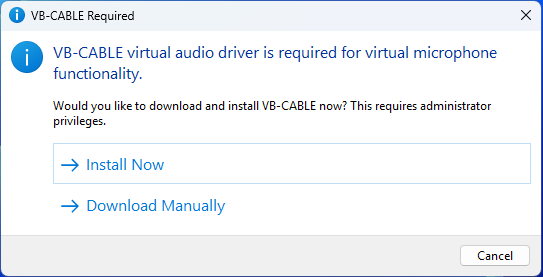
- Cliccate su "Install Now" per scaricare e installare VB-CABLE automaticamente
- In alternativa, potete cliccare su "Download Manually" per ottenerlo da vb-audio.com/Cable
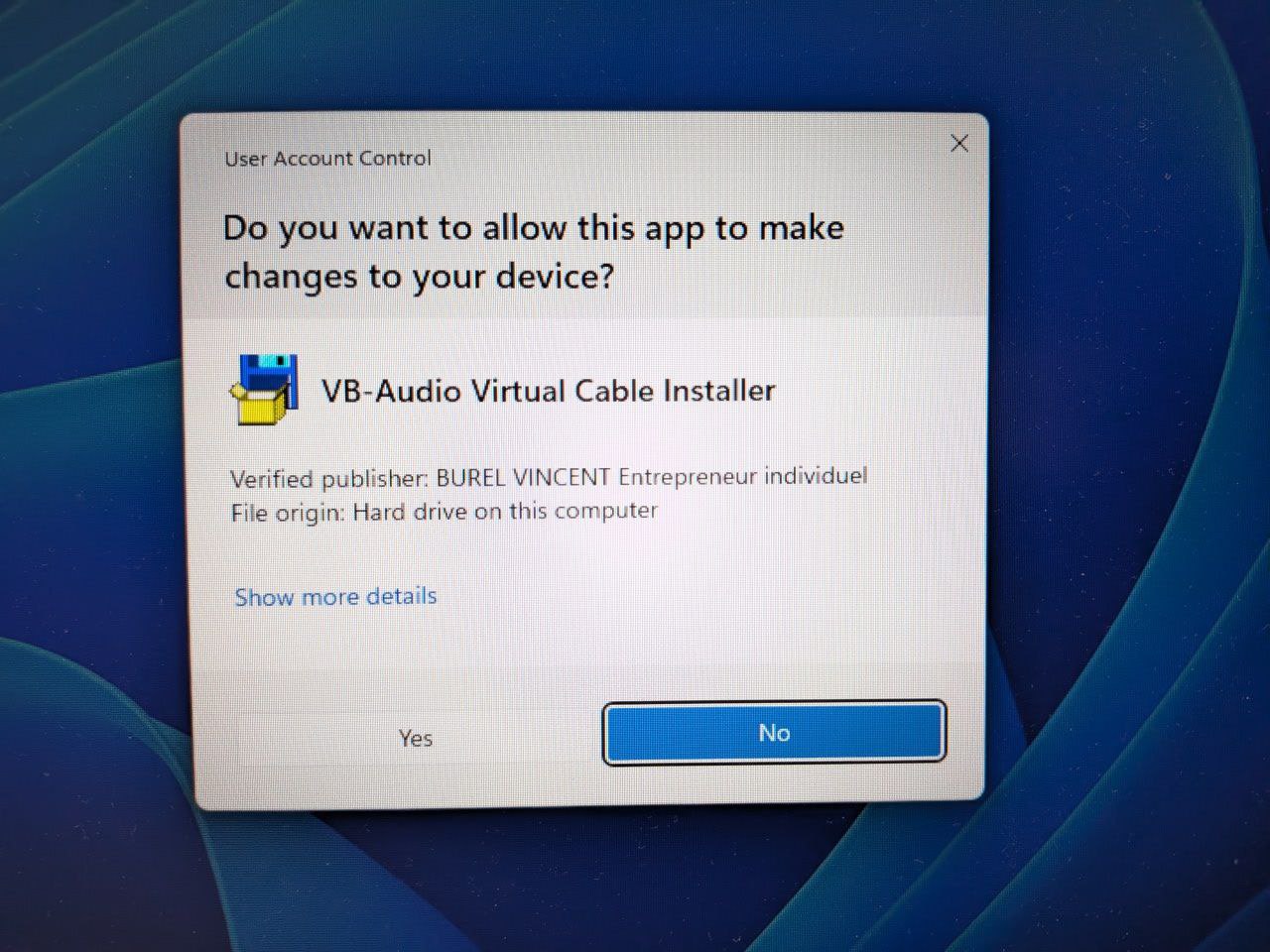
- Quando appare il prompt di Controllo dell'account utente, cliccate su "Si" per consentire l'installazione:
- Il programma di installazione di VB-CABLE si aprira. Cliccate su "Install Driver":
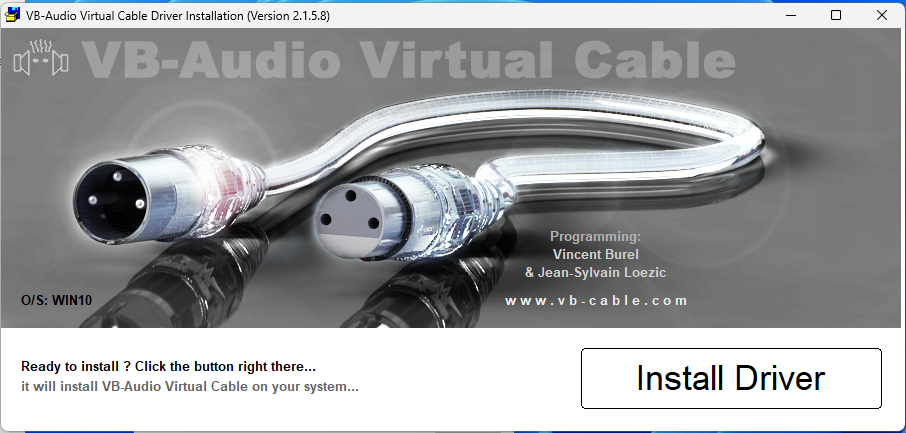
- Attendete il completamento dell'installazione. Vedrete un messaggio di successo:
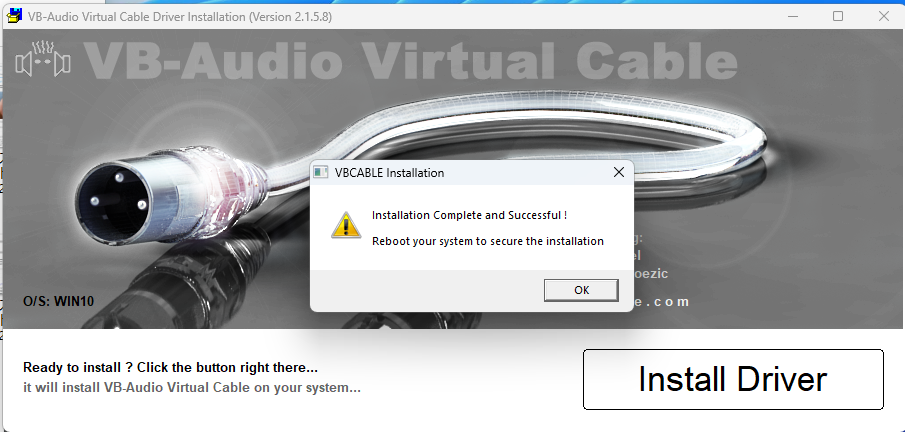
- Cliccate su "OK" nella finestra di dialogo di installazione completata
- Apparira la conferma finale:
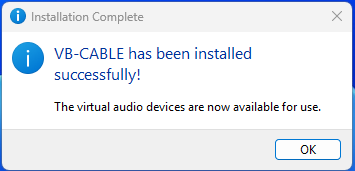
- Cliccate su "OK" per terminare l'installazione di VB-CABLE
Passaggio 4: Configurazione del primo avvio
Dopo l'installazione di VB-CABLE, Sokuji si avviera automaticamente e vedrete la pagina di configurazione audio:
Verificare i dispositivi audio
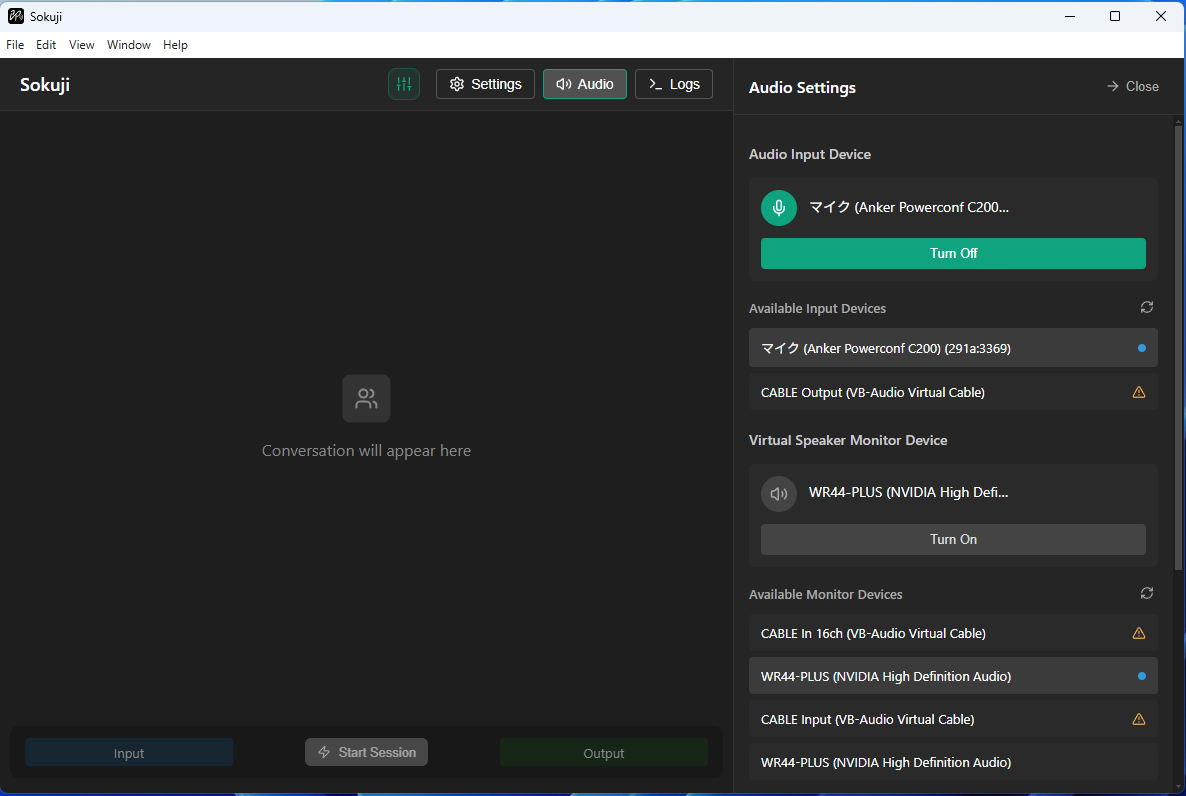
Nel pannello Impostazioni Audio, dovreste vedere:
- CABLE Output (VB-Audio Virtual Cable) - Elencato nei Dispositivi di ingresso disponibili
- CABLE Input (VB-Audio Virtual Cable) - Elencato nei Dispositivi di monitoraggio disponibili
Questi dispositivi virtuali confermano che VB-CABLE e stato installato con successo.
Completare la configurazione
- Configurate il vostro fornitore di IA preferito (OpenAI, Google Gemini, ecc.)
- Inserite la vostra chiave API per il fornitore selezionato
- Selezionate le lingue di origine e di destinazione
- Testate i dispositivi di ingresso/uscita audio
- Selezionate il vostro microfono fisico come dispositivo di ingresso audio
- Scegliete i vostri altoparlanti/cuffie come dispositivo di monitoraggio dell'altoparlante virtuale
Risoluzione dei problemi
Windows Defender blocca l'installazione
- Cliccate su "Ulteriori informazioni" nell'avviso SmartScreen
- Cliccate su "Esegui comunque" per procedere con l'installazione
Microfono non rilevato
- Aprite Impostazioni di Windows → Privacy → Microfono
- Assicuratevi che "Consenti alle app di accedere al microfono" sia abilitato
- Assicuratevi che Sokuji sia elencato e abilitato nella lista delle app
- Verificate che il microfono sia correttamente collegato e impostato come dispositivo predefinito
Nessuna uscita audio
- Fate clic con il pulsante destro del mouse sull'icona dell'altoparlante nella barra delle applicazioni
- Selezionate "Apri impostazioni audio"
- Verificate che il dispositivo di uscita sia selezionato correttamente
- Verificate che i livelli del volume non siano disattivati
L'applicazione non si avvia
- Provate a eseguire come Amministratore (clic destro → Esegui come amministratore)
- Verificate se il software antivirus sta bloccando l'applicazione
- Reinstallate l'applicazione
- Assicuratevi di avere gli ultimi aggiornamenti di Windows installati
Dispositivi VB-CABLE non rilevati
- Riavviate il computer - Questo spesso risolve i problemi di riconoscimento dei dispositivi
- Verificate le Impostazioni Audio di Windows:
- Fate clic con il pulsante destro del mouse sull'icona dell'altoparlante nella barra delle applicazioni
- Selezionate "Impostazioni audio"
- Cercate "CABLE Input" nei dispositivi di riproduzione
- Cercate "CABLE Output" nei dispositivi di registrazione
- Reinstallate VB-CABLE manualmente:
- Scaricate da vb-audio.com/Cable
- Estraete il file ZIP
- Eseguite VBCABLE_Setup_x64.exe come Amministratore
- Riavviate il computer dopo l'installazione
- Verificate Gestione dispositivi:
- Aprite Gestione dispositivi (Win+X → Gestione dispositivi)
- Guardate sotto "Controller audio, video e giochi"
- Verificate che "VB-Audio Virtual Cable" sia elencato senza errori