
Segui riunioni, notiziari e dirette in un’altra lingua
Panoramica
Questa guida configura l’app desktop di Sokuji per tradurre ciò che senti in sottotitoli nella tua lingua: una riunione in cui ascolti soltanto, un notiziario in lingua straniera, un video di YouTube o una diretta. Sokuji ascolta soltanto. Nella riunione non viene inviato nulla, e non ti servono né un microfono né un cavo audio virtuale. Usa KizunaAI (Con tecnologia Soniox). Le schermate provengono da Sokuji 0.41.1 su Windows, mentre segue una diretta in inglese in Google Chrome con sottotitoli in 中文.
1Configura Sokuji con KizunaAI
Se non l’hai ancora fatto, segui la guida rapida a KizunaAI per installare Sokuji e accedere.
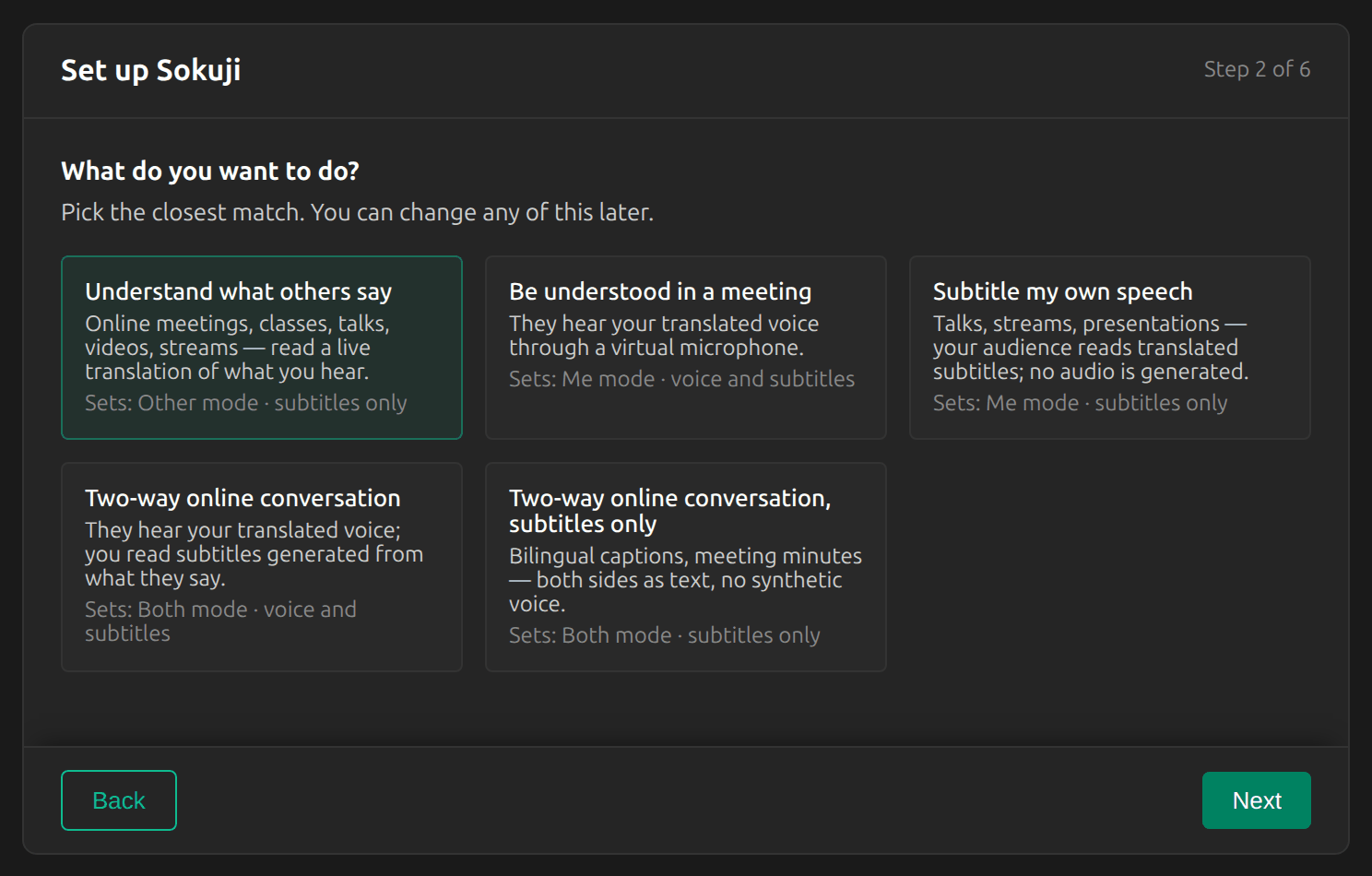
2Scegli “Capire cosa dicono gli altri”
Nella configurazione guidata, scegli Capire cosa dicono gli altri. Sokuji passa in modalità Altro, solo con i sottotitoli. Se hai già completato la configurazione, fai invece clic su Altro nel selettore di modalità in basso a sinistra nella finestra principale.
3Imposta le due lingue
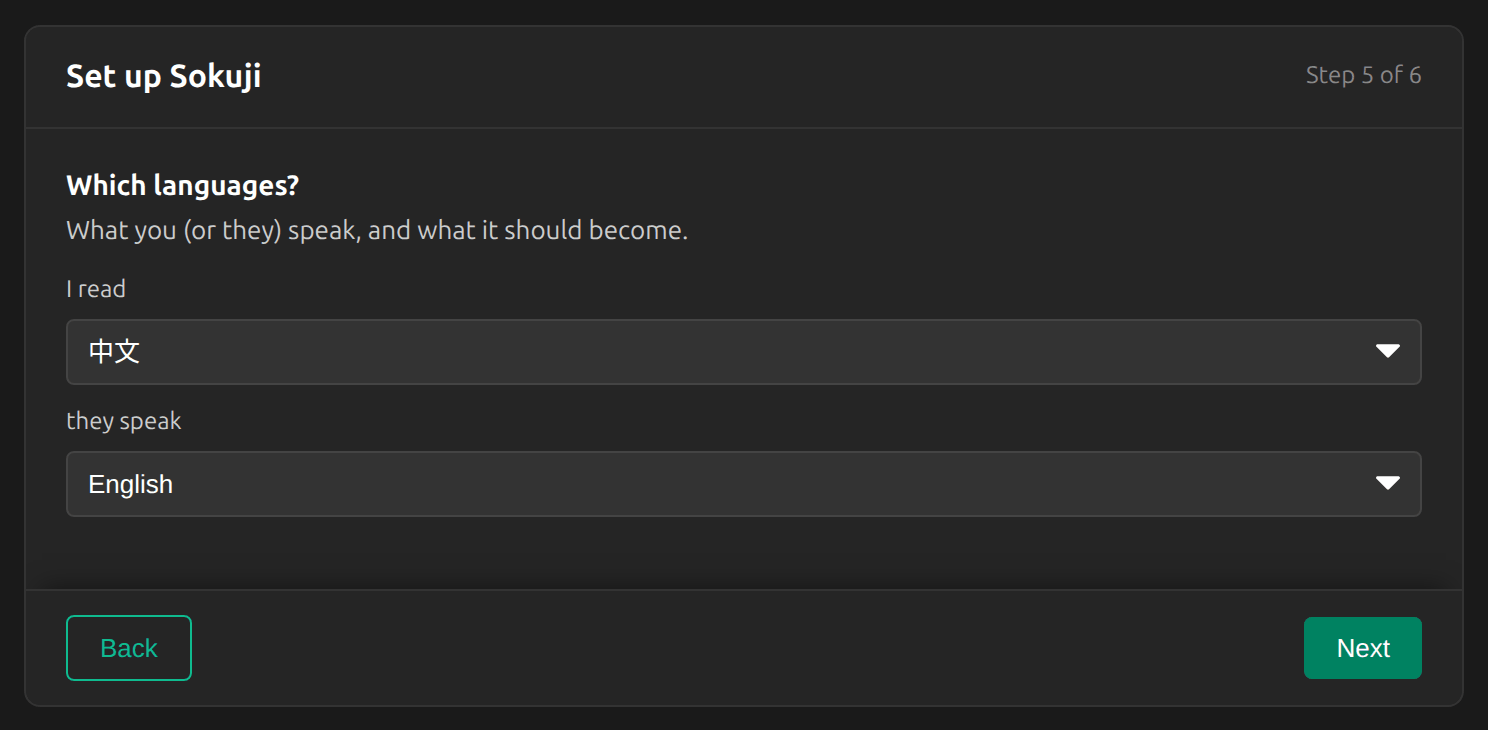
Imposta Io leggo sulla lingua in cui vuoi i sottotitoli e loro parlano sulla lingua della riunione o del video. Qui: Io leggo 中文, loro parlano English.
Tip
Imposta Io leggo su una lingua specifica, non su Rilevamento Automatico. Sokuji deve sapere in quale lingua tradurre, e Avvia resta disattivato finché non ne scegli una.
4Scegli cosa ascolta Sokuji
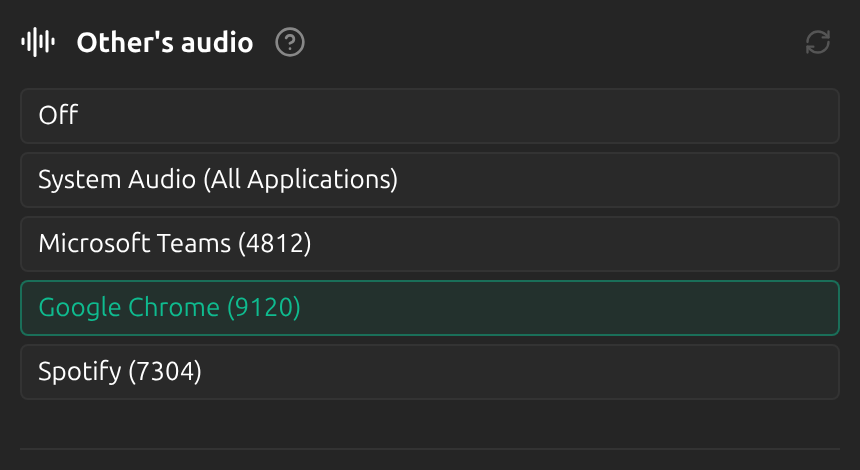
In Impostazioni, sotto Audio dell'altro, scegli l’app che riproduce il suono: la tua app per riunioni (per esempio Microsoft Teams o Zoom) oppure il browser (qui Google Chrome) per notiziari, YouTube e dirette. System Audio (All Applications) cattura tutto ciò che il computer riproduce. Il suono originale continua a essere riprodotto come sempre.
Tip
Spesso un’app compare nell’elenco solo quando riproduce audio. Avvia prima il video o entra nella chiamata, poi fai clic sull’icona di aggiornamento.
5Inizia a tradurre
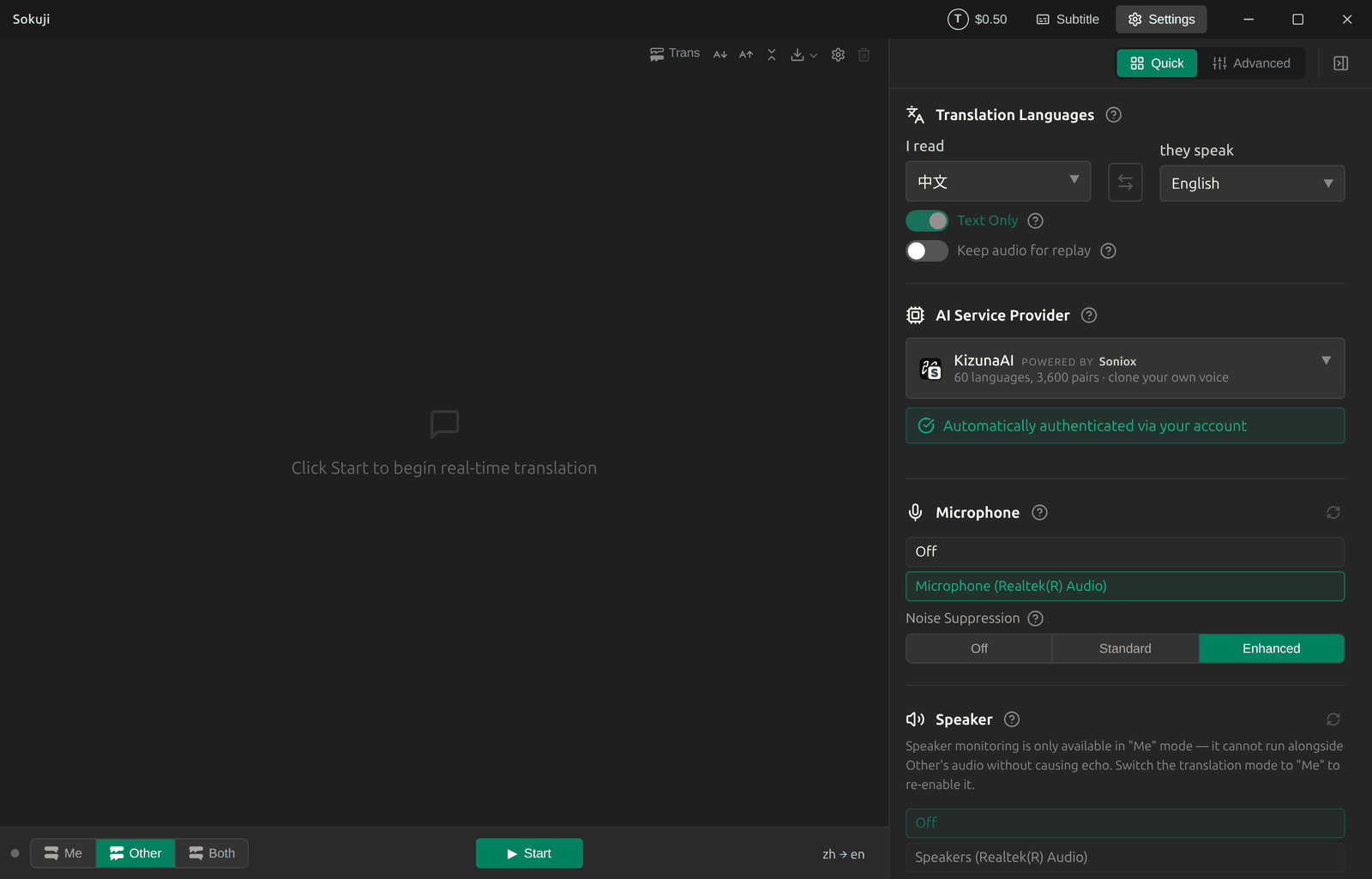
Fai clic su Avvia. Sokuji mostra la traduzione come sottotitoli nella finestra principale mentre l’originale continua. In questa modalità Solo testo è già attivo, quindi nulla viene pronunciato ad alta voce.
6Metti i sottotitoli sopra il video
Fai clic su Sottotitoli nella barra del titolo per trasformare Sokuji in una sottile finestra di sottotitoli. Spostala e ridimensionala, per esempio sopra la parte inferiore del video, poi fai clic su Avvia la traduzione. Torna alla finestra principale ripristina la finestra completa.

Consigli per risultati migliori
- Scegli l’app specifica invece di System Audio, così i suoni delle notifiche e la musica di altri programmi non vengono tradotti.
- Interrompi la sessione quando la riunione o il video finisce: una sessione attiva continua a consumare il tuo saldo.
- Alla fine, usa il pulsante di download nella barra degli strumenti per salvare la trascrizione.
Domande frequenti
Mi servono un microfono o VB-CABLE?
No. In modalità Altro, Sokuji ascolta solo l’app che scegli. Il microfono serve solo quando viene tradotto il tuo parlato, e il cavo audio virtuale solo quando gli altri devono sentire la tua voce tradotta.
Gli altri partecipanti se ne accorgeranno?
No. Sokuji ascolta l’audio sul tuo computer e non invia nulla nella riunione.
Posso anche rispondere nella loro lingua?
Sì. Passa alla modalità Entrambi e segui la guida alle riunioni bidirezionali.
Risoluzione dei problemi
Ancora bloccato? Inviaci un feedback dal menu dell’account, oppure scrivi a support@kizuna.ai. Puoi anche chiedere su GitHub Discussions.