
Tutorial di configurazione PalabraAI
Panoramica
Questo tutorial ti guiderà nella configurazione di PalabraAI per l'uso con Sokuji. PalabraAI è specializzato nella traduzione WebRTC in tempo reale con latenza minima, rendendolo ideale per le conversazioni dal vivo.
Specializzazione
PalabraAI è ottimizzato specificamente per la traduzione in tempo reale con supporto per oltre 60 lingue di origine e oltre 40 lingue di destinazione.
Due tipi di credenziali Palabra: Sokuji le accetta entrambe
Palabra ha due console separate e ciascuna rilascia un tipo diverso di credenziale. La Platform (platform.palabra.ai/api-keys) rilascia una singola API Key; la vecchia App (app.palabra.ai/dev/api-keys) rilascia una coppia Client ID + Client Secret. Sokuji supporta entrambe: nelle Impostazioni, un selettore sotto il fornitore PalabraAI permette di scegliere Platform API Key o App Client ID/Secret. Se parti da zero, usa la Platform: è l'impostazione predefinita in Sokuji ed è la console più recente di Palabra. Se hai già credenziali dell'App, continuano a funzionare; basta passare alla modalità App.
1Scegliere il tipo di credenziale
Decidi quale console userai, poi segui solo uno dei due passaggi successivi. Nuovo su Palabra? Registrati su platform.palabra.ai/register e usa la Platform API Key (passaggio 2). Hai già un Client ID e un Client Secret dell'App? Vai direttamente al passaggio 3: non serve creare nulla di nuovo.
2Platform: creare una API Key
Vai su platform.palabra.ai/api-keys e accedi. Crea una nuova chiave e assegnale un nome descrittivo come "Sokuji". La chiave viene mostrata una sola volta, subito dopo la creazione: copiala immediatamente e conservala in un luogo sicuro; una volta aggiornata la pagina non potrà più essere visualizzata. Se la perdi, elimina la chiave e creane una nuova.
3App: creare una chiave e copiare entrambi i valori
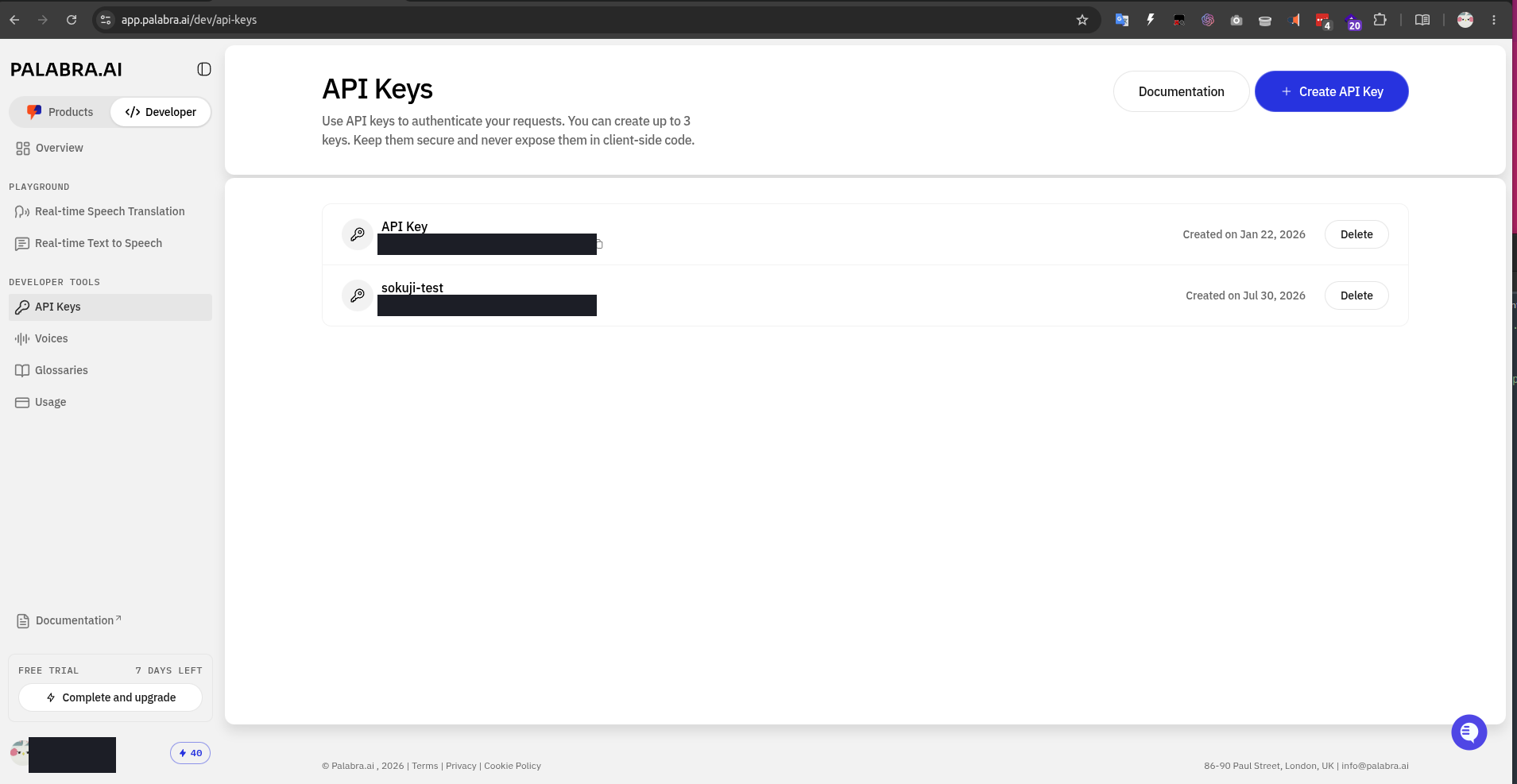
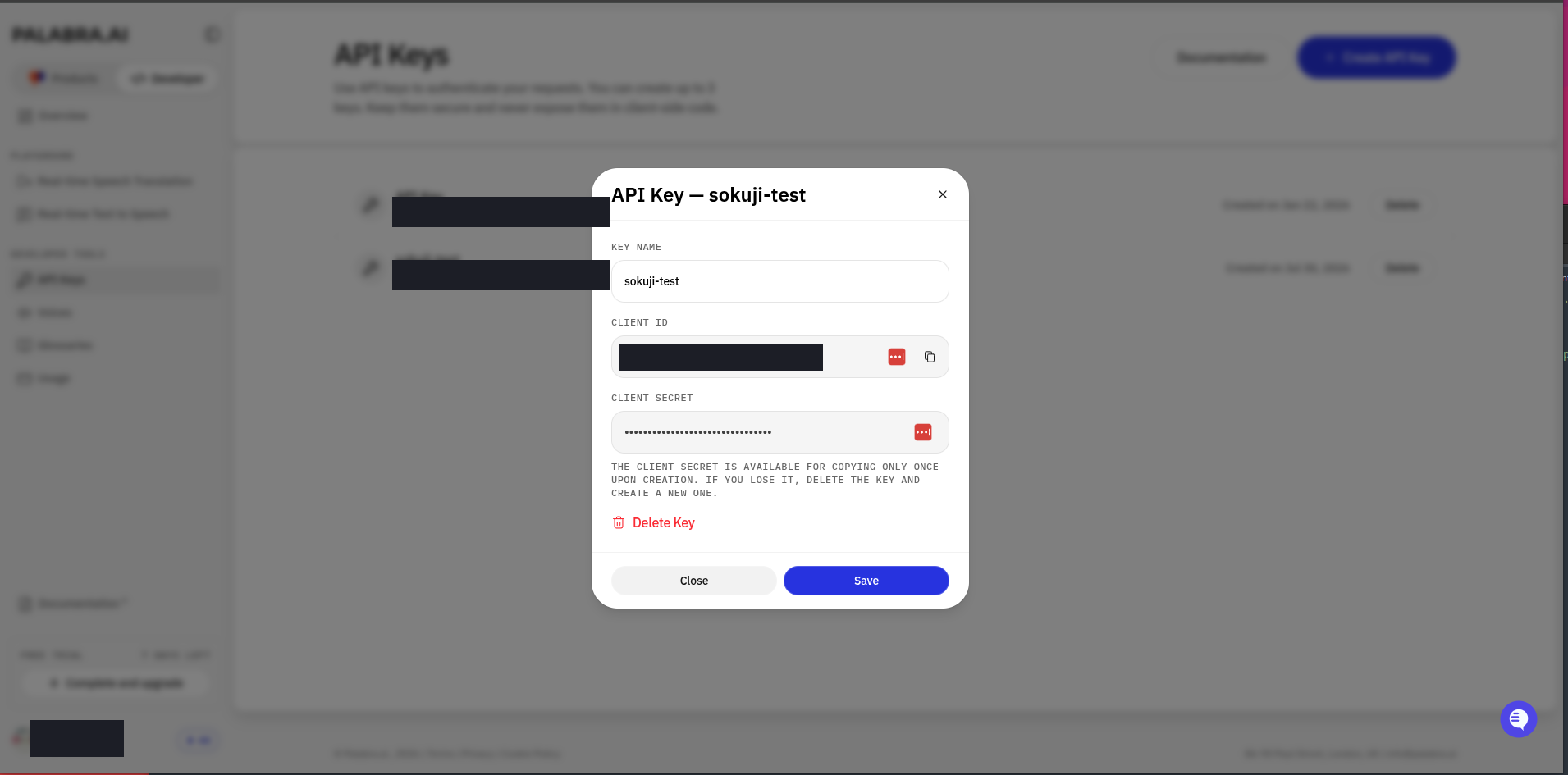
Vai su app.palabra.ai/dev/api-keys e accedi. Questa pagina si trova nella scheda Developer dell'App Palabra, in Developer Tools → API Keys. Clicca su + Create API Key, assegnale un nome descrittivo come "Sokuji", poi apri la chiave e copia entrambi i valori: il Client ID e il Client Secret. Il Client Secret può essere copiato una sola volta, al momento della creazione; successivamente viene mascherato e non può essere recuperato. Se lo perdi, elimina la chiave e creane una nuova. Ogni account può avere fino a 3 chiavi.
4Controllare il saldo dei crediti
PalabraAI è un servizio a pagamento: se l'account esaurisce i crediti, la sessione non si avvierà o si interromperà a metà. Prima di iniziare, controlla il saldo dei crediti e lo stato della prova gratuita nella console in cui hai creato la credenziale (nell'App compaiono in basso a sinistra nella barra laterale e nella pagina Usage) e verifica di avere ancora crediti.
5Configurare in Sokuji
Apri Sokuji e naviga al pannello delle impostazioni. Seleziona "PalabraAI" come fornitore di IA. Usa il selettore sopra i campi delle credenziali per scegliere la modalità corrispondente alla console in cui hai creato la credenziale: Platform API Key mostra un unico campo API Key, incolla lì la tua chiave; App Client ID/Secret mostra due campi, incolla il Client ID e il Client Secret nei rispettivi campi (assicurati che non siano invertiti). In entrambi i casi, verifica che non ci siano spazi extra, clicca su Convalida per confermare che la credenziale è accettata, poi scegli l'impostazione vocale (default_low o default_high), configura le lingue di origine e destinazione e clicca su Salva impostazioni.
6Testare la configurazione
Avvia una sessione di traduzione per verificare che tutto funzioni. Clicca sul pulsante Avvia sessione, parla nel microfono e dovresti sentire l'output audio tradotto con un ritardo minimo.
Funzionalità specifiche di PalabraAI
Tecnologia WebRTC
PalabraAI utilizza WebRTC per lo streaming a latenza ultra bassa, ideale per le conversazioni in tempo reale. Il servizio gestisce automaticamente:
- Compressione e trasmissione audio
- Ottimizzazione della rete
- Regolazione automatica della qualità
- Cancellazione dell'eco e riduzione del rumore
Supporto linguistico
PalabraAI supporta ampie combinazioni linguistiche:
- Oltre 60 lingue di origine, incluse le principali lingue mondiali e varianti regionali
- Oltre 40 lingue di destinazione con specificità regionale (es. spagnolo messicano vs. spagnolo)
- Ottimizzato per le coppie linguistiche più richieste
Elaborazione automatica
A differenza di altri fornitori, PalabraAI gestisce automaticamente la maggior parte dell'elaborazione audio:
- Nessuna configurazione manuale del rilevamento dei turni necessaria
- Ottimizzazione automatica della qualità audio
- Riduzione del rumore integrata
- Streaming adattivo basato sulle condizioni di rete
Risoluzione dei problemi
Problemi comuni
Errore di autenticazione: Verifica che il selettore di modalità in Sokuji corrisponda alla console da cui proviene la credenziale: una chiave di platform.palabra.ai va nel campo API Key sotto Platform API Key; una coppia Client ID + Client Secret di app.palabra.ai va sotto App Client ID/Secret. Sokuji non prova mai l'altra modalità automaticamente, quindi una chiave Platform incollata nel campo Client ID (o viceversa) fallirà sempre. Se non hai più la chiave o il Client Secret, eliminalo nella console e creane uno nuovo.
La sessione non si avvia: Controlla prima il saldo dei crediti e lo stato della prova gratuita dell'account in cui hai creato la credenziale: un saldo esaurito è la causa più comune. Poi verifica che il tuo firewall/rete consenta le connessioni WebRTC.
Problemi di connessione: PalabraAI usa WebRTC, quindi assicurati che il tuo firewall/rete consenta le connessioni WebRTC.
Problemi di qualità audio: Prova a passare tra le impostazioni vocali default_low e default_high in base alle condizioni della tua rete.
La coppia linguistica non funziona: Verifica che la combinazione di lingua di origine e destinazione selezionata sia supportata.
Requisiti di rete
- Connessione internet stabile (minimo 1 Mbps in upload/download)
- Bassa latenza di rete (preferibilmente inferiore a 100 ms)
- Configurazione di rete compatibile con WebRTC
- Evita le VPN se possibile per la latenza più bassa
Hai bisogno di ulteriore aiuto? Consulta la documentazione di PalabraAI o visita il nostro repository GitHub per supporto.