
Condividere i sottotitoli in tempo reale sulla tua rete
Panoramica
L’app desktop di Sokuji può condividere i sottotitoli e le traduzioni in tempo reale con le persone collegate allo stesso Wi‑Fi o alla stessa rete dell’ufficio. Scansionano un codice QR o digitano un indirizzo e leggono man mano sul proprio telefono o computer, nella lingua che scelgono. Non c’è niente da installare e non serve alcun accesso.
1Apri il pannello di condivisione
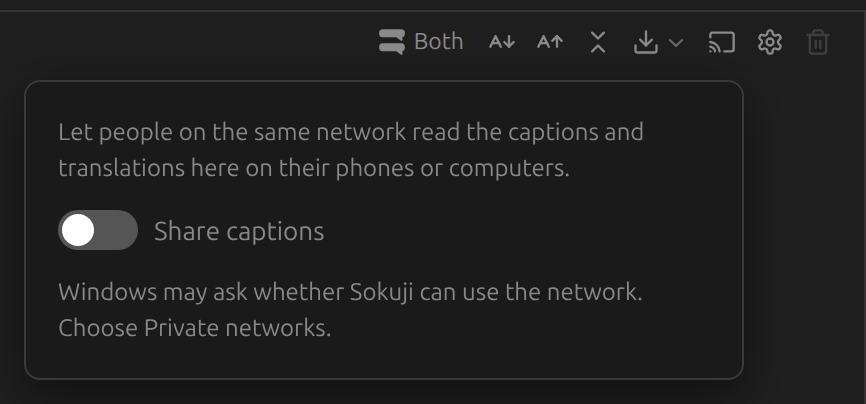
Nell’app desktop, fai clic sul pulsante di trasmissione nella barra degli strumenti sopra la conversazione (passandoci sopra con il mouse compare Condividi sottotitoli). Finché non attivi la condivisione, non viene condiviso nulla.
2Attiva la condivisione
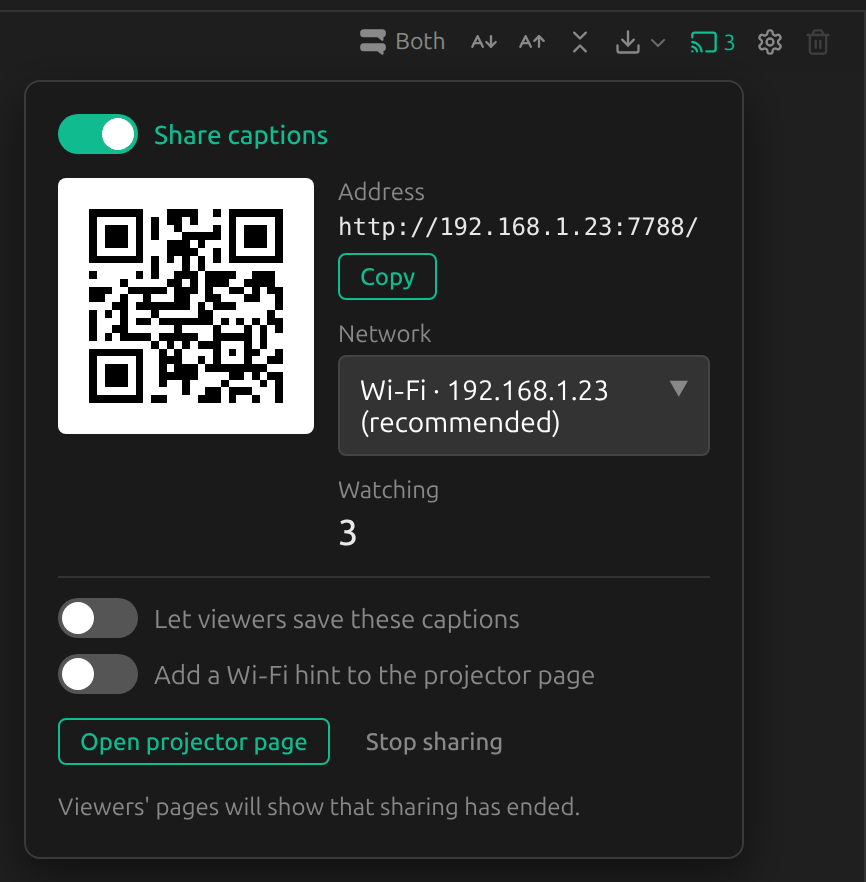
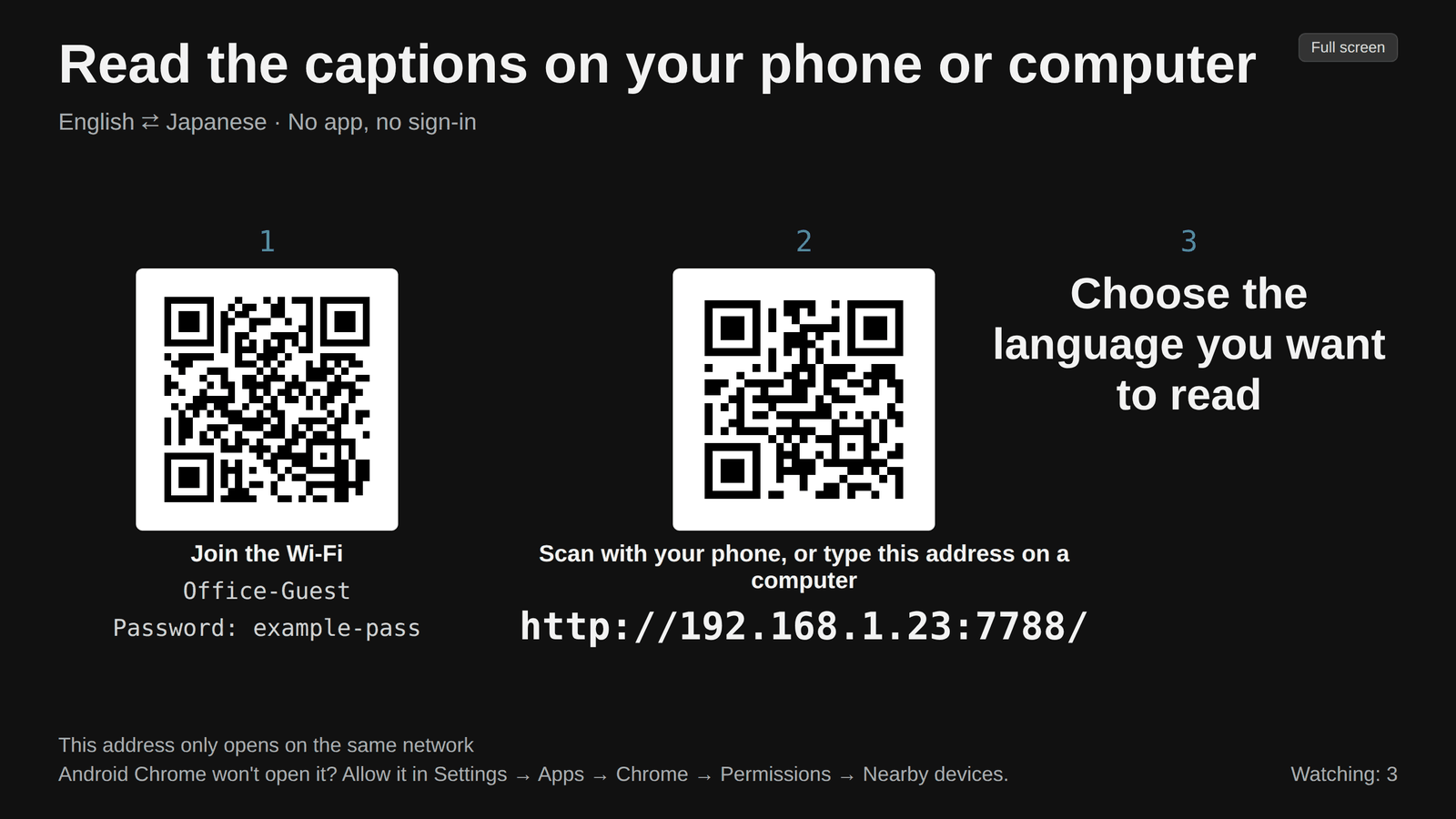
Attiva Condividi sottotitoli. Il pannello mostra un codice QR e un indirizzo come http://192.168.1.23:7788/, e Spettatori indica quanti dispositivi hanno la pagina aperta. La prima volta, Windows potrebbe chiedere se Sokuji può usare la rete: consentilo sulle reti private. Se il tuo computer ha più di una connessione di rete, compare un elenco Rete; scegli la rete a cui sono collegati i tuoi spettatori.
3Gli spettatori aprono la pagina
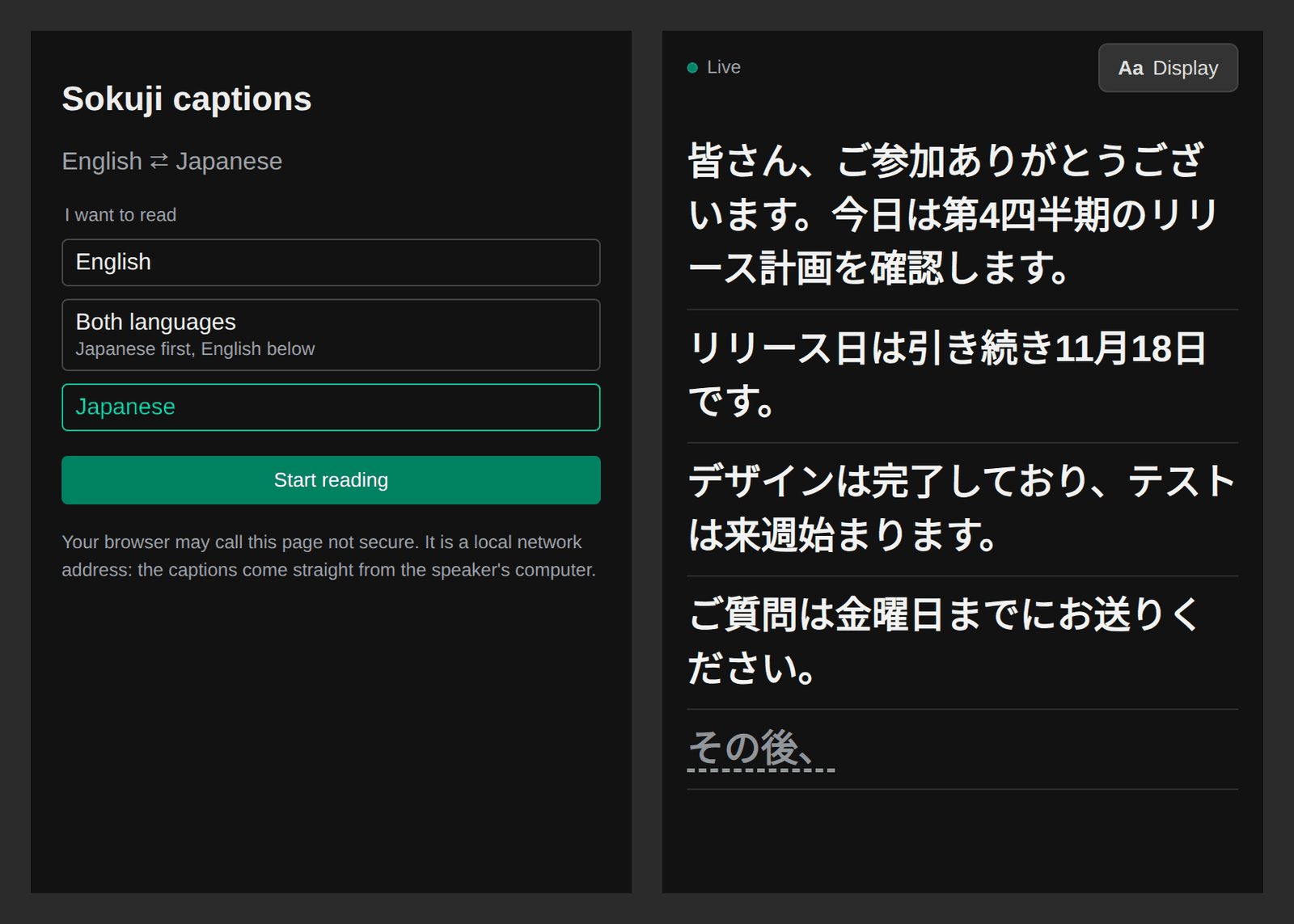
Le persone sulla stessa rete scansionano il codice QR con la fotocamera del telefono oppure digitano l’indirizzo in un browser. Con Copia copi l’indirizzo, così puoi inviarlo in una chat. Scelgono cosa leggere (la lingua originale, la traduzione o entrambe) e toccano Inizia a leggere. Chi si collega più tardi riceve anche ciò che è stato detto prima.
4Leggere su un computer
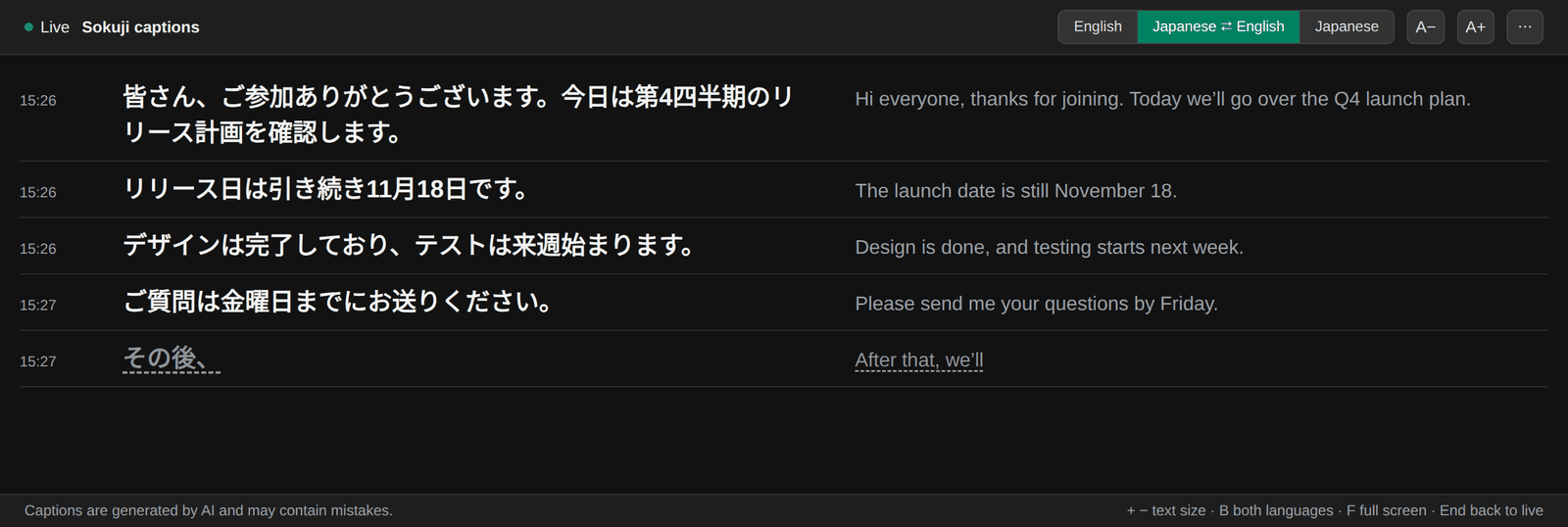
Su uno schermo largo, scegliendo Entrambe le lingue le due lingue compaiono affiancate, con l’ora di ogni riga. Fai di nuovo clic sul pulsante selezionato per scambiare la lingua che viene per prima. Tasti: + e − cambiano la dimensione del carattere, B attiva o disattiva la visualizzazione di entrambe le lingue, F passa a schermo intero e End torna alla riga più recente.
5Ogni spettatore regola la propria pagina
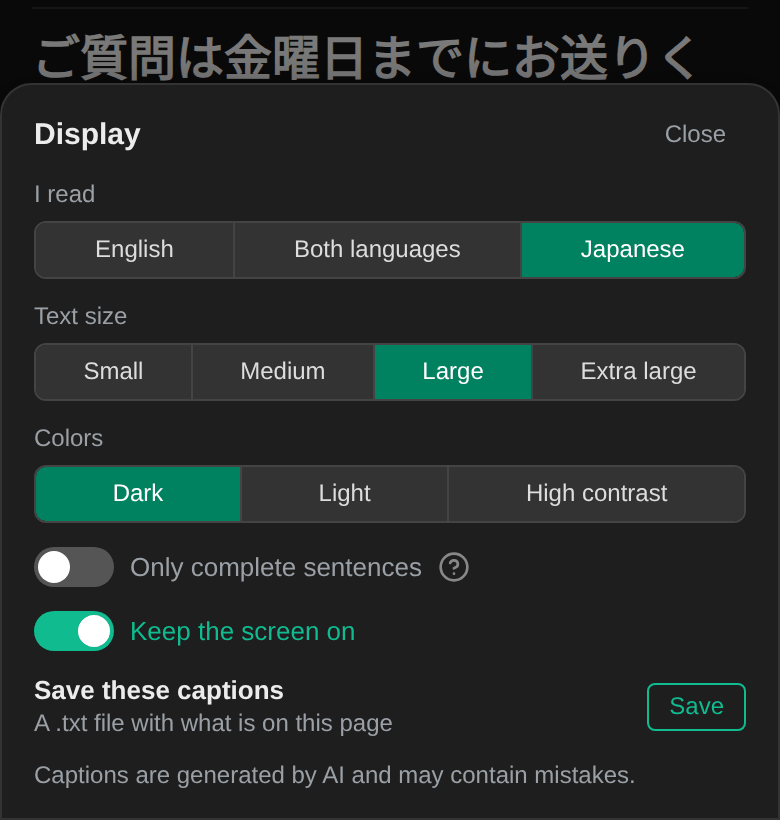
In Visualizzazione (il pulsante ⋯ su un computer), ogni spettatore può cambiare la dimensione del carattere, scegliere i colori Chiaro o Alto contrasto, nascondere con Solo frasi complete la frase che si sta ancora pronunciando e usare Mantieni lo schermo acceso. Queste scelte valgono solo per quel dispositivo. Se attivi Consenti agli spettatori di salvare questi sottotitoli nel pannello di condivisione, gli spettatori trovano anche l’opzione Salva questi sottotitoli, che scarica i sottotitoli della loro pagina come file .txt.
6Mostra il codice QR su uno schermo grande
Fai clic su Apri la pagina di proiezione. Si apre una finestra separata con il codice QR e l’indirizzo a caratteri grandi; trascinala su un proiettore o su un secondo schermo e mettila a schermo intero. Per aiutare prima gli ospiti a collegarsi alla rete, attiva Mostra i dati del Wi‑Fi nella pagina di proiezione e compila Nome del Wi‑Fi e la password. La pagina mostra allora questi dati, insieme a un secondo codice QR per collegarsi al Wi‑Fi. Sokuji usa questi dati solo in questa pagina e non li salva.
7Interrompi la condivisione
Fai clic su Interrompi la condivisione oppure esci da Sokuji. Le pagine degli spettatori mostrano La condivisione è terminata. Finché la condivisione è attiva, le loro pagine seguono la tua conversazione: quando la cancelli o avvii una nuova sessione, le loro pagine ripartono da zero. All’avvio di Sokuji la condivisione è sempre disattivata.
Consigli
- Tutti devono essere sulla stessa rete del tuo computer. Un telefono che usa i dati mobili non può aprire la pagina.
- Le reti Wi‑Fi per ospiti e alcune reti aziendali impediscono ai dispositivi di comunicare tra loro. Se nessuno riesce a collegarsi, usa l’hotspot di un telefono o un tuo router. Sokuji ti avvisa se dopo due minuti non si è collegato nessun dispositivo.
- Chrome su Android non la apre? Consentilo in Impostazioni → App → Chrome → Autorizzazioni → Dispositivi nelle vicinanze. Anche la pagina di proiezione mostra questo promemoria.
- L’indirizzo inizia con http://, quindi il browser potrebbe segnalare la pagina come «non sicura». È un indirizzo interno alla tua rete.
- La pagina non ha password: chiunque sia sulla rete e abbia l’indirizzo può leggere i sottotitoli. Disattiva la condivisione quando la conversazione non è destinata a tutti quelli che sono su quella rete.
- Se il tuo computer cambia rete, l’indirizzo cambia. Sokuji te lo segnala; invia il nuovo indirizzo o riapri la pagina di proiezione.
- Quando traduci anche l’altra parte di una chiamata, ogni riga riporta l’indicazione In presenza o Da remoto.
Domande frequenti
Agli spettatori servono Sokuji o un account?
No. Basta un browser aggiornato su un telefono, un tablet o un computer.
Funziona via Internet?
No. Gli spettatori devono essere sulla stessa rete Wi‑Fi o cablata del tuo computer.
I sottotitoli passano dai server di Kizuna AI?
No. Sokuji serve la pagina dal tuo computer e i sottotitoli arrivano direttamente ai dispositivi degli spettatori attraverso la tua rete. La traduzione in sé continua ad arrivare dal fornitore che usi, come in qualsiasi sessione.
La condivisione costa di più?
No. Gli spettatori leggono i sottotitoli che la tua sessione produce già, a prescindere da quanti sono.
Gli spettatori possono ascoltare la traduzione?
No. La pagina mostra solo testo.
È disponibile nell’estensione per browser?
No. La condivisione dei sottotitoli è nell’app desktop per Windows, macOS e Linux.
Perché l’indirizzo ha smesso di funzionare?
L’indirizzo è quello del tuo computer sulla rete a cui è collegato in quel momento. Cambia quando cambi rete, e la condivisione è di nuovo disattivata a ogni avvio di Sokuji. Riattiva la condivisione e invia il nuovo indirizzo.
Risoluzione dei problemi
Ancora bloccato? Inviaci un feedback dal menu dell’account, oppure scrivi a support@kizuna.ai. Puoi anche chiedere su GitHub Discussions.