
Guida rapida a KizunaAI (Con tecnologia Soniox)
Panoramica
KizunaAI è il modo più rapido per iniziare con Sokuji: non c’è nessuna chiave API da creare. Accedi con un account Kizuna AI, e Soniox si occupa di riconoscimento vocale, traduzione e sintesi vocale. Gli account con un indirizzo email verificato ricevono un credito di prova (attualmente 0,50 US$, valido 7 giorni); dopodiché ricarichi il saldo e paghi solo quello che usi, senza abbonamento. Questa guida illustra il primo avvio dell’app desktop di Sokuji. Le schermate provengono da Sokuji 0.41.1 su Windows; su macOS e Linux l’aspetto è lo stesso.
1Installa Sokuji
Scarica l’app desktop dalla pagina di download e installala (vedi le guide per Windows, macOS e Linux). Al primo avvio, Sokuji apre una configurazione guidata in sei passaggi.
Tip
Su Windows, all’avvio Sokuji propone di installare VB-CABLE, un driver audio virtuale gratuito. Fai clic su Install Now se vuoi che l’altra persona in chiamata senta la tua voce tradotta.
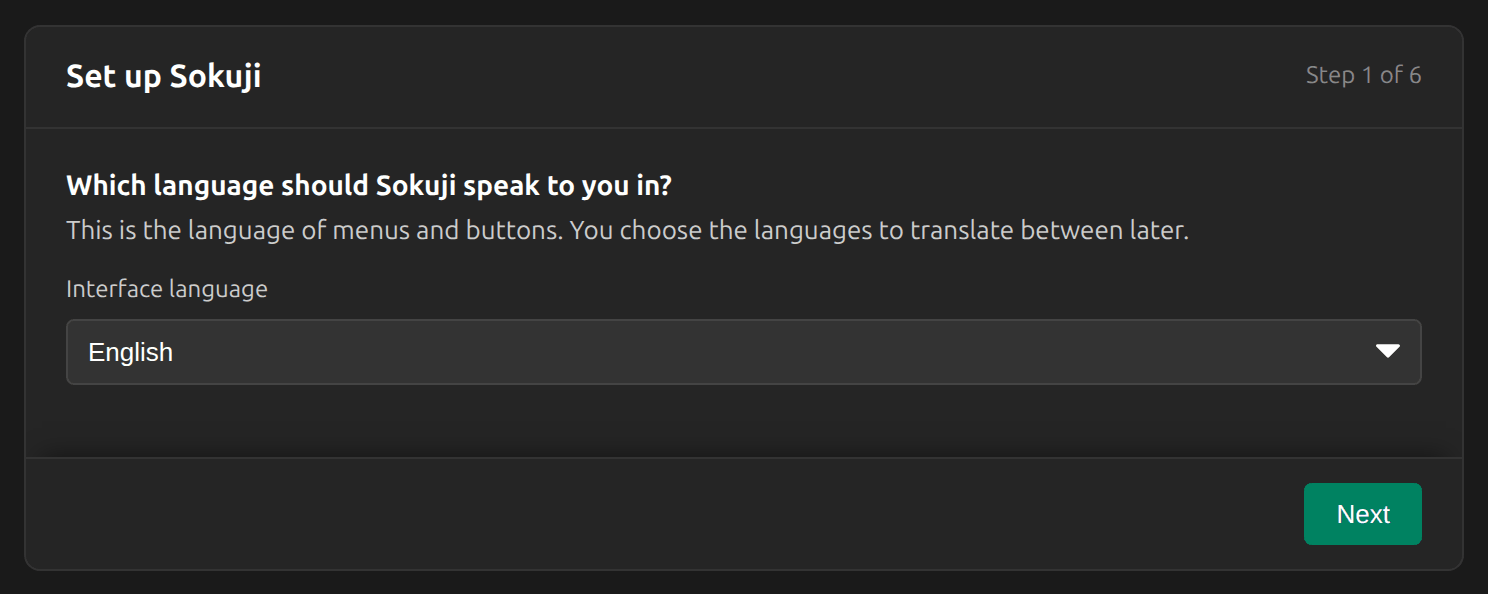
2Scegli la lingua dell’interfaccia
È solo la lingua dei menu e dei pulsanti di Sokuji. Le lingue tra cui tradurre le scegli più avanti. Fai clic su Avanti.
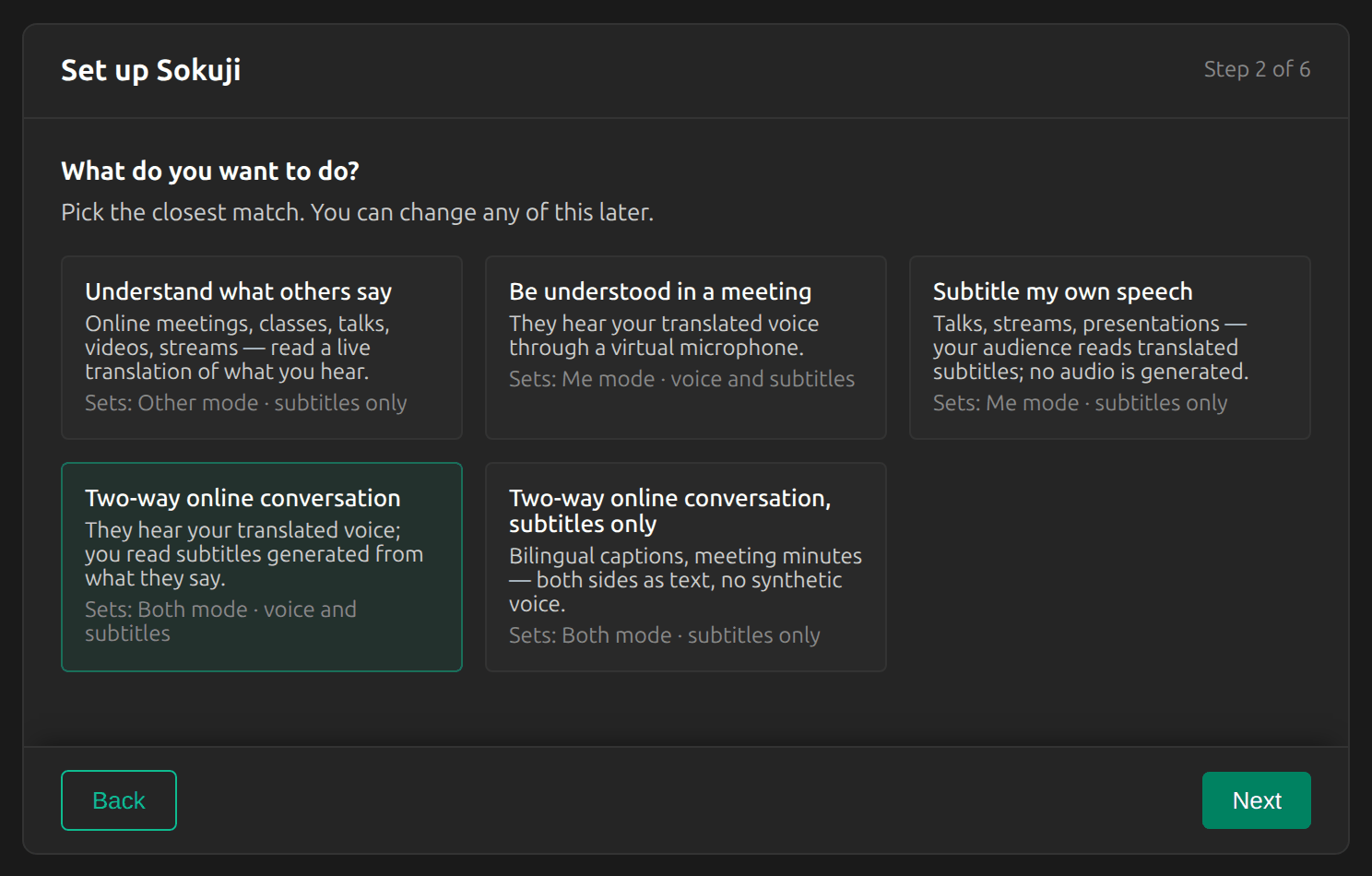
3Di’ a Sokuji cosa vuoi fare
Scegli la scheda più vicina a come userai Sokuji. Imposta la modalità di traduzione (Io, Altro o Entrambi) e stabilisce se le traduzioni vengono pronunciate o mostrate solo come sottotitoli. Capire cosa dicono gli altri ti dà una traduzione in tempo reale di ciò che senti; Farsi capire in una riunione fa sentire all’altra parte la tua voce tradotta; Conversazione online bidirezionale fa entrambe le cose insieme. Puoi cambiarla in seguito.
Tip
Per una videochiamata con qualcuno che parla un’altra lingua, scegli Conversazione online bidirezionale, poi segui la guida alle riunioni bidirezionali.
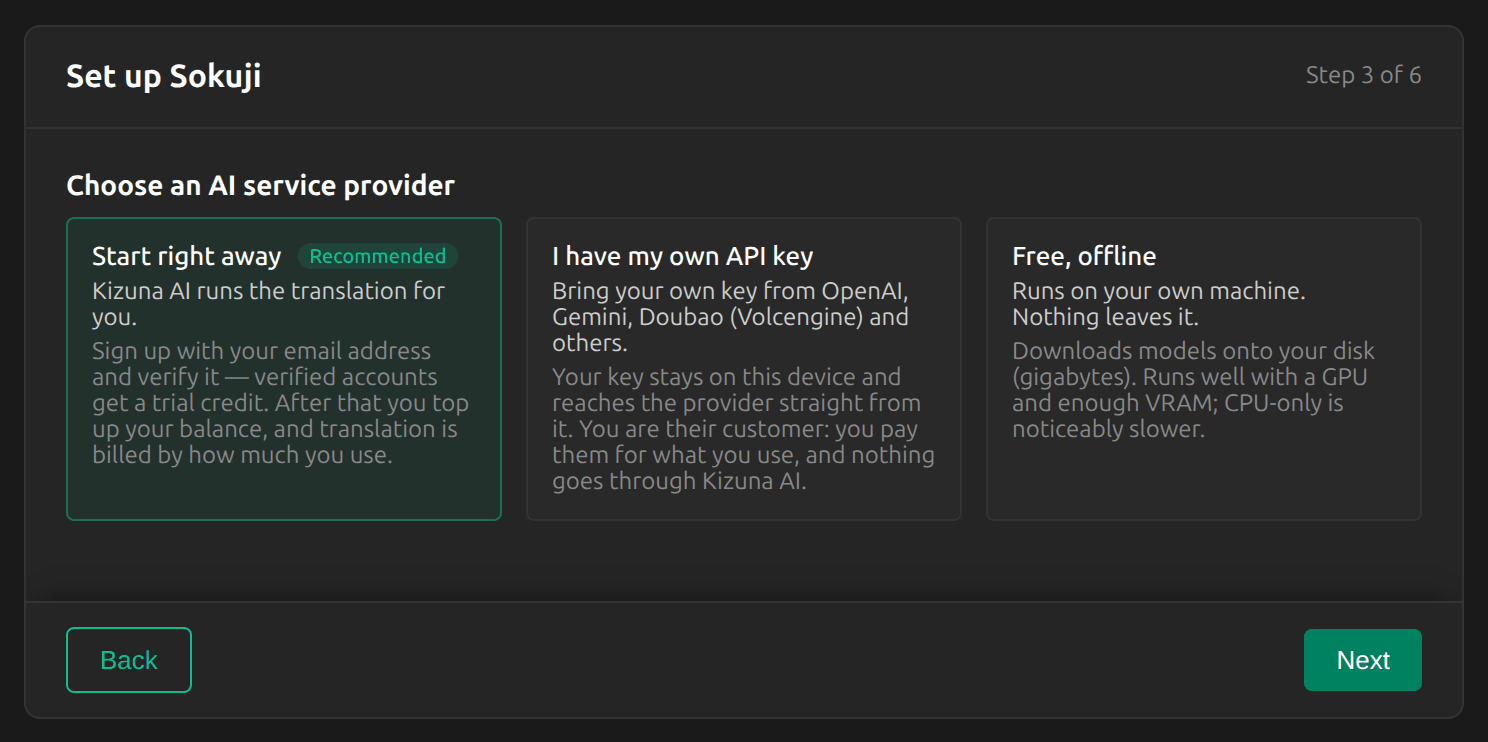
4Scegli «Inizia subito»
Scegli Inizia subito. Kizuna AI gestisce allora la traduzione per te tramite Soniox, quindi non c’è nessuna chiave API da creare o incollare. Fai clic su Avanti.
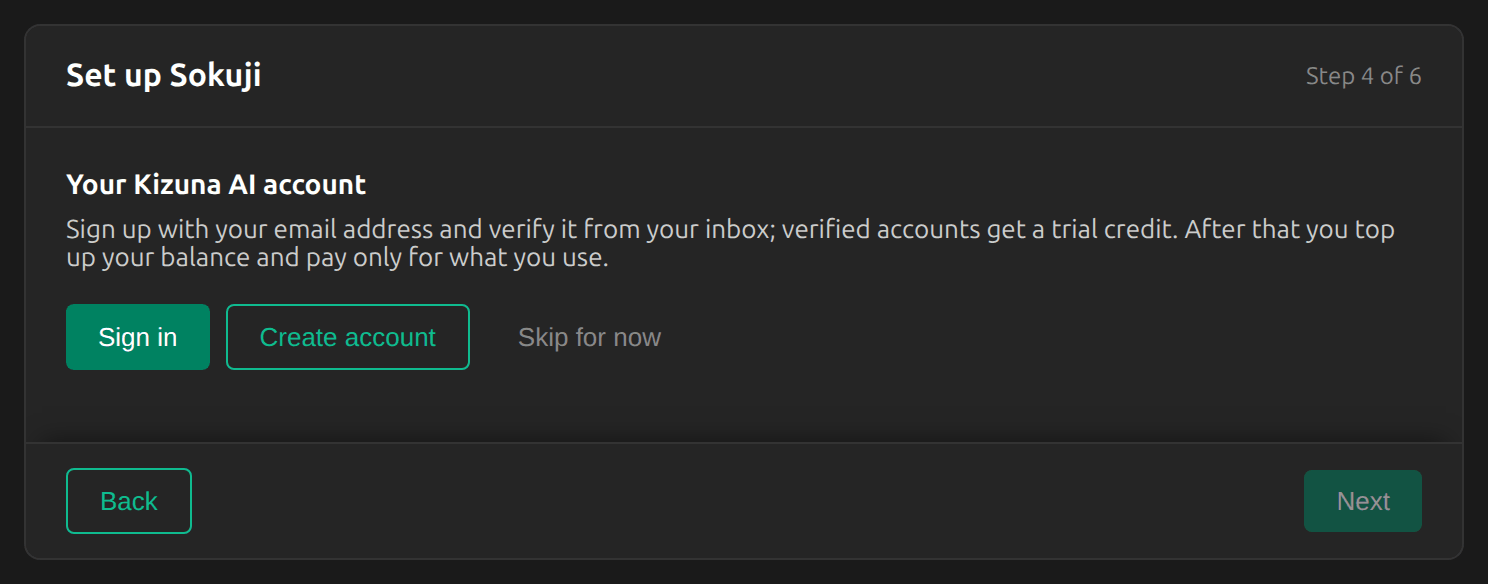
5Accedi o crea un account
Fai clic su Registrati se sei nuovo su Kizuna AI, oppure su Accedi se hai già un account.
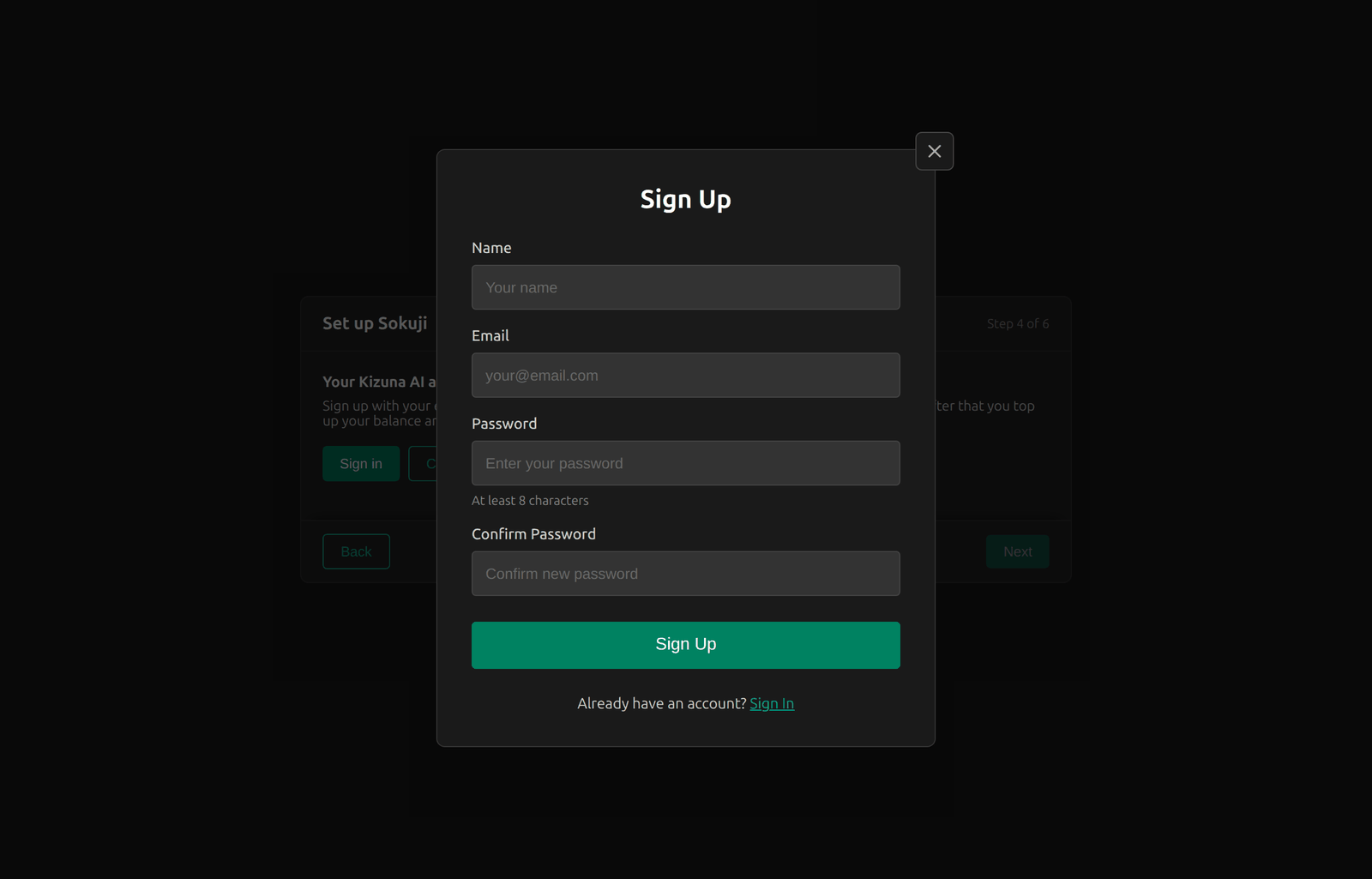
6Compila il modulo di registrazione
Inserisci il tuo nome, il tuo indirizzo email e una password di almeno 8 caratteri, poi fai clic su Registrati. Lo stesso account ti fa accedere anche al sito di Kizuna AI, dove gestisci il tuo saldo.
7Verifica il tuo indirizzo email
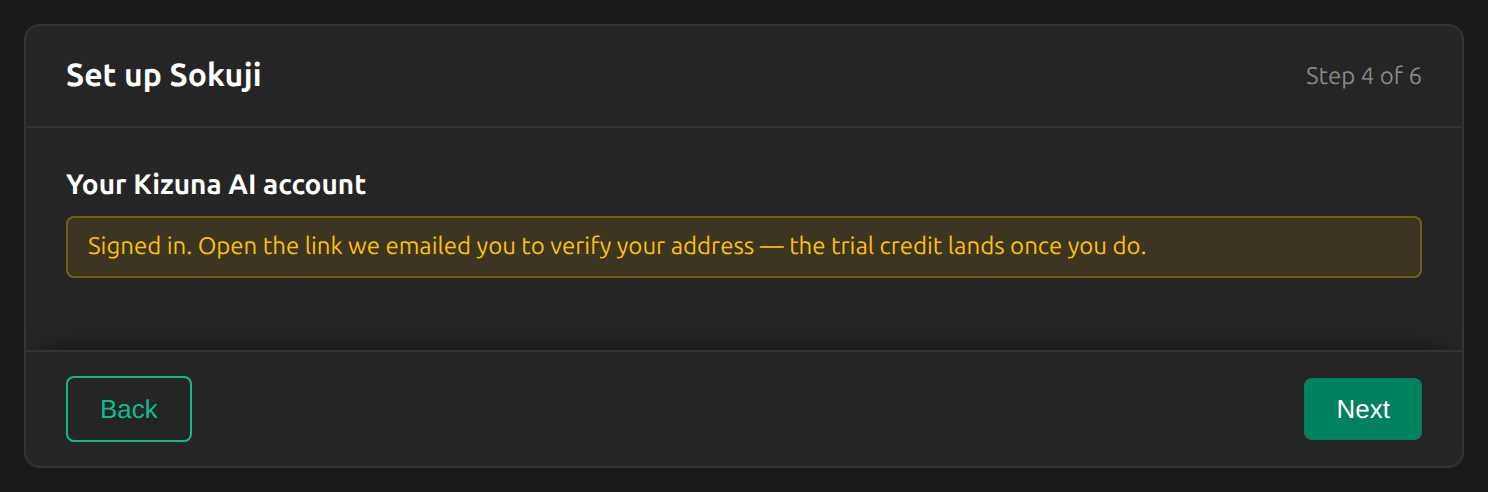
Sokuji ti fa accedere subito e ti invia via email un link di verifica. Apri quel link: il credito di prova viene aggiunto al saldo non appena l’indirizzo è verificato. Poi fai clic su Avanti.
Tip
Nessuna email? Controlla la cartella spam. Nel frattempo puoi completare la configurazione; il credito compare sul pulsante dell’account non appena verifichi.
8Scegli le lingue
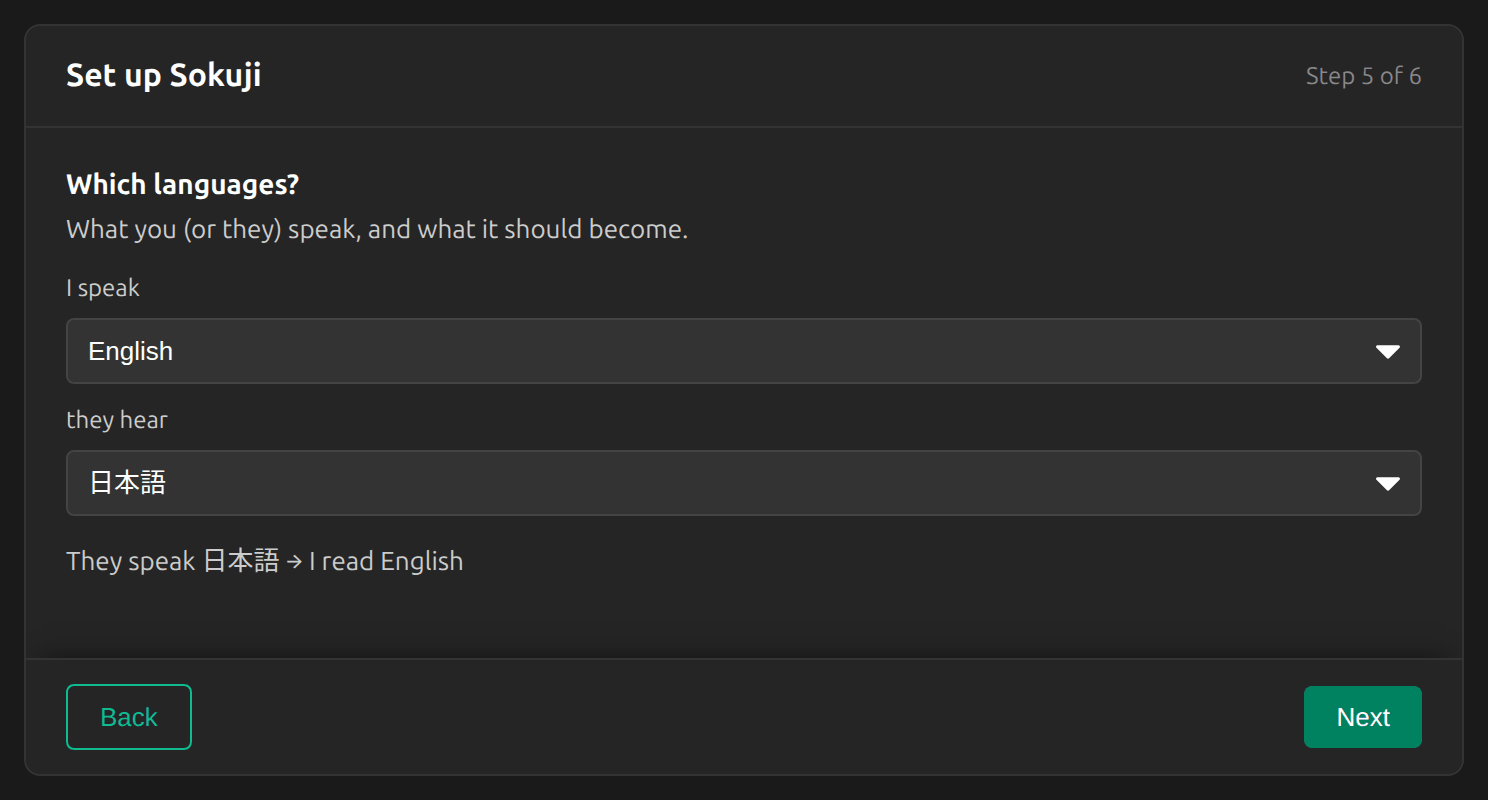
Io parlo è la tua lingua; loro sentono è la lingua che riceve l’altra parte. In modalità bidirezionale la direzione inversa viene impostata per te, e la riga sottostante la mostra: qui, «Loro parlano 日本語 → io leggo English».
Tip
Se viene tradotto anche il parlato dell’altra parte (modalità Altro o Entrambi), imposta Io parlo su una lingua precisa invece di Rilevamento Automatico. Altrimenti Sokuji non sa in quale lingua tradurli, e Avvia resta disattivato.
9Controlla e concludi
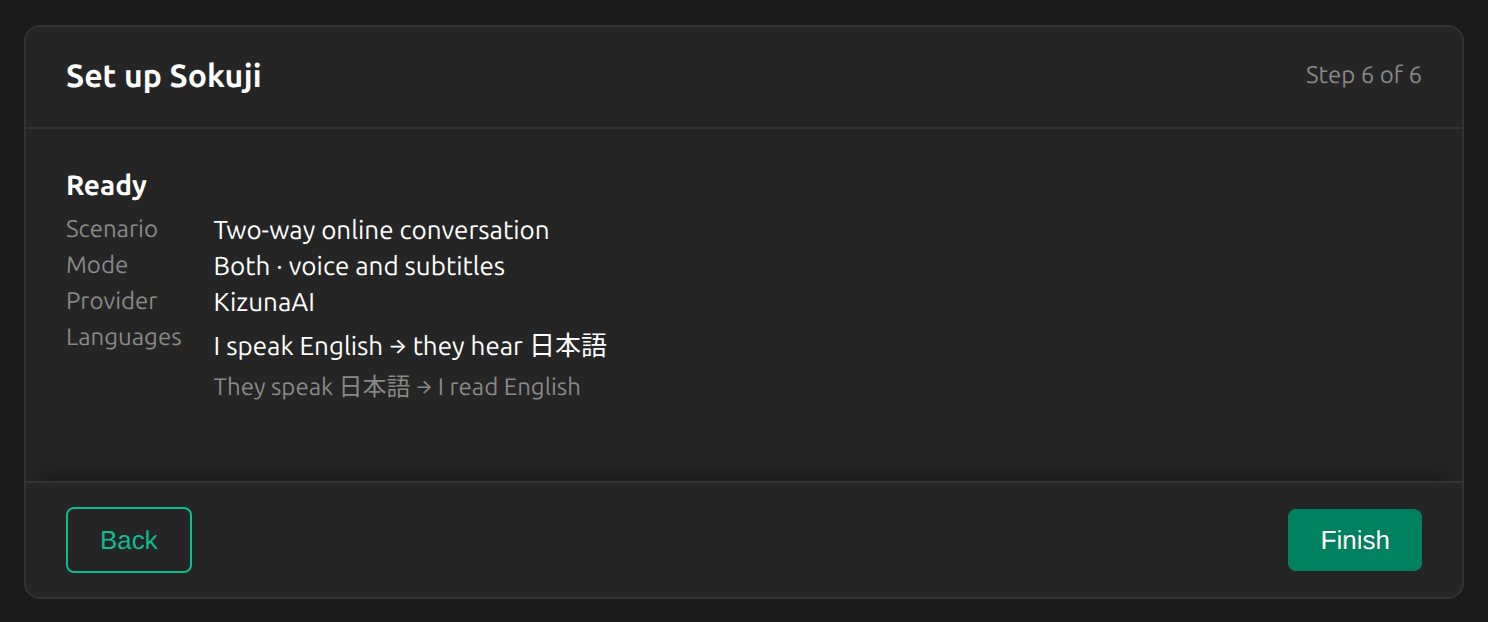
Controlla il riepilogo e fai clic su Fine. Segue un breve tour della finestra principale. Puoi saltarlo e rivederlo in qualsiasi momento da Impostazioni → Aiuto.
10Scegli il microfono e avvia
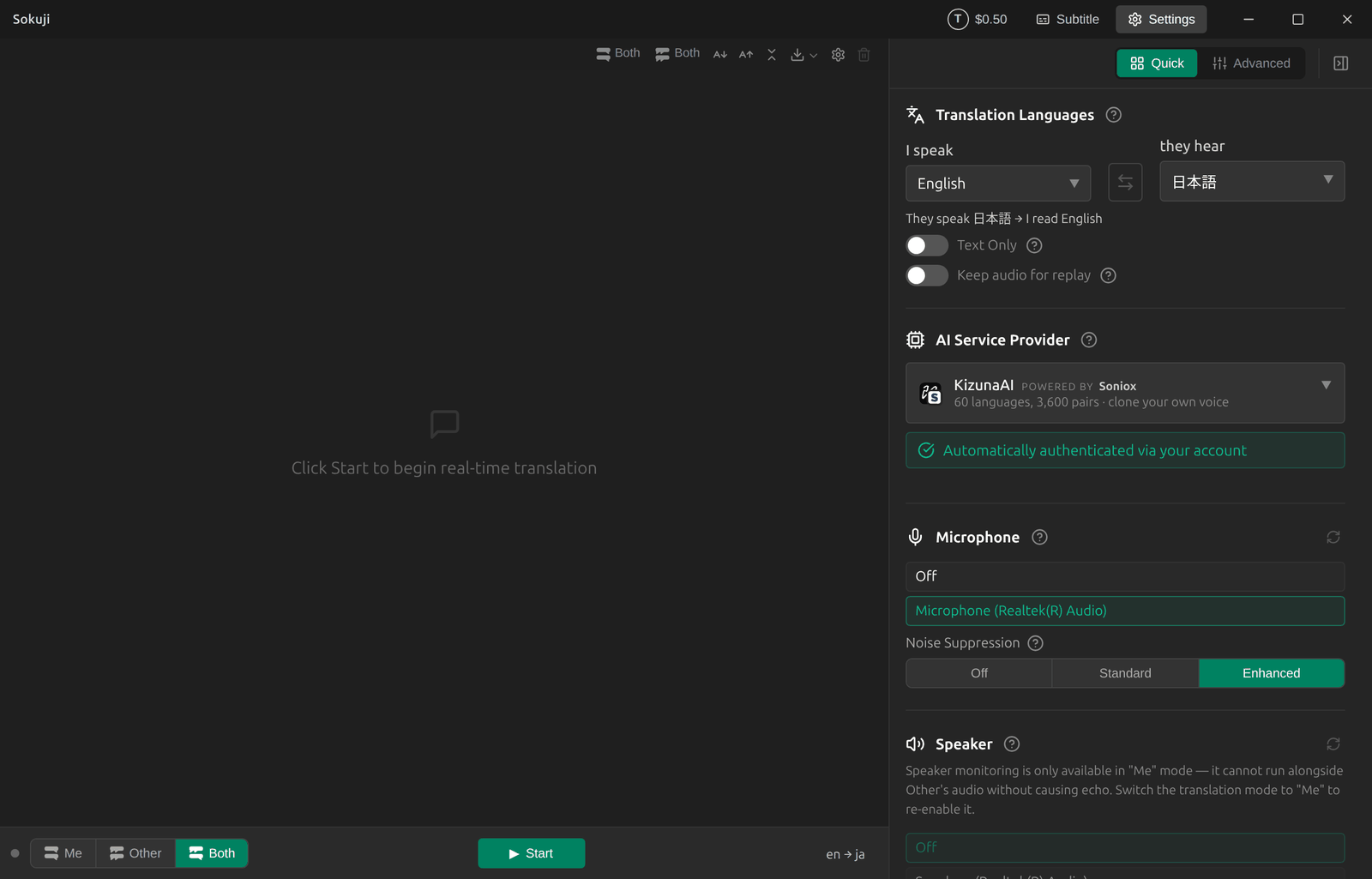
Il pannello Impostazioni sulla destra mostra cosa ha scelto la configurazione. In Microfono, scegli il microfono in cui parli. Poi fai clic su Avvia in fondo alla finestra. Se Avvia resta grigio, passaci sopra con il mouse: la nota ti dice cosa manca ancora.
Tip
La modalità Entrambi richiede anche di impostare Audio dell'altro, così Sokuji sa da quale app parla l’altra parte. La guida alle riunioni bidirezionali spiega come fare.
11Controlla il saldo e ricarica
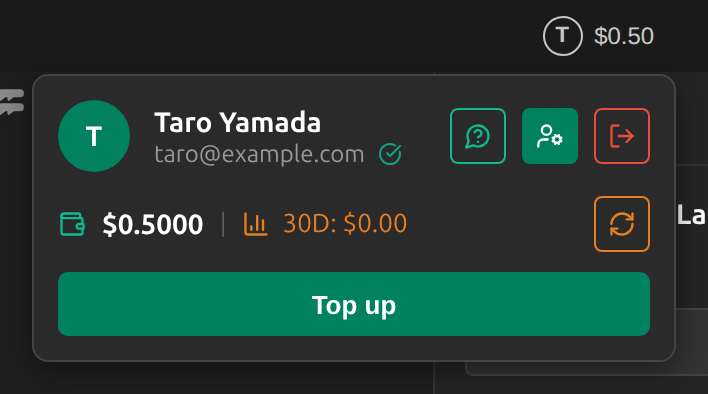
Il pulsante dell’account nella barra del titolo mostra il tuo saldo. Fai clic per vedere il tuo indirizzo email, il saldo e quanto hai speso negli ultimi 30 giorni. Ricarica apre nel browser la pagina di fatturazione del tuo account Kizuna AI, dove aggiungi fondi e puoi vedere le tariffe attuali prima di pagare.
Consigli per risultati migliori
- Usa le cuffie. Senza, il microfono può captare la voce tradotta e tradurla di nuovo.
- Attiva Solo testo quando ti servono solo i sottotitoli. Generare la voce costa di più.
- Interrompi la sessione quando hai finito: una sessione attiva continua a consumare il saldo.
- Un punto rosso sul pulsante dell’account indica che il saldo è troppo basso per avviare una sessione; un punto ambra indica che il tuo indirizzo email non è ancora verificato.
Domande frequenti
Quanto costa?
La traduzione si paga da un saldo prepagato, in base all’uso e senza abbonamento. La tariffa dipende da cosa fa una sessione (per esempio, l’uscita vocale costa più dei soli sottotitoli). La pagina di fatturazione del tuo account Kizuna AI mostra le tariffe attuali prima della ricarica.
Cosa succede quando il saldo si esaurisce?
Sokuji non avvia una sessione finché il saldo è troppo basso, e una sessione attiva si interrompe quando il suo saldo è esaurito. Ricarica, poi fai di nuovo clic su Avvia.
Dove va il mio audio?
Sokuji invia il tuo audio direttamente a Soniox, usando una chiave a breve durata emessa per il tuo account. Kizuna AI gestisce il tuo account e la fatturazione.
Come riapro la configurazione guidata?
Apri Impostazioni, scorri fino ad Aiuto e fai clic su Ripeti la configurazione.
Risoluzione dei problemi
Ancora bloccato? Inviaci un feedback dal menu dell’account, oppure scrivi a support@kizuna.ai. Puoi anche chiedere su GitHub Discussions.