
Conversazione faccia a faccia in due lingue
Panoramica
Questa guida configura l’app desktop di Sokuji per due persone davanti allo stesso computer che parlano lingue diverse: un visitatore alla reception, una riunione attorno a un tavolo, una conversazione con un parente. Condividete un solo microfono e indossate un auricolare ciascuno. Ciò che dici viene letto all’altra persona nella sua lingua, ciò che dice lei viene letto a te nella tua, ed entrambe le parti compaiono come sottotitoli. A nessuna app per riunioni viene inviato nulla, e non ti serve un cavo audio virtuale. Usa KizunaAI (Con tecnologia Soniox). Le schermate provengono da Sokuji 0.44.0 su Windows: io parlo cinese, l’altra persona parla inglese, e condividiamo un paio di auricolari, il mio nell’orecchio sinistro e il suo nel destro.
1Configura Sokuji con KizunaAI
Se non l’hai ancora fatto, segui la guida rapida a KizunaAI per installare Sokuji e accedere.
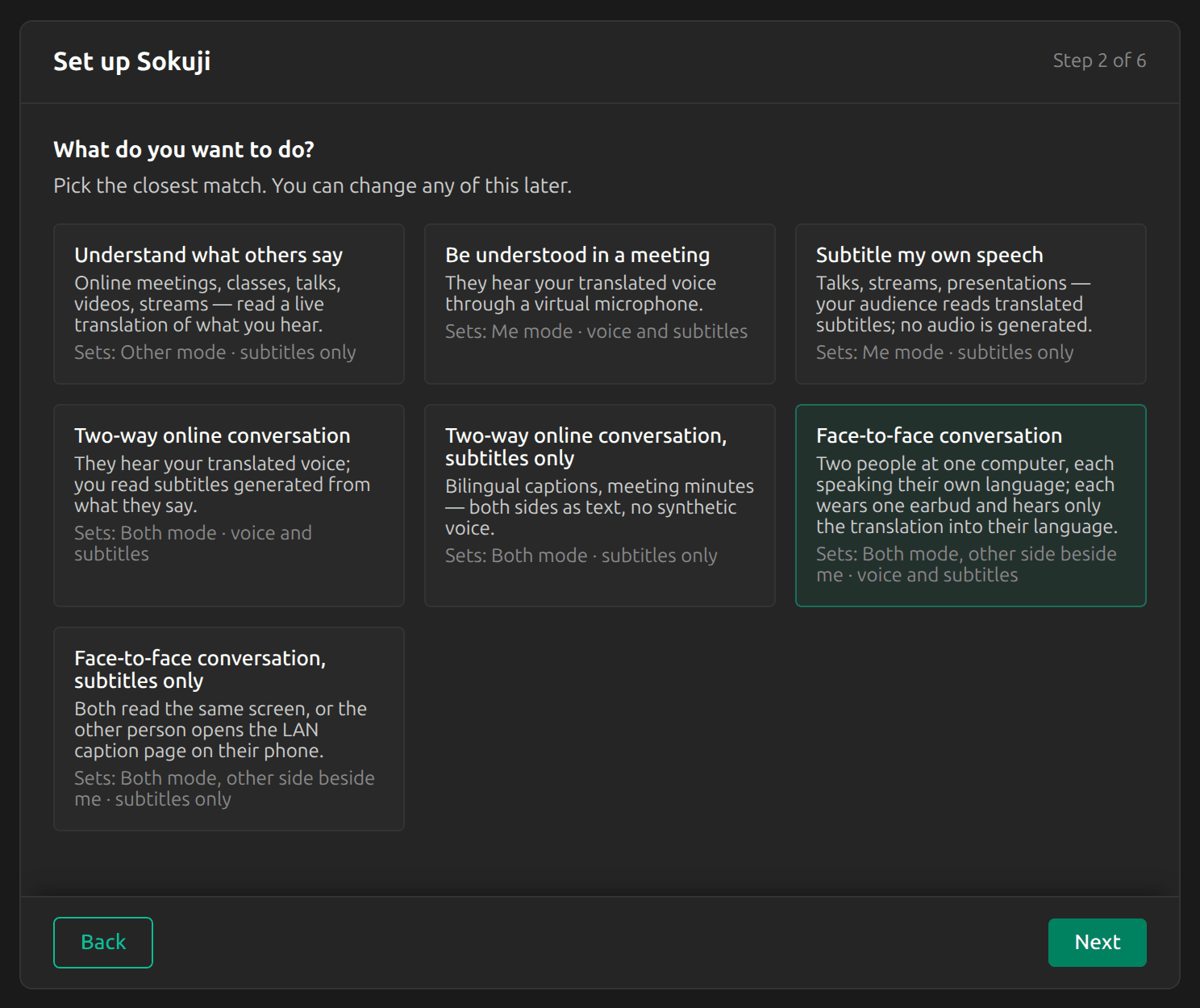
2Scegli “Conversazione faccia a faccia”
Nella configurazione guidata, scegli Conversazione faccia a faccia. Sokuji passa in modalità Entrambi con l’altra parte accanto a te, e legge ad alta voce entrambe le traduzioni. Se hai già completato la configurazione, segui invece il passaggio successivo.
3Indica che l’altra persona è accanto a te
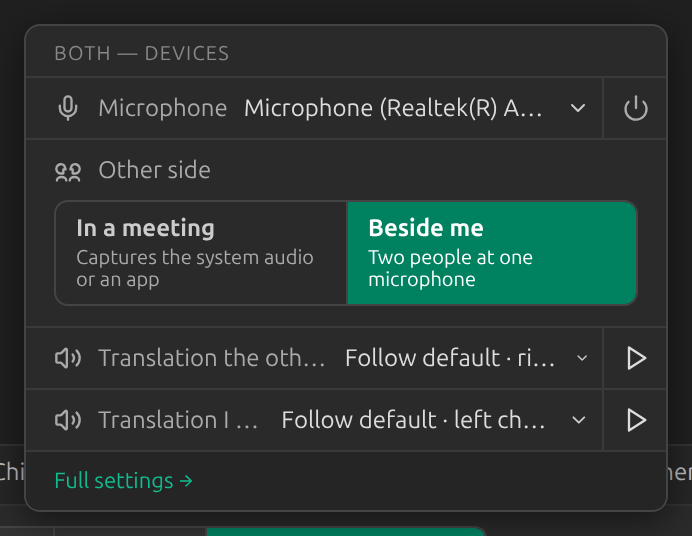
Fai clic su Entrambi nel selettore di modalità in basso a sinistra nella finestra principale; se il suo pannello non si apre, fai di nuovo clic su Entrambi. In Dov'è l'altro, scegli Accanto a me. Il selettore di modalità ora porta l’etichetta Faccia a faccia, e il pannello mostra cosa usa il faccia a faccia: il tuo microfono e dove viene riprodotta ciascuna traduzione.
Tip
Audio dell'altro non serve: l’altra persona parla nel tuo microfono, e Sokuji non acquisisce l’audio di sistema. Dov'è l'altro non si può cambiare mentre una sessione è attiva.
4Imposta le due lingue
In Impostazioni, sotto Lingue di Traduzione, imposta Io parlo sulla tua lingua e loro sentono su quella dell’altra persona. La riga sottostante indica la direzione inversa. Qui: Io parlo cinese, loro sentono inglese, e la riga dice «Loro parlano Inglese → io sento Cinese».
Tip
Non lasciare Io parlo su Rilevamento Automatico. In modalità Entrambi, Sokuji deve conoscere la tua lingua per tradurvi l’altra persona, e Avvia resta disattivato finché non ne scegli una.
5Scegli un solo microfono per entrambi
In Microfono, scegli un microfono che vi senta entrambi, per esempio il microfono integrato di un portatile messo tra voi, oppure un microfono da tavolo. Il microfono di una cuffia sente solo la persona che la indossa.
6Indossa gli auricolari e assegna le orecchie
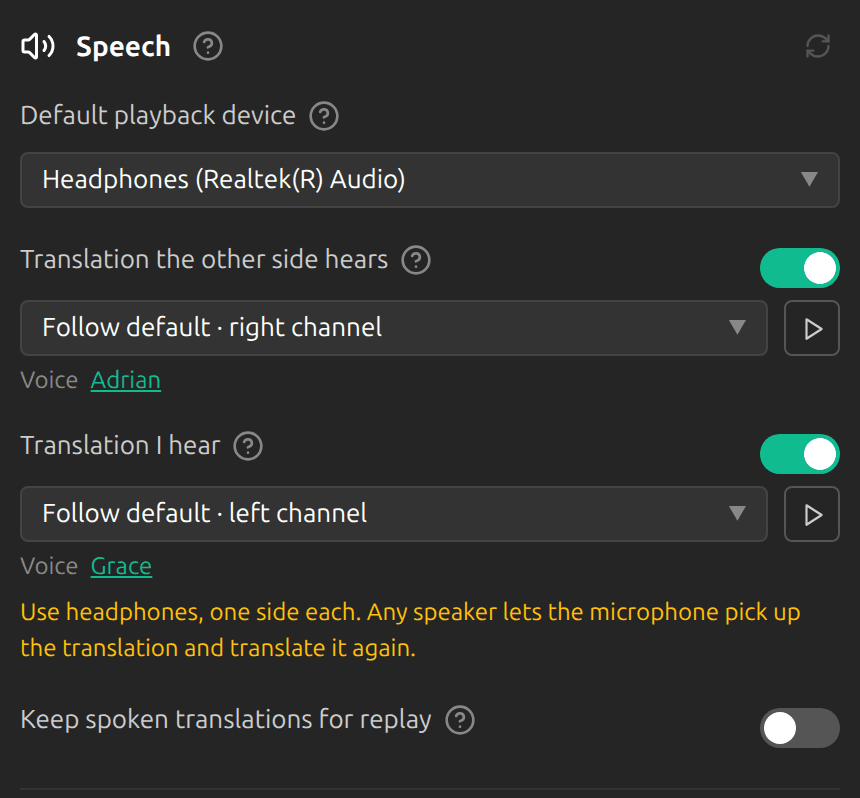
Tu indossi l’auricolare sinistro, l’altra persona quello destro. Nella sezione Voce, Traduzione che sente l'altra parte riproduce la tua traduzione nell’orecchio dell’altra persona (canale destro), e Traduzione che sento io riproduce la sua nel tuo (canale sinistro), entrambe sul dispositivo di riproduzione predefinito. Il pulsante di riproduzione accanto a ogni riga emette un breve suono in quell’orecchio. Per scambiare le orecchie, scegli l’altro canale in ogni riga; per dare a ciascuno di voi una cuffia propria, scegli un dispositivo in ogni riga. Orecchie e dispositivi si possono cambiare anche durante una sessione.
Tip
Un auricolare a testa, mai un altoparlante: con un altoparlante il microfono capta la traduzione e la traduce di nuovo. Lo sento anche io e Passthrough non vengono mostrati nel faccia a faccia.
7Scegli le due voci
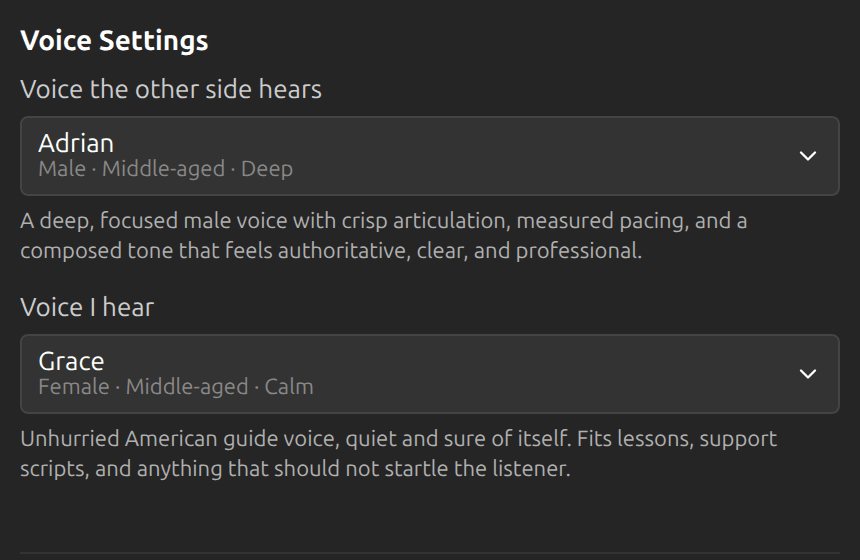
Fai clic sul nome della voce sotto una delle due righe, oppure apri Impostazioni → Avanzato → Fornitore. Voce che sente l'altra parte è la voce con cui l’altra persona sente la tua traduzione: una voce predefinita o la tua voce clonata. Voce che sento io ti legge la traduzione dell’altra persona, con una delle voci predefinite. Per impostazione predefinita le due voci sono diverse. Trovi altro nella guida alle voci.
8Avvia e parlate a turno
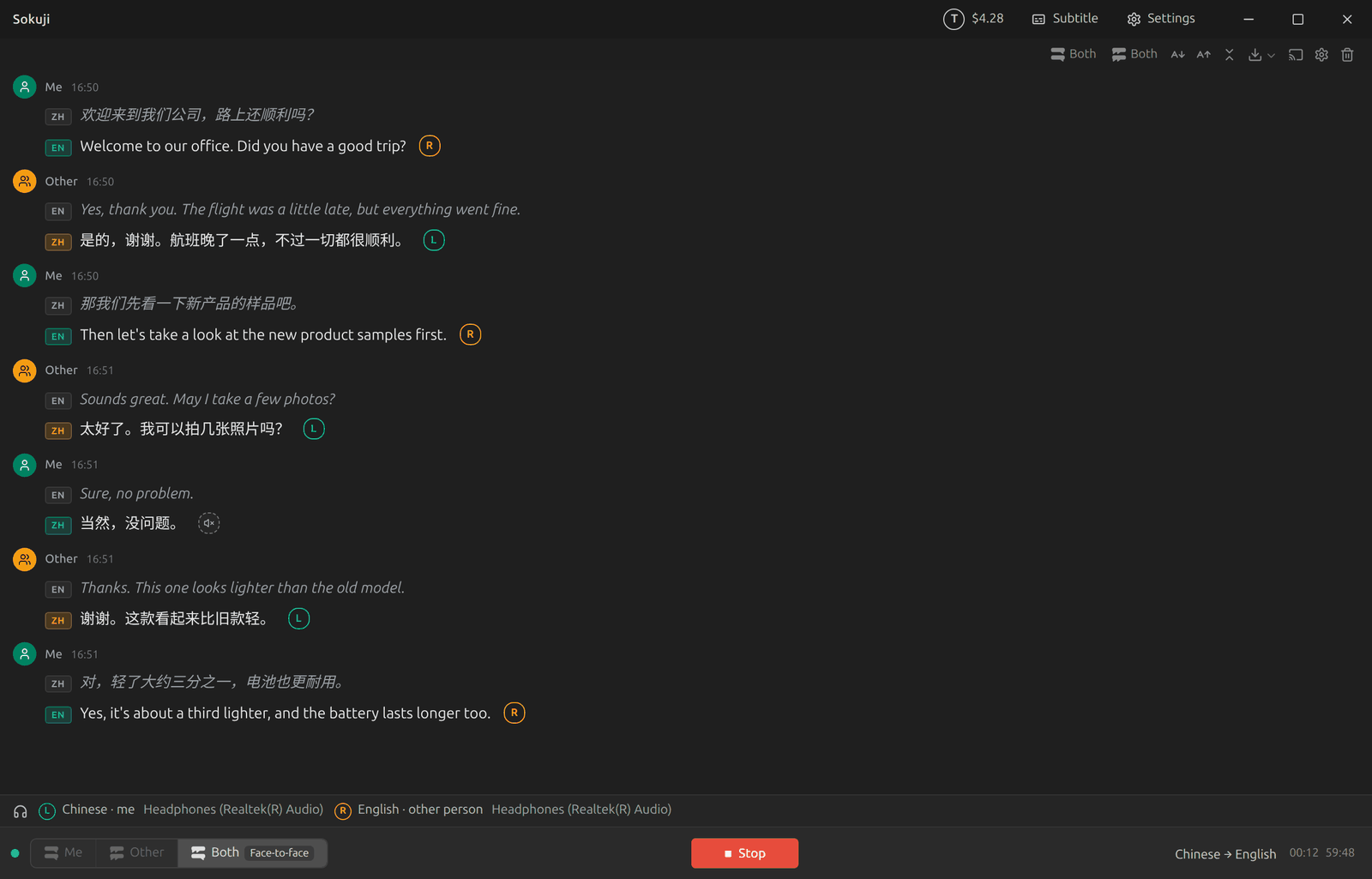
Fai clic su Avvia e parlate a turno. Ogni frase compare con la sua traduzione e viene letta nell’orecchio di chi ascolta: la tua in quello dell’altra persona, la sua nel tuo. La striscia sopra Avvia mostra l’orecchio, la lingua e il dispositivo di ciascuno, qui L Cinese · io e R Inglese · l'altro, e ogni riga tradotta porta un’etichetta L o R per l’orecchio in cui viene riprodotta. Una riga contrassegnata da un altoparlante barrato non viene riprodotta: la sua traduzione è uscita nella lingua stessa di chi parla, cosa che può succedere quando qualcuno mescola le due lingue, quindi non viene letta a nessuno.
Consigli per risultati migliori
- Parlate a turno e fate una pausa alla fine di ogni frase. Quando parlate insieme, un solo microfono vi sente mescolati.
- Resta nella tua lingua. Una frase nella lingua dell’altra persona può uscire tradotta nella tua, e allora non viene letta a nessuno.
- Traduzione che sente l'altra parte e Traduzione che sento io restano fisse una volta avviata la sessione. Interrompi la sessione per cambiarle.
- Interrompi la sessione quando la conversazione finisce: una sessione attiva continua a consumare il saldo.
Domande frequenti
Possiamo usare solo i sottotitoli?
Sì. Scegli Conversazione faccia a faccia, solo sottotitoli nella configurazione guidata, oppure disattiva Traduzione che sente l'altra parte e Traduzione che sento io nella sezione Voce prima di avviare. Allora leggete entrambi lo schermo, e nell’app desktop l’altra persona può seguire anche sul proprio telefono tramite la condivisione dei sottotitoli. Puoi anche disattivarne solo una, per esempio quando l’altra persona preferisce leggere.
Quanto costa una conversazione faccia a faccia?
Viene sempre eseguita come una sola sessione condivisa: Sessione condivisa in modalità Entrambi è fissata su Abilitato. Con la voce vengono pronunciate entrambe le metà, la tua traduzione e quella dell’altra persona, quindi costa di più al minuto rispetto ai soli sottotitoli e per avviarla serve un saldo più alto. Trovi i dettagli nella guida su saldo e costi.
Per questo mi serve VB-CABLE?
No. Il faccia a faccia riproduce entrambe le traduzioni nei vostri auricolari e non invia nulla a un’app per riunioni.
Quali fornitori supportano il faccia a faccia?
KizunaAI, e Soniox con la tua chiave API. Gli altri fornitori non possono tradurre due persone con un solo microfono.
C’è un pulsante per scambiare le orecchie?
No. Scegli il canale sinistro o destro in ciascuna delle due righe della sezione Voce, oppure nel pannello che si apre dal selettore di modalità.
Risoluzione dei problemi
Ancora bloccato? Inviaci un feedback dal menu dell’account, oppure scrivi a support@kizuna.ai. Puoi anche chiedere su GitHub Discussions.