
Modalità sottotitoli
Una barra di sottotitoli traslucida e fluttuante che sovrappone una traduzione bilingue in tempo reale alle tue videochiamate.
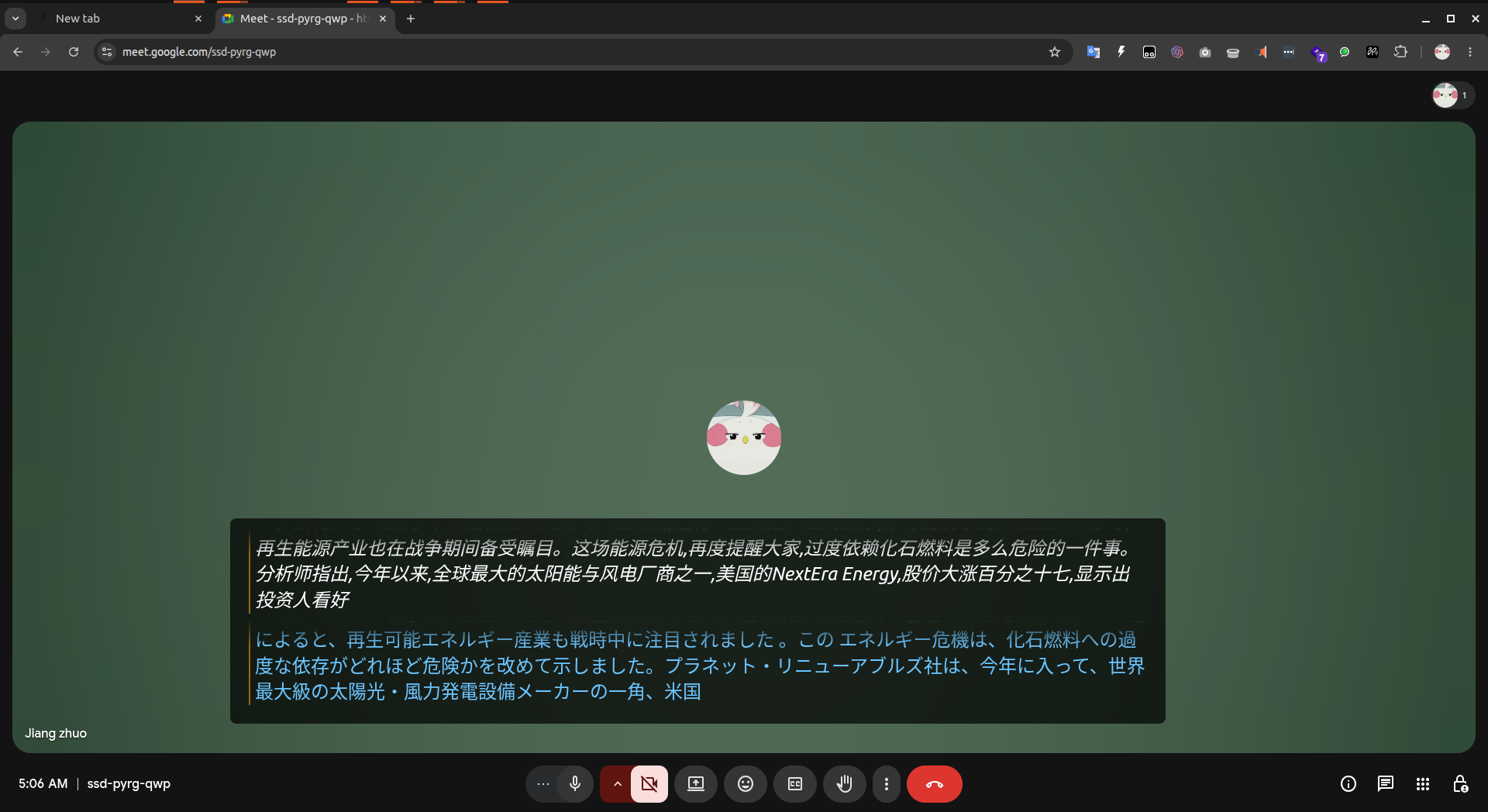
Panoramica
La modalità sottotitoli riduce Sokuji a una barra sottile, sempre in primo piano, ancorata nella parte inferiore dello schermo. Mostra il flusso di traduzione bilingue in tempo reale mentre continui a lavorare in un'altra app, partecipi a una videochiamata o guardi un video. La finestra principale non deve rimanere in primo piano.
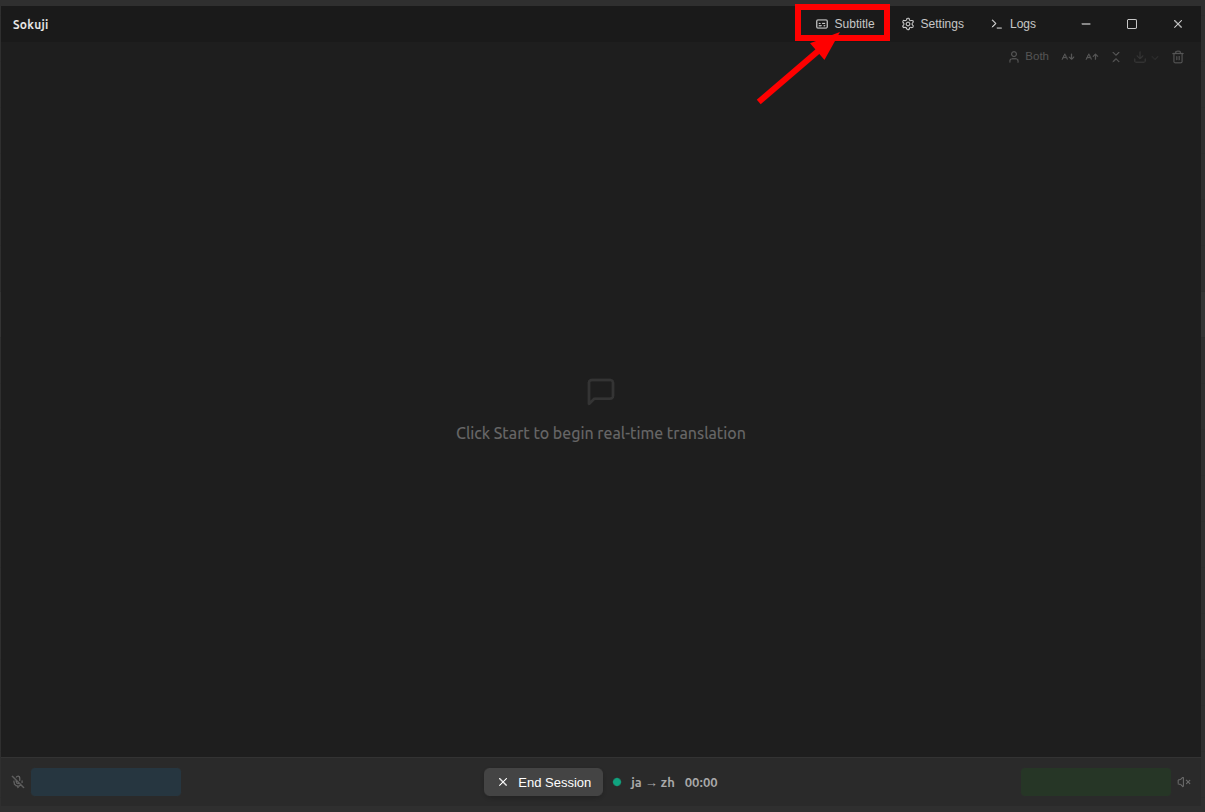
Puoi attivare la modalità sottotitoli dopo aver avviato una sessione di traduzione. La modalità sottotitoli non controlla il ciclo di vita della sessione — avvia e arresta le sessioni dalla finestra principale.
Come attivarla e uscire
Con una sessione attiva, fai clic sull'icona dei sottotitoli nella barra degli strumenti del pannello principale. La finestra si trasforma in loco: la barra del titolo viene nascosta, le dimensioni passano a una barra fluttuante nella parte inferiore dello schermo e la barra viene fissata sopra le altre finestre.
Per uscire dalla modalità sottotitoli, premi ESC con la barra a fuoco o fai clic sul pulsante ✕ all'estremità destra della barra. La finestra principale torna alle dimensioni e alla posizione precedenti.
Layout della barra fluttuante
La barra è divisa in tre segmenti. L'intera barra funge da area di trascinamento (quando non è bloccata); i controlli interattivi sono esclusi.
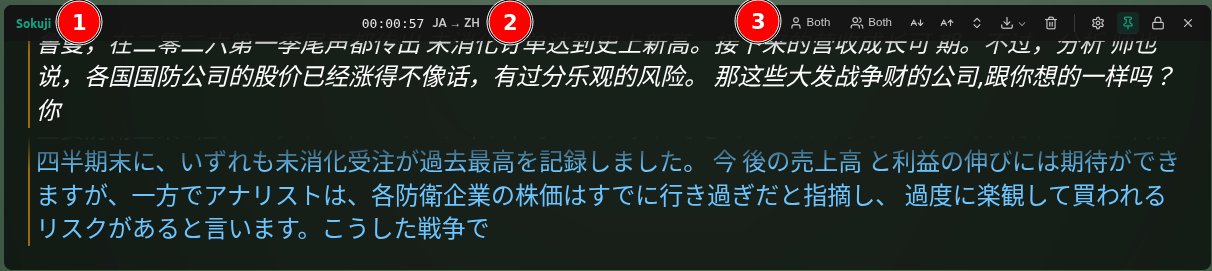
| Segmento | Contenuto |
|---|---|
| Sinistra | Logo Sokuji e uno slot di quota riservato per uso futuro. |
| Centro | Timer di sessione (HH:MM:SS) e coppia di lingue attiva (es. ZH → EN). Sola lettura. |
| Destra | Interruttori di modalità di visualizzazione (oratore / partecipante), dimensione carattere, modalità compatta, Esporta, Cancella, Impostazioni, Fissa, Blocca ed Esci. |
Personalizzazione
Fai clic sull'ingranaggio a destra della barra per aprire il popover delle impostazioni. Tutti i valori vengono mantenuti tra gli avvii.
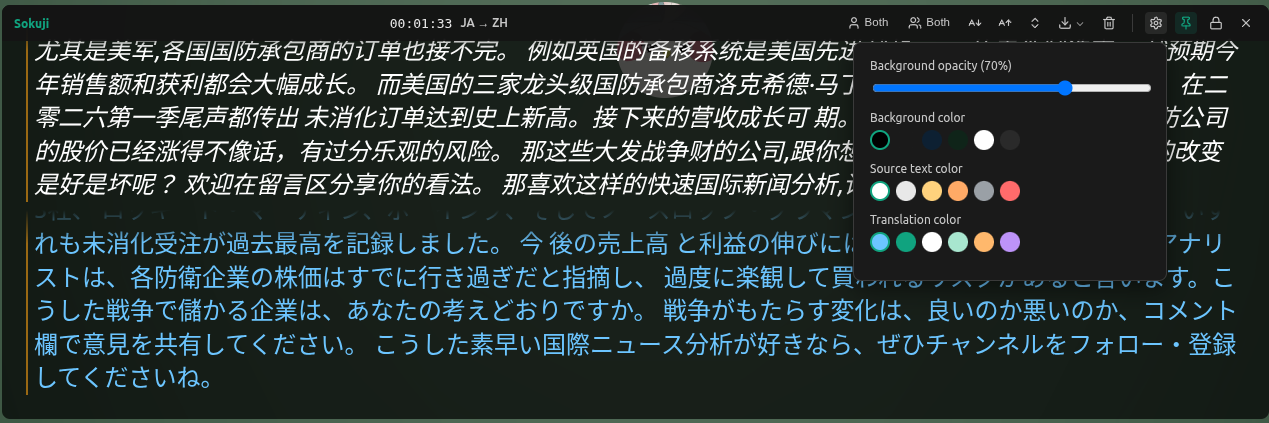
| Campo | Intervallo | Effetto |
|---|---|---|
| Dimensione carattere | 16 – 48 px | Ridimensiona il testo dei sottotitoli. |
| Modalità compatta | Attivo / Disattivo | Nasconde l'intestazione di riga, il badge della lingua e il pulsante di riproduzione per massimizzare lo spazio dei sottotitoli. Attivo per impostazione predefinita. |
| Opacità sfondo | 0 – 100 % | Controlla la trasparenza della barra rispetto alla finestra sottostante. 0 % è completamente trasparente (solo testo). |
| Colore sfondo | Tavolozza di 6 colori | Imposta il colore di sfondo della barra. Funziona insieme al cursore dell'opacità. |
| Colore del testo originale | Tavolozza di 6 colori | Colore del testo riconosciuto nella lingua di origine. |
| Colore del testo tradotto | Tavolozza di 6 colori | Colore del testo tradotto nella lingua di destinazione. |
Fissa e blocca
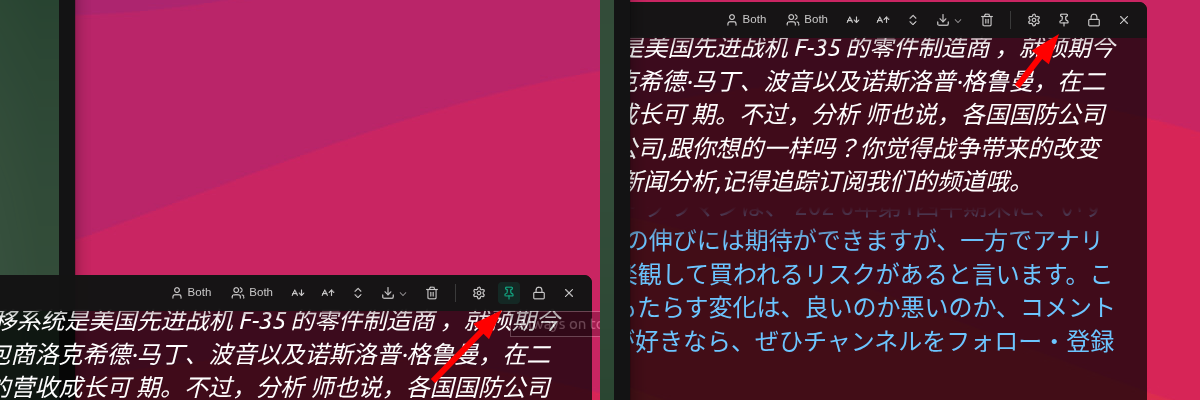
Due interruttori a destra della barra controllano il comportamento della finestra in modo indipendente:

| Controllo | Comportamento |
|---|---|
| Fissa | Quando attivo, la barra rimane sopra tutte le altre finestre. Quando disattivato, facendo clic su un'altra app la barra passa in secondo piano. Attivo per impostazione predefinita. |
| Blocca | Quando attivo, sia la posizione sia le dimensioni sono congelate — non puoi trascinare la barra né ridimensionarla dai bordi. Disattivalo per riposizionare o ridimensionare. Disattivo per impostazione predefinita. |
Righe di sottotitoli compatte vs estese

La modalità sottotitoli utilizza per impostazione predefinita righe compatte: un piccolo punto colorato indica l'oratore, e il testo originale e la traduzione sono mostrati in linea. Disattiva la modalità compatta per mostrare l'intestazione di riga completa (con badge della lingua e pulsante di riproduzione) — utile se vuoi più contesto a costo di maggiore spazio verticale.
Suggerimenti e limitazioni
- La posizione e le dimensioni della finestra vengono ricordate tra gli avvii.
- La lingua di origine e di destinazione non possono essere cambiate dalla modalità sottotitoli — torna prima alla finestra principale.
- La modalità sottotitoli è solo una superficie di presentazione; avvia e arresta le sessioni dalla finestra principale.
- Il blocco disattiva sia lo spostamento sia il ridimensionamento; sbloccala per riposizionare.
- Su alcuni ambienti desktop Linux più vecchi senza compositore trasparente, lo sfondo potrebbe apparire opaco. La funzionalità non viene compromessa.
Domande frequenti
Perché il pulsante della modalità sottotitoli è disabilitato?
Il pulsante è attivo solo quando è in corso una sessione di traduzione. Avvia prima una sessione nella finestra principale, poi fai clic sull'icona dei sottotitoli.
Funziona nell'estensione del browser?
No — la modalità sottotitoli è disponibile solo nell'applicazione desktop Sokuji (v0.26.0 e successive). Il supporto per l'estensione del browser è previsto in una versione successiva.
Posso mostrare solo la traduzione o solo la lingua di origine?
Sì. I pulsanti di modalità di visualizzazione nel cluster destro della barra sono gli stessi controlli della finestra principale — passa ogni lato tra solo origine, solo traduzione o entrambi.
Come esco dalla modalità sottotitoli?
Premi ESC con la barra a fuoco o fai clic sul pulsante ✕ all'estremità destra della barra. La finestra torna alle dimensioni e alla posizione precedenti.
Le mie preferenze di colore e dimensione vengono ricordate?
Sì. La dimensione del carattere, la modalità compatta, l'opacità dello sfondo, il colore dello sfondo e i colori del testo originale/tradotto vengono tutti mantenuti tra gli avvii dell'app.