
Cronologia
Panoramica
L’app desktop conserva ogni sessione nella cronologia: la trascrizione con le traduzioni, una registrazione audio di entrambe le parti e le note, se le hai fatte scrivere. Tutto resta sul tuo computer. Puoi cercare nelle sessioni, riascoltarle, correggerle ed esportarle, e puoi anche importare una registrazione fatta altrove. La cronologia c’è solo nell’app desktop; nell’estensione per browser usa invece Esporta conversazione nella finestra principale (vedi Esportare la conversazione).
1Apri la cronologia
Fai clic su Cronologia nella barra del titolo. La cronologia prende il posto della conversazione; una sessione in corso continua sotto, e Torna alla sessione ti riporta lì. Non c’è niente da attivare: ogni sessione in cui è stato detto qualcosa viene conservata. Una sessione in cui non è stato detto nulla, invece, no.
2Trova una sessione
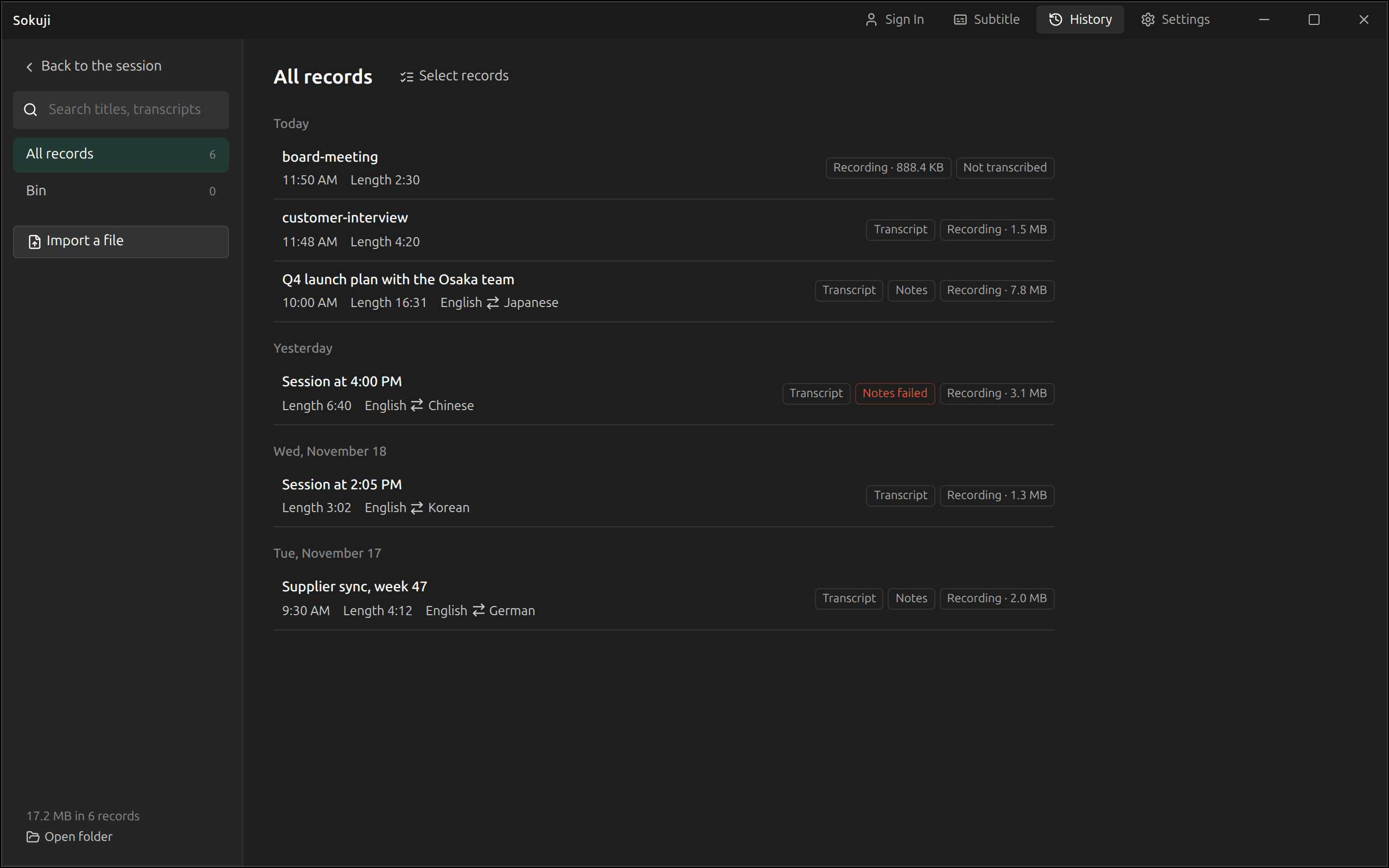
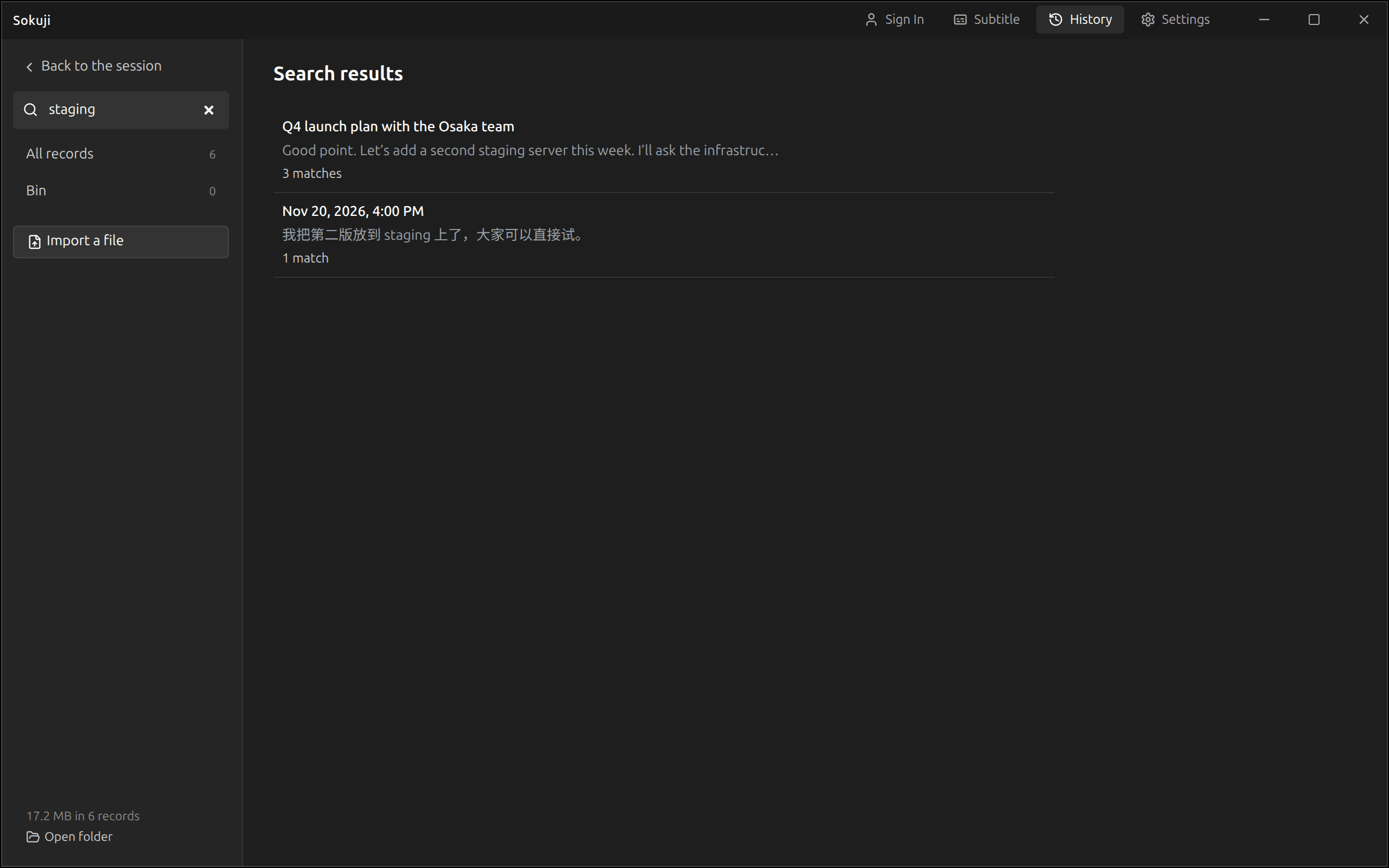
Le sessioni sono elencate dalla più recente, raggruppate per giorno. Ogni riga mostra il titolo, l’ora di inizio, la durata e le lingue, con etichette che indicano cosa contiene: Trascrizione, Note (oppure Note in corso e Note non riuscite) e Audio con la sua dimensione. Una sessione prende il titolo dalle sue note; finché non ha note si chiama Sessione delle seguito dall’ora di inizio. Scrivi nella casella di ricerca per cercare insieme in titoli, trascrizioni, traduzioni e note. Ogni risultato mostra dove si trova la corrispondenza e apre la sessione in quel punto.
3Leggi una sessione
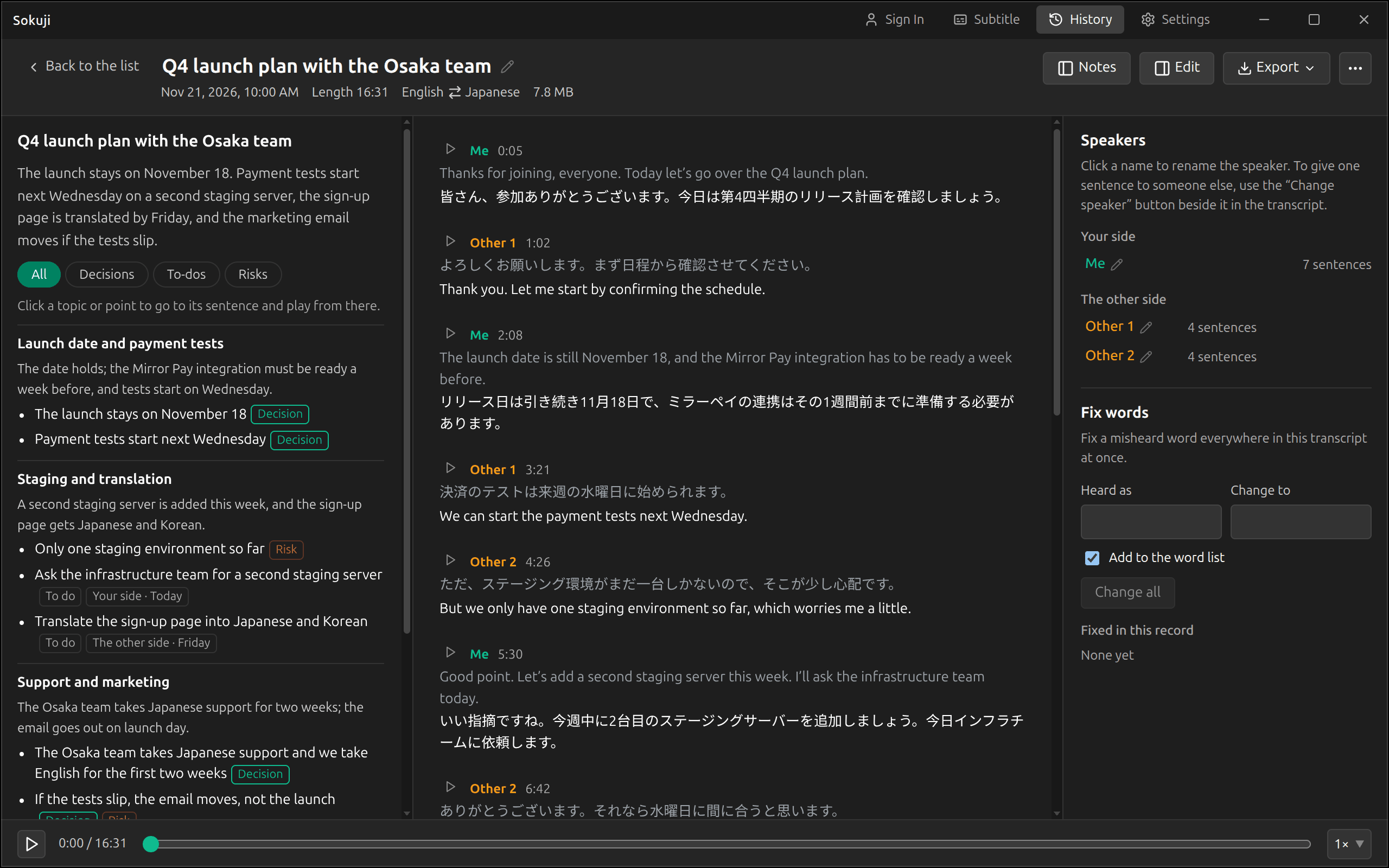
Fai clic su una sessione per aprirla. La trascrizione scorre al centro: ogni blocco dice chi ha parlato e quando, con la traduzione sotto l’originale. Gli interlocutori sono Io e Altro, oppure Altro 1, Altro 2 e così via quando il servizio ha distinto più persone. Le note sono a sinistra e il pannello Modifica a destra; i pulsanti Note e Modifica in alto li mostrano e li nascondono, e in una finestra stretta diventano schede. Fai clic sul titolo per rinominare la sessione.
4Riascolta la registrazione
Sokuji registra entrambe le parti di ogni sessione, quindi puoi riascoltarla dalla barra in basso: riproduci, metti in pausa, trascina fino a un momento preciso e scegli una velocità da 0,75× a 2×. Il ▶ accanto a un blocco riproduce da lì. Facendo clic su un argomento o un punto delle note vai alla frase da cui viene e la riproduzione parte da lì. La registrazione è fatta con l’audio inviato al riconoscimento vocale, quindi i momenti in cui il microfono era disattivato sono muti.
5Esporta
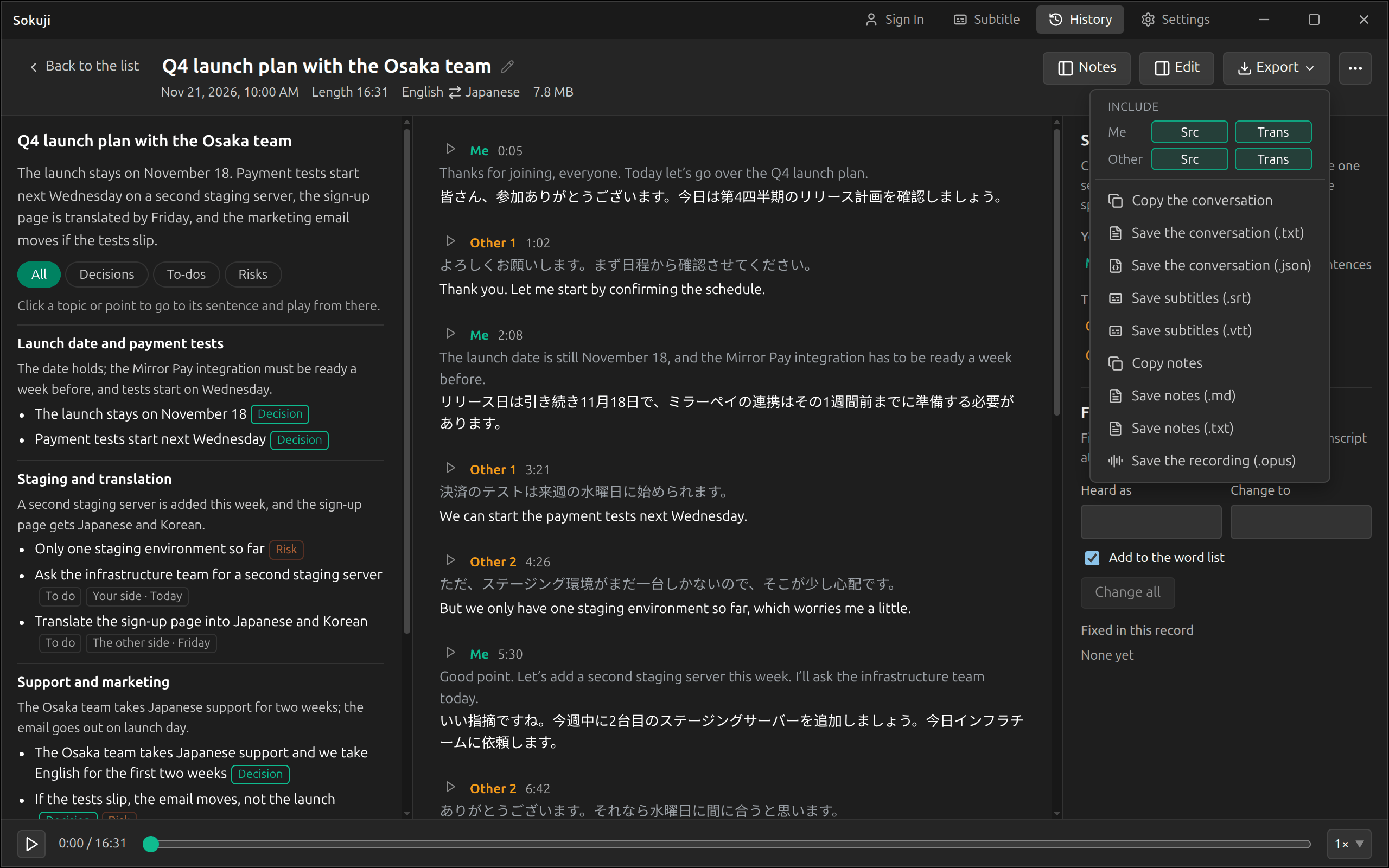
Esporta salva o copia una sessione: la conversazione come testo (.txt) o JSON (.json), i sottotitoli (.srt o .vtt), le note (Copia le note, oppure un file .md o .txt) e la registrazione audio (.opus, un file per ogni parte). Sotto Includi, scegli se la conversazione e i sottotitoli mantengono l’originale e la traduzione di ciascuna parte. Le tue correzioni sono incluse in ogni esportazione, e i file prendono il nome dall’ora di inizio della sessione, per esempio sokuji-conversation-20261121-100000.txt.
6Elimina ciò che non ti serve più
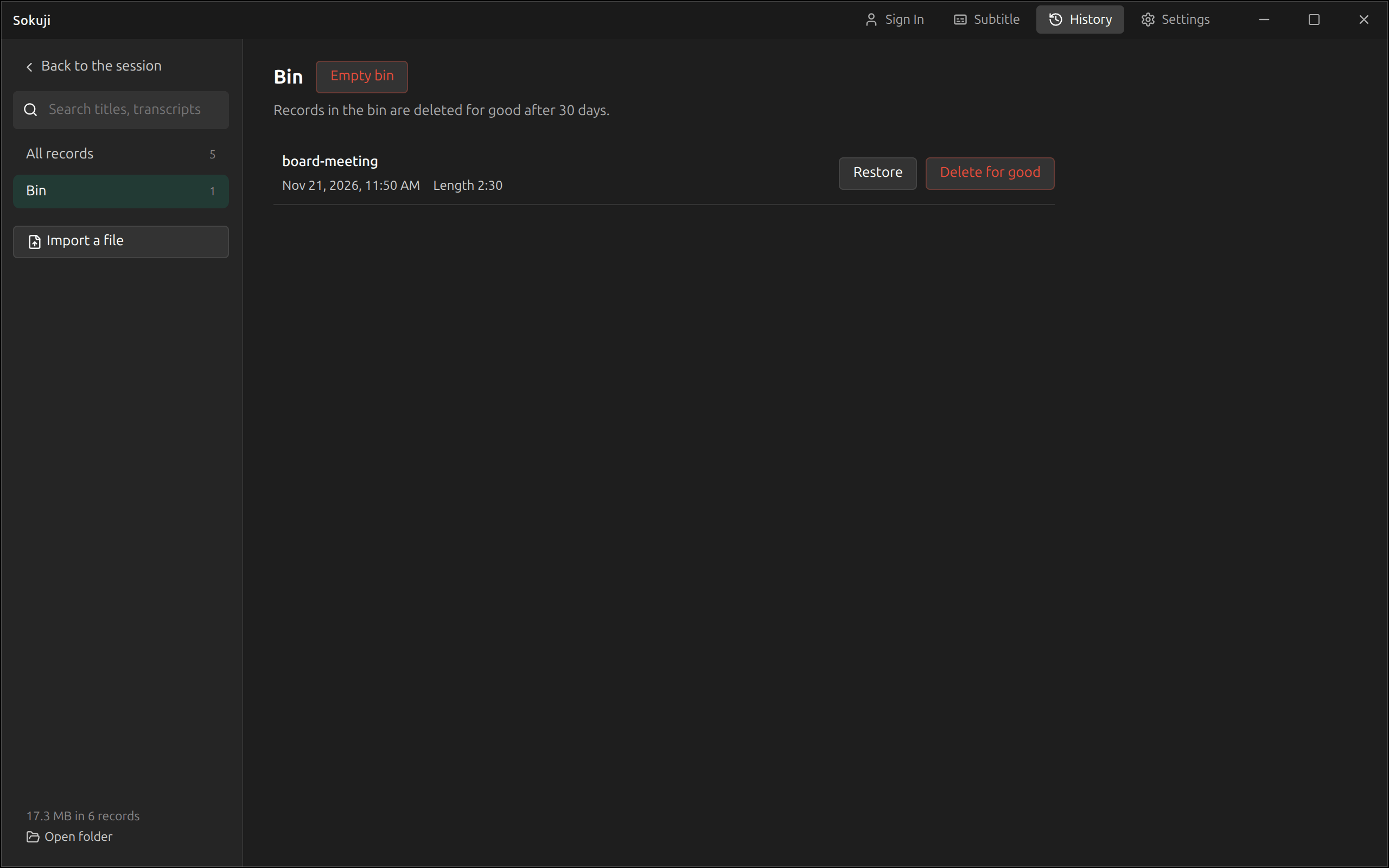
Per eliminare delle sessioni, fai clic su Seleziona registrazioni, spuntale e fai clic su Sposta nel cestino; in una sessione aperta, Sposta nel cestino si trova in Altro (…). Nel Cestino, Ripristina recupera una sessione, e le sessioni vengono eliminate definitivamente 30 giorni dopo esservi state spostate. Elimina definitivamente e Svuota il cestino lo fanno subito. Per tenere una sessione ma liberare spazio, scegli Elimina la registrazione audio in Altro: la trascrizione e le note restano.
7Vedi dove è conservata la cronologia
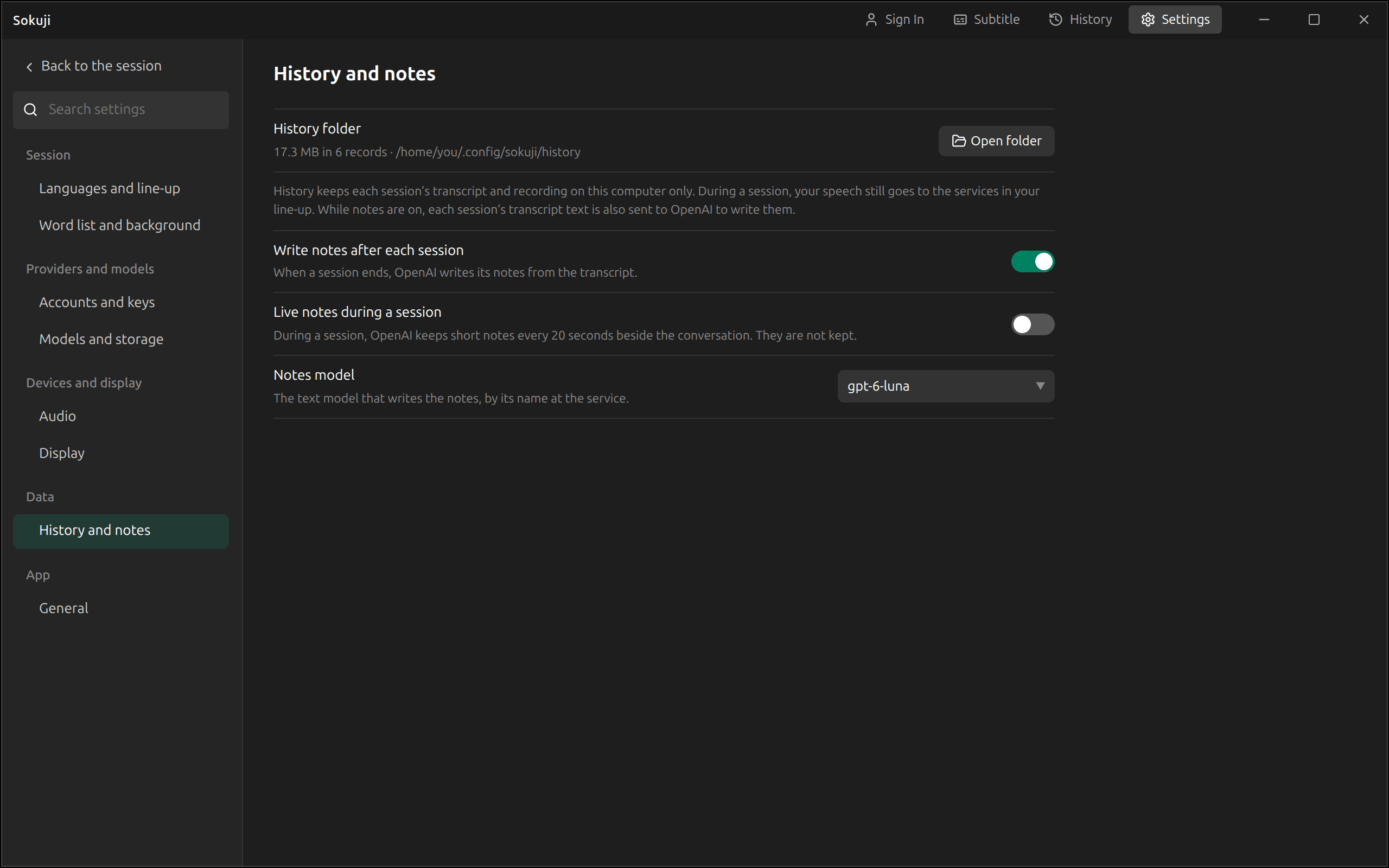
La cronologia è una cartella sul tuo computer. Impostazioni → Cronologia e note mostra quanto spazio occupa e dove si trova, con Apri cartella; la stessa riga è in fondo all’elenco della cronologia. Gli interruttori di quella pagina attivano le note della riunione e le note in diretta. Quando la cronologia supera 1 GB, l’elenco te lo segnala una volta.
Consigli
- Una sessione ancora in corso mostra «In corso». Puoi aprirla per leggere cosa è stato detto finora («Aggiorna» la porta allo stato attuale), ma puoi correggerla, spostarla nel cestino o trascriverla di nuovo solo quando è finita.
- La ricerca trova le parole anche nelle traduzioni, quindi puoi cercare nella lingua che leggi.
- Le esportazioni includono le tue correzioni: correggi prima i nomi, poi esporta.
Domande frequenti
Posso impedire a Sokuji di conservare le sessioni o le registrazioni audio?
No. Ogni sessione in cui è stato detto qualcosa viene conservata con la sua registrazione audio. Puoi eliminare una sessione, o solo la sua registrazione audio, in qualsiasi momento.
Qualcosa della cronologia viene inviato da qualche parte?
No. La cronologia resta sul tuo computer. Esce solo ciò che chiedi tu: scrivere le note invia il testo della trascrizione al servizio che le scrive, e trascrivere una registrazione invia la registrazione a Soniox.
Cosa succede se Sokuji si chiude a metà di una sessione?
Al successivo avvio di Sokuji, la sessione è nella cronologia con tutto quello che c’era fino a quel momento, registrazione audio compresa.
La cronologia dice di essere stata scritta da una versione più recente di Sokuji.
Sei tornato a una versione precedente dopo che una versione più recente aveva aperto la cronologia. Aggiorna Sokuji per aprirla di nuovo; il file resta com’è.
Risoluzione dei problemi
Ancora bloccato? Inviaci un feedback dal menu dell’account, oppure scrivi a support@kizuna.ai. Puoi anche chiedere su GitHub Discussions.