
Traduzione vocale bidirezionale in Teams, Zoom e altre app per riunioni
Panoramica
Questa guida configura l’app desktop di Sokuji per una videochiamata con qualcuno che parla un’altra lingua. L’altra persona sente ciò che dici, pronunciato nella sua lingua; tu leggi ciò che dice, tradotto nella tua, come sottotitoli. Usa KizunaAI (Con tecnologia Soniox) e funziona con qualsiasi app per riunioni che ti permetta di scegliere un microfono, comprese le app desktop di Microsoft Teams e Zoom. Le schermate provengono da Sokuji 0.41.1 su Windows con Microsoft Teams.
1Configura Sokuji con KizunaAI
Se non l’hai ancora fatto, segui la guida rapida a KizunaAI per installare Sokuji e accedere.
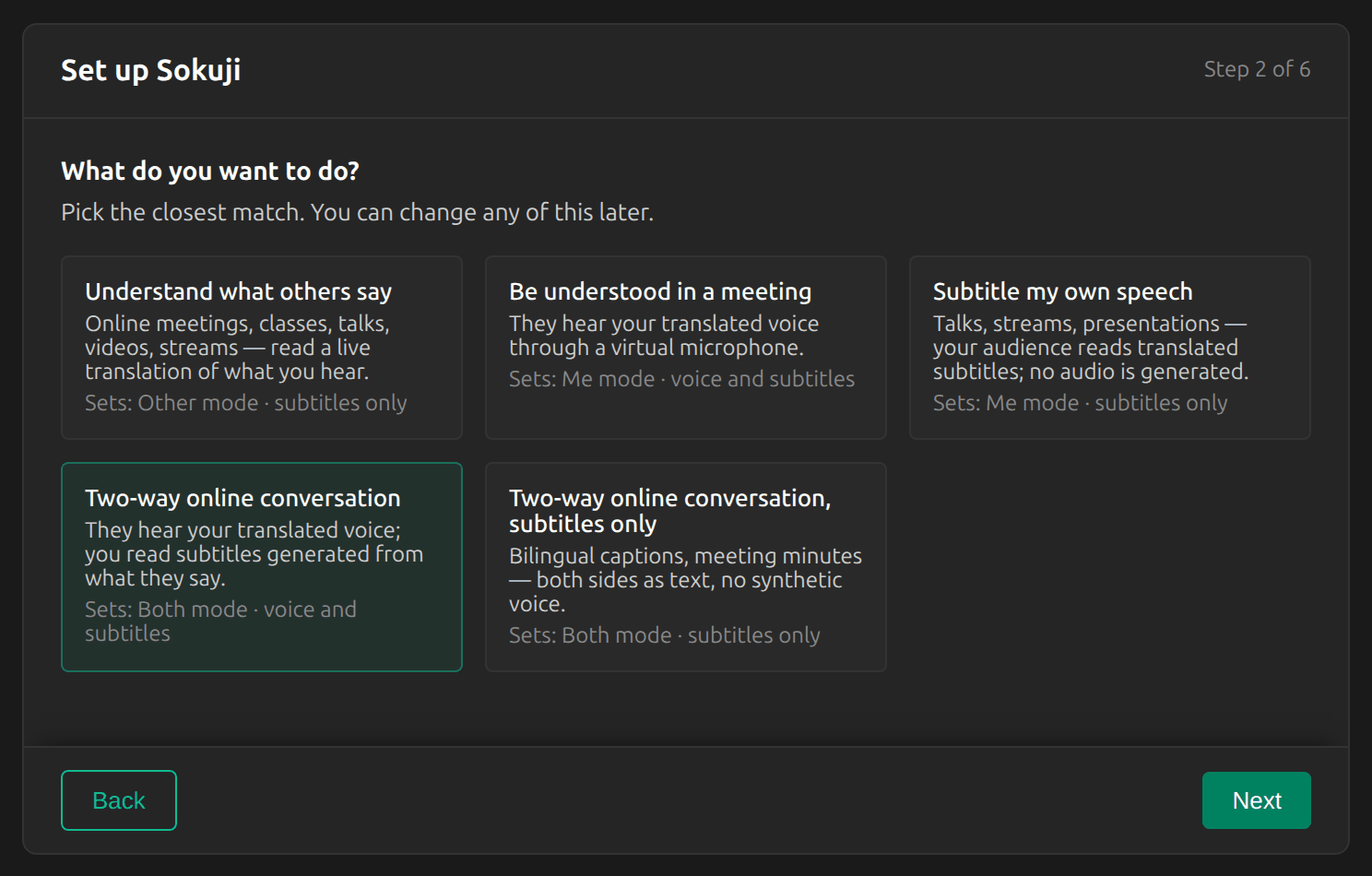
2Scegli lo scenario bidirezionale
Nella configurazione guidata, scegli Conversazione online bidirezionale. Se hai già completato la configurazione, fai invece clic su Entrambi nel selettore di modalità in basso a sinistra nella finestra principale: il risultato è lo stesso.
3Imposta le due lingue
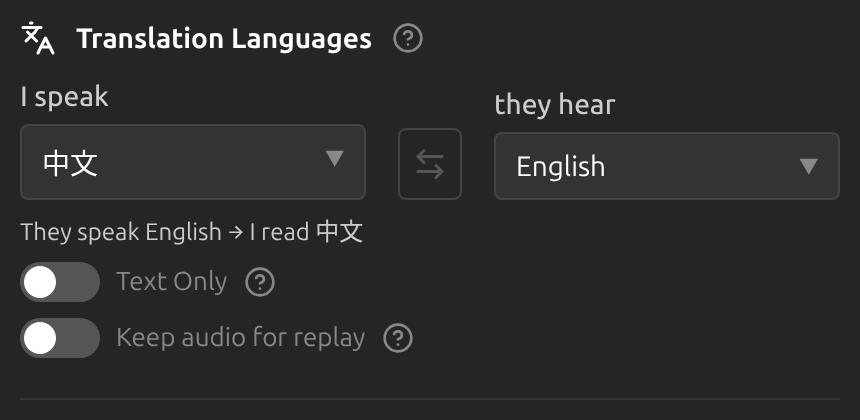
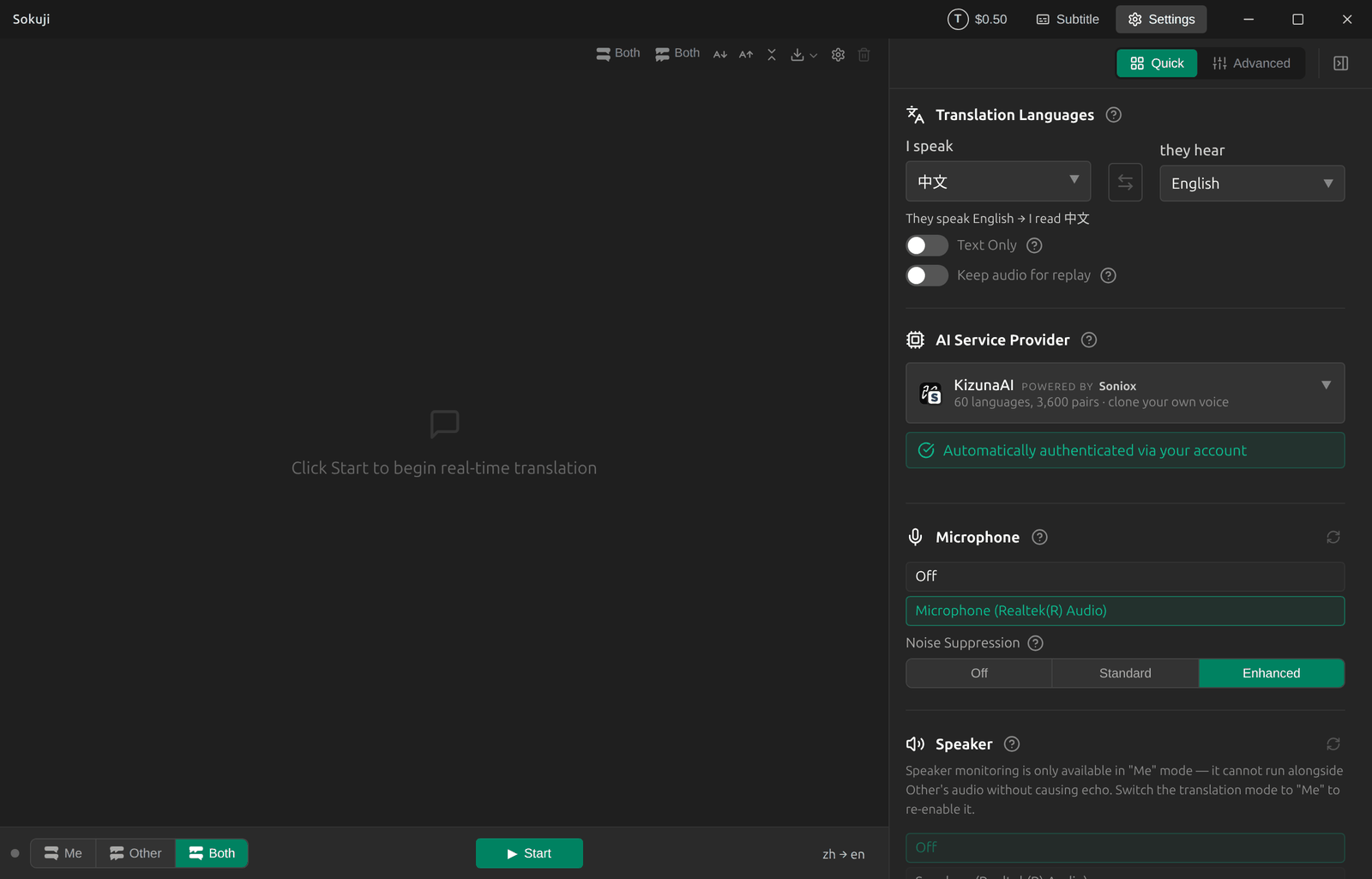
In Impostazioni, sotto Lingue di Traduzione, imposta Io parlo sulla tua lingua e loro sentono su quella dell’altra persona. La riga sottostante mostra l’altra direzione. Per esempio, per una chiamata con un cliente nel Regno Unito: Io parlo 中文, loro sentono English.
Tip
Non lasciare Io parlo su Rilevamento Automatico. In modalità Entrambi, Sokuji deve conoscere la tua lingua per tradurvi l’altra parte, e Avvia resta disattivato finché non ne scegli una.
4Installa il cavo audio virtuale
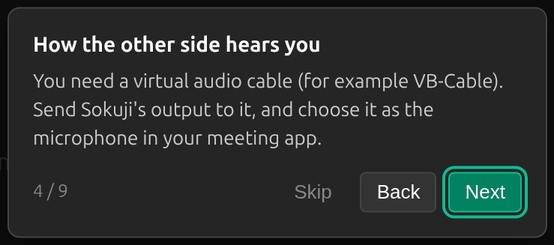
La tua voce tradotta arriva alla riunione tramite un microfono virtuale. Su Windows è VB-CABLE, un driver gratuito. Finché manca, Sokuji propone di installarlo a ogni avvio: fai clic su Install Now e riavvia Windows se richiesto. Da quel momento Sokuji invia da solo la sua voce tradotta a VB-CABLE.
Tip
Su macOS il programma di installazione di Sokuji aggiunge un driver audio virtuale, e su Linux Sokuji crea un proprio microfono virtuale. Il resto di questa guida è identico.
5Scegli il microfono e l’app per riunioni
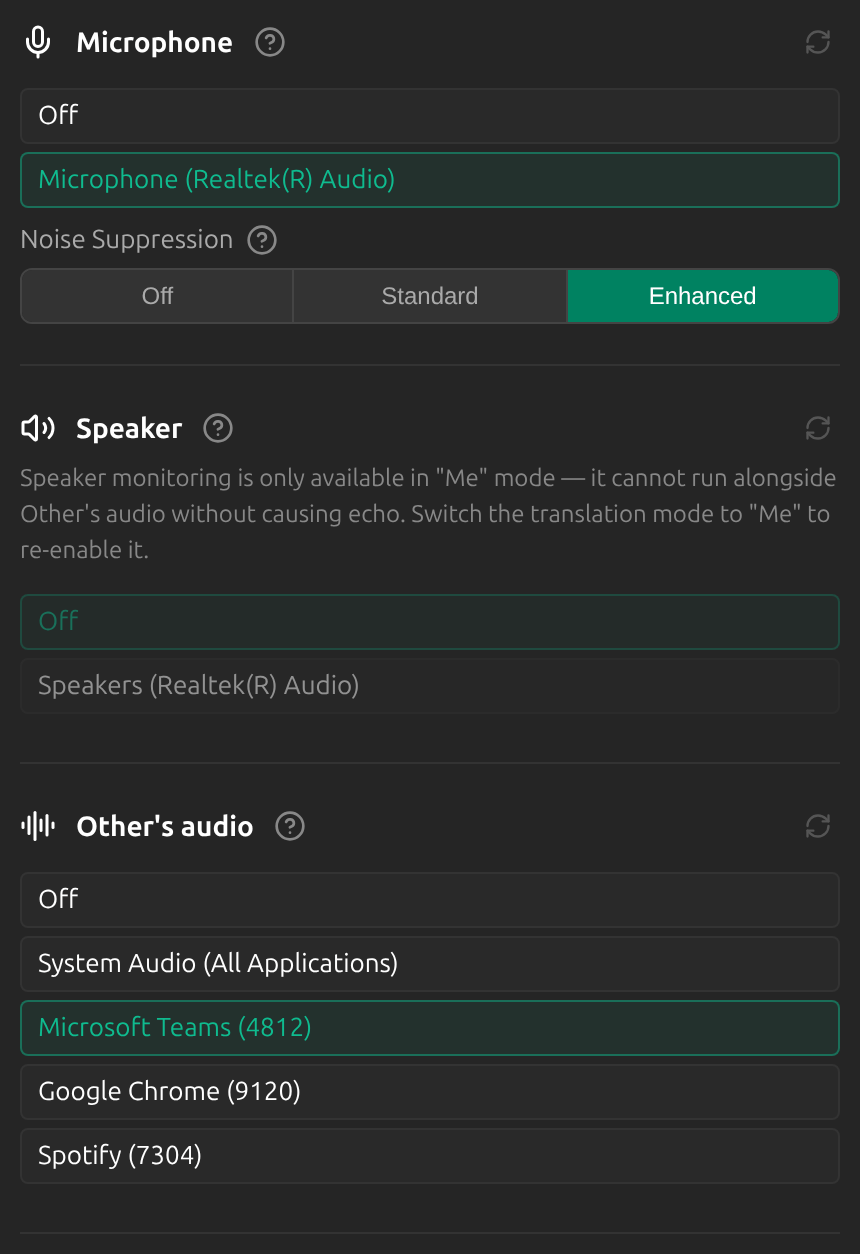
Sempre in Impostazioni: in Microfono, scegli il tuo microfono reale. In Audio dell'altro, scegli la tua app per riunioni, qui Microsoft Teams. Così Sokuji ascolta solo quell’app, e il suono degli altri programmi non viene tradotto. Continui a sentire la voce originale dell’altra persona tramite Teams, come sempre.
Tip
Se la tua app per riunioni non è nell’elenco, entra prima nella chiamata (spesso un’app compare solo quando riproduce audio) e fai clic sull’icona di aggiornamento, oppure scegli System Audio (All Applications).
6Scegli VB-CABLE come microfono nell’app per riunioni
In Microsoft Teams, apri Impostazioni → Dispositivi e imposta il microfono su CABLE Output (VB-Audio Virtual Cable). In Zoom la stessa impostazione si trova in Impostazioni → Audio → Microfono. Lascia l’altoparlante sulle cuffie o sugli altoparlanti che usi di solito.
Tip
Il microfono reale si sceglie in Sokuji, non nell’app per riunioni: Sokuji ascolta te, e l’app per riunioni riceve solo la voce tradotta.
7Inizia a tradurre
Fai clic su Avvia in Sokuji. Quando parli, l’altra parte sente le tue parole nella sua lingua tramite l’app per riunioni, e Sokuji mostra entrambe le parti come sottotitoli. Quando parla l’altra persona, senti la sua voce come sempre e leggi la traduzione di Sokuji.
Consigli per risultati migliori
- Indossa le cuffie. Altrimenti il microfono capta l’altra persona dai tuoi altoparlanti, e Sokuji la traduce come se fossi tu.
- Fai prima una breve chiamata di prova, per esempio con un collega, e verifica che senta la voce tradotta.
- Fai una breve pausa alla fine di ogni frase: la traduzione viene pronunciata quando concludi un pensiero.
- Solo la tua parte viene pronunciata ad alta voce. Il parlato dell’altra persona viene tradotto in sottotitoli per te.
Domande frequenti
L’altra persona deve installare qualcosa?
No. Solo tu usi Sokuji. L’altra persona sente semplicemente un microfono che parla la sua lingua.
Funziona con l’app desktop di Teams?
Sì. L’app desktop di Sokuji funziona con qualsiasi app per riunioni che ti permetta di scegliere un microfono, comprese le app desktop di Teams e Zoom.
L’altra persona non sente niente. Cosa devo controllare?
Controlla che il microfono dell’app per riunioni sia CABLE Output (VB-Audio Virtual Cable), che Solo testo sia disattivato in Sokuji e che Sokuji sia in modalità Io o Entrambi con una sessione attiva.
Le parole dell’altra persona non vengono tradotte. Cosa devo controllare?
Controlla che Audio dell'altro sia impostato sulla tua app per riunioni o su System Audio (All Applications), che Sokuji sia in modalità Entrambi e che la chiamata stia effettivamente riproducendo audio.
Tradurre in entrambe le direzioni costa il doppio?
No. Per impostazione predefinita, la modalità Entrambi condivide una sola sessione Soniox tra le due direzioni. Nelle impostazioni avanzate c’è l’interruttore «Sessione condivisa in modalità Entrambi»; disattivandolo si esegue una sessione separata per ogni direzione, più affidabile quando entrambe le persone parlano insieme, ma che costa circa il doppio.
Risoluzione dei problemi
Ancora bloccato? Inviaci un feedback dal menu dell’account, oppure scrivi a support@kizuna.ai. Puoi anche chiedere su GitHub Discussions.