
Correggere una sessione
Panoramica
Il riconoscimento vocale sente male nomi e termini. Nella cronologia puoi correggere una sessione quando è finita: cambiare in un colpo solo una parola sentita male ovunque compaia, modificare una frase, assegnare le frasi all’interlocutore giusto e modificare le note. Le correzioni restano nella sessione e finiscono nelle sue esportazioni. Le traduzioni restano com’erano.
1Cambia ovunque una parola sentita male
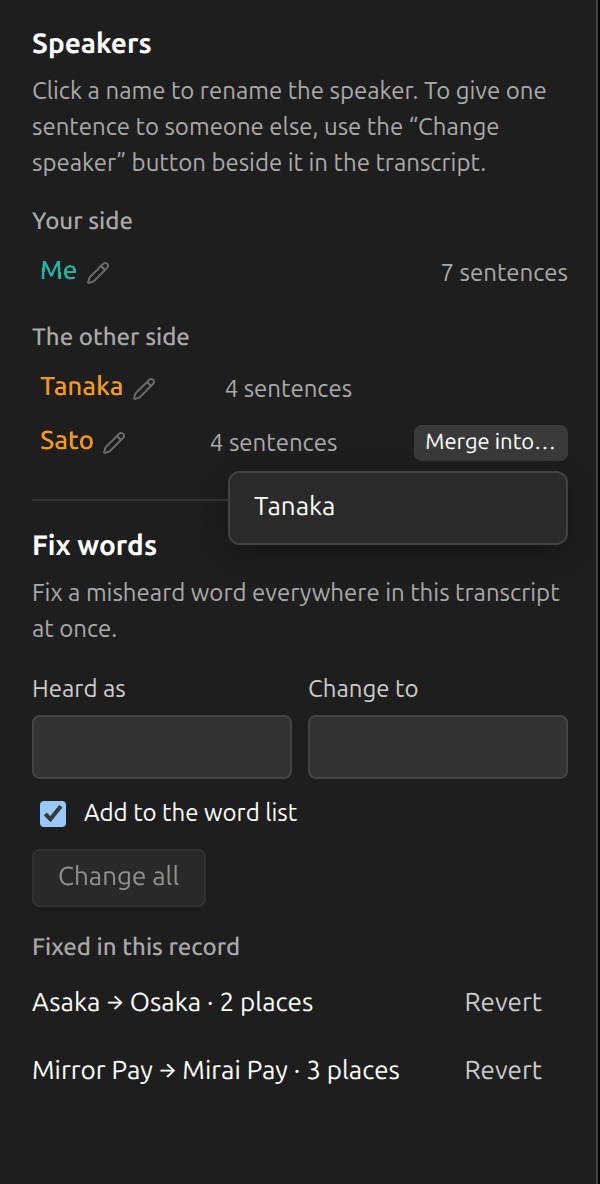
Apri la sessione e il pannello Modifica. In Correggi parole, scrivi la parola così com’è stata scritta in Sentito come e come dovrebbe essere in Cambia in. Sokuji conta le occorrenze; Mostra una per una le elenca, e con un clic vai a una di esse. Nelle scritture latina, cirillica e greca valgono solo le parole intere, senza distinzione tra maiuscole e minuscole; in cinese e giapponese la corrispondenza può trovarsi ovunque. I punti già scritti correttamente non vengono toccati.
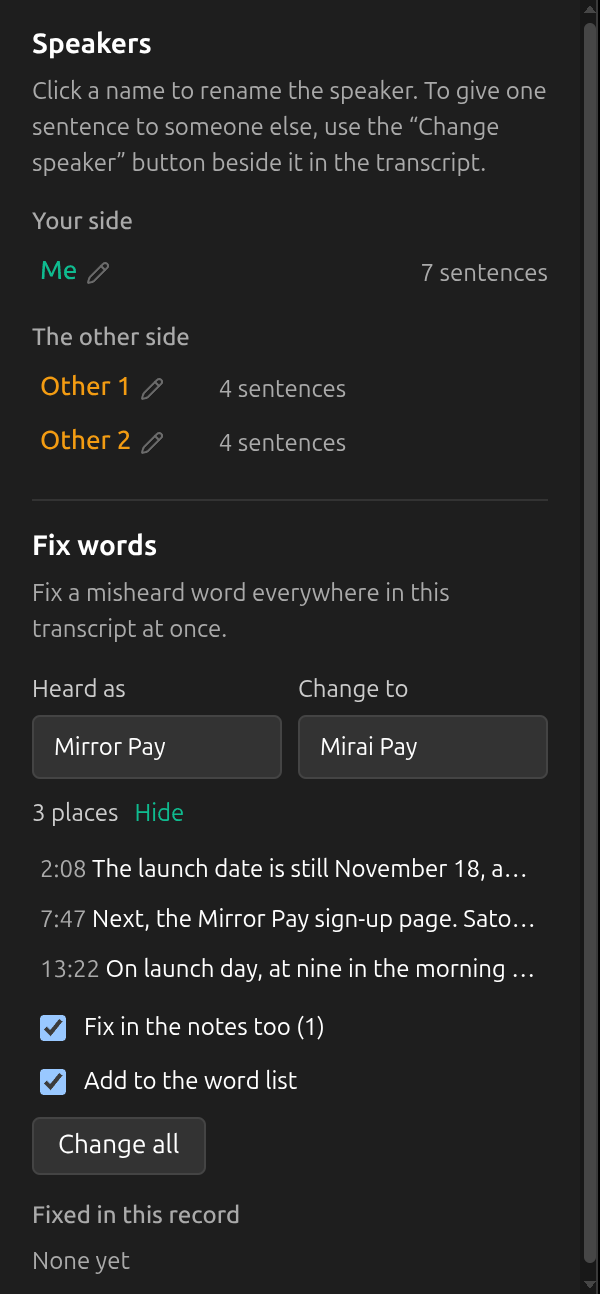
2Scegli cos’altro cambia, poi applica
Correggi anche nelle note compare quando le note contengono la parola, e la cambia anche lì. Aggiungi all’elenco di parole aggiunge la grafia giusta al tuo elenco di parole, insieme a quella sentita male, così le sessioni successive la scrivono correttamente. All’inizio entrambe le opzioni sono spuntate. Cambia tutte applica la correzione. Ogni correzione compare in Corretto in questa registrazione, dove Ripristina la annulla in qualsiasi momento; le modifiche fatte nel frattempo restano.
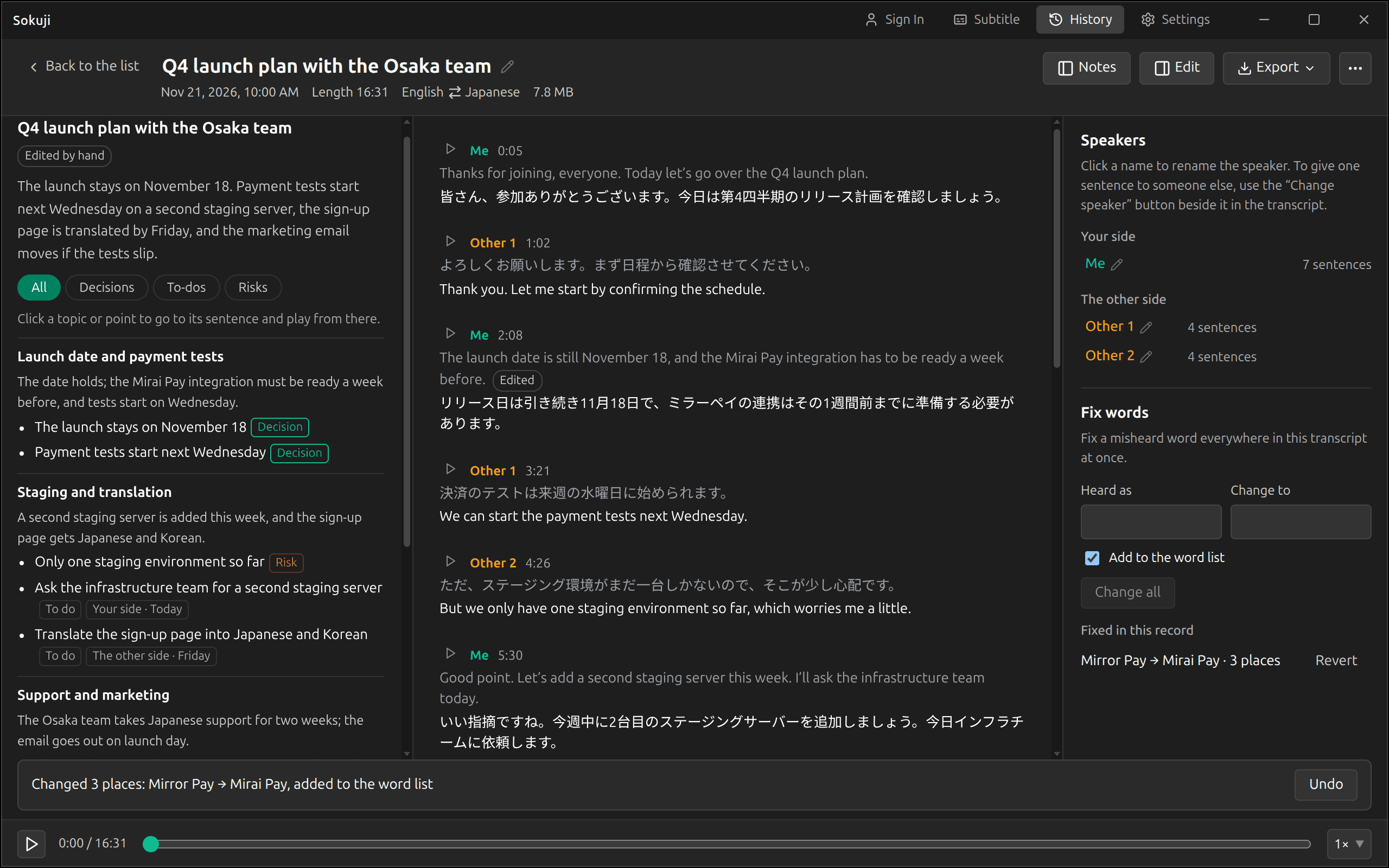
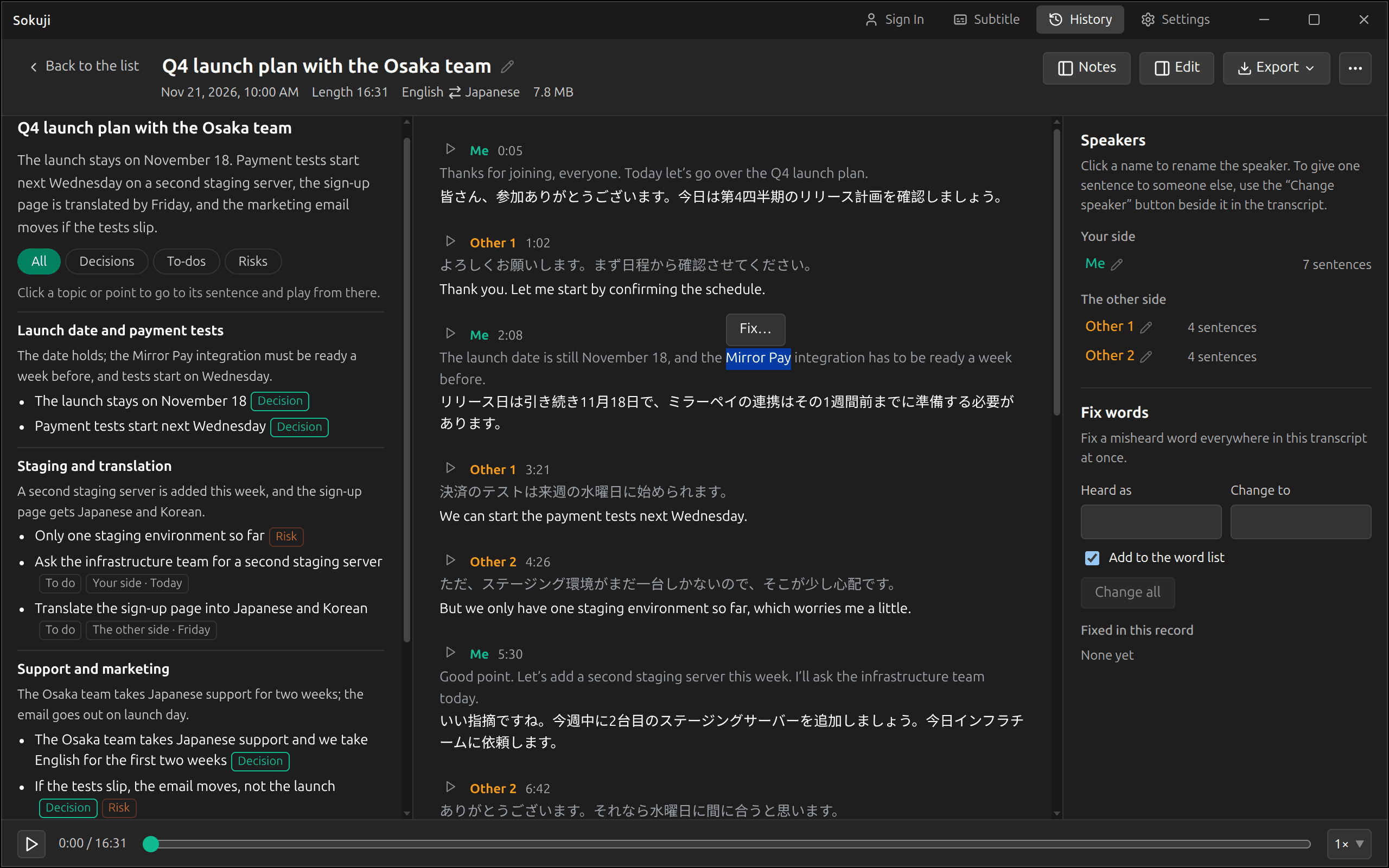
3Parti dalla trascrizione o dalle note
Seleziona una parola in una frase e fai clic su Correggi… per portarla in Correggi parole; poi puoi scegliere Tutte le … occorrenze oppure Solo quella selezionata. Le note elencano anche i Nomi da controllare: nomi e termini che il riconoscimento vocale ha probabilmente scritto male. Correggi ne porta uno in Correggi parole; Ignora lo toglie dall’elenco.
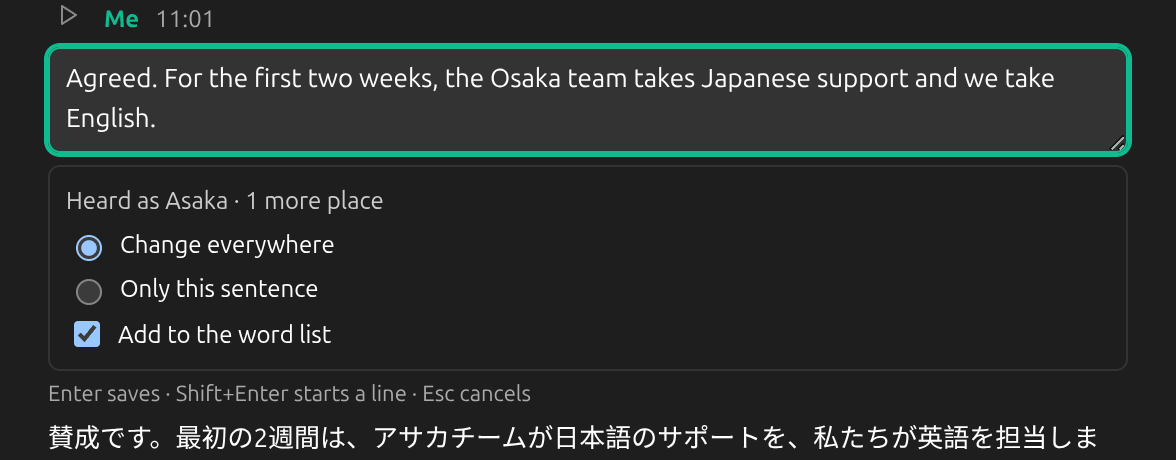
4Modifica una frase
Passa con il mouse su una frase e fai clic sulla sua matita. Invio salva, Maiusc+Invio va a capo ed Esc annulla. Se hai cambiato una parola che compare anche in altre frasi, Sokuji propone Cambia ovunque o Solo questa frase. Una frase modificata è segnata come Modificata; fai clic sul segno per vedere l’originale e Ripristina l’originale.
5Assegna le frasi all’interlocutore giusto
In Interlocutori, fai clic su un nome per rinominare quell’interlocutore ovunque. Cambia interlocutore, accanto a una frase nella trascrizione, la assegna a un altro interlocutore della stessa parte o a un Nuovo interlocutore. Quando il servizio ha diviso una persona in due, Unisci a… le riunisce; anche rinominare un interlocutore con un nome già usato da quella parte propone la stessa cosa.
6Modifica le note
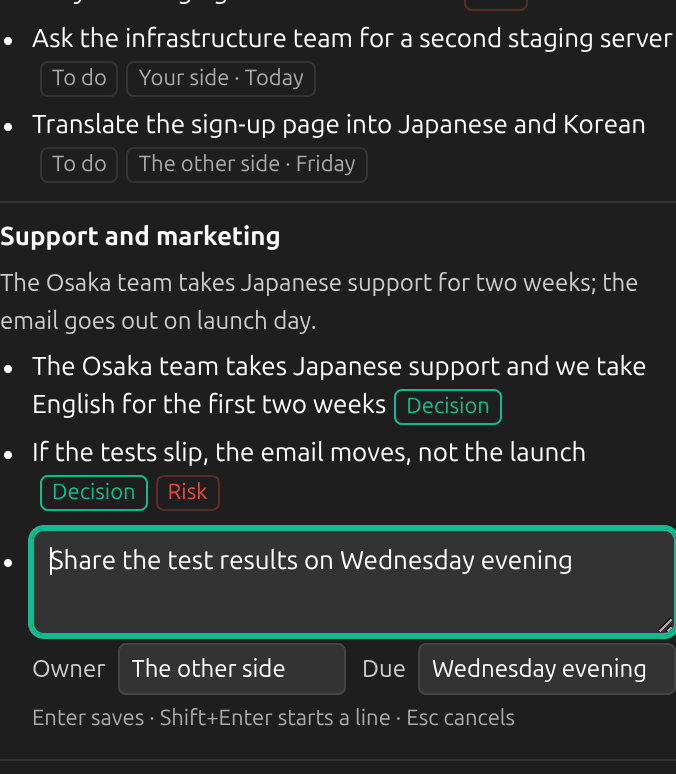
Passa con il mouse sul titolo, sulla panoramica, su un argomento o su un punto delle note e fai clic sulla sua matita. Un’attività da fare ha anche i campi Responsabile e Scadenza. Svuotare un punto lo elimina. Le note che hai cambiato sono segnate come Modificato a mano.
7Annulla una modifica
Dopo ogni modifica, un messaggio in basso dice cosa è cambiato, con Annulla. Anche Ctrl+Z (⌘Z su Mac) annulla, fino alle ultime 20 modifiche. L’annullamento vale solo finché la sessione è aperta: quando torni all’elenco non è più possibile. Una correzione di parola si può comunque annullare in seguito con Ripristina, e una frase modificata con Ripristina l’originale.
Consigli
- Le correzioni valgono per la versione della trascrizione che stai guardando. «Trascrivi di nuovo» crea una nuova versione dalla registrazione audio, senza le tue correzioni.
- L’elenco di parole è nelle Impostazioni, in «Elenco di parole e contesto». Una correzione vi aggiunge qualcosa solo se «Aggiungi all’elenco di parole» è spuntato.
- Puoi correggere altre sessioni mentre ne è in corso una nuova.
Domande frequenti
Vengono corrette anche le traduzioni?
No. Le correzioni cambiano il testo originale e le note. Le traduzioni restano com’erano.
Posso correggere una sessione ancora in corso?
Aspetta che finisca. Fino ad allora la sessione si può solo leggere.
Posso eliminare una frase?
No. Una frase si può cambiare ma non eliminare; se la svuoti, resta com’era.
Posso spostare una frase dalla mia parte all’altra parte?
No. «Cambia interlocutore» e «Unisci a» funzionano all’interno di una sola parte.
Risoluzione dei problemi
Ancora bloccato? Inviaci un feedback dal menu dell’account, oppure scrivi a support@kizuna.ai. Puoi anche chiedere su GitHub Discussions.