
Tutorial di configurazione Qwen LiveTranslate
Panoramica
Questo tutorial ti guiderà nella configurazione di Qwen LiveTranslate per l'uso con Sokuji. Qwen LiveTranslate è il modello di interpretazione vocale in tempo reale di Alibaba Cloud (qwen3.8-livetranslate-flash-realtime): un'unica sessione in streaming ascolta, traduce e parla, in 60 lingue, 29 delle quali con una voce. È disponibile nell'app desktop e nell'estensione del browser.
1Scegli un canale di acquisto
Qwen LiveTranslate si acquista attraverso due canali, ciascuno con il proprio account e le proprie chiavi: QwenCloud (internazionale) e 千问云 (Cina continentale). Una chiave dell'uno non funziona sull'altro. Scegli quello con cui puoi registrarti e pagare; Sokuji funziona con entrambi.
2Crea una chiave API
Accedi e apri la pagina delle chiavi API: home.qwencloud.com/api-keys su QwenCloud, oppure platform.qianwenai.com/home/api-keys su 千问云. Crea una chiave, assegnale un nome (ad es. "Sokuji") e copiala subito — la chiave completa viene mostrata una sola volta. Una chiave di QwenCloud funziona solo nella regione in cui è stata creata, e Sokuji si collega all'endpoint di Singapore, quindi seleziona Singapore nel selettore di regione della console (è quella predefinita) prima di creare la chiave.
3Configura in Sokuji
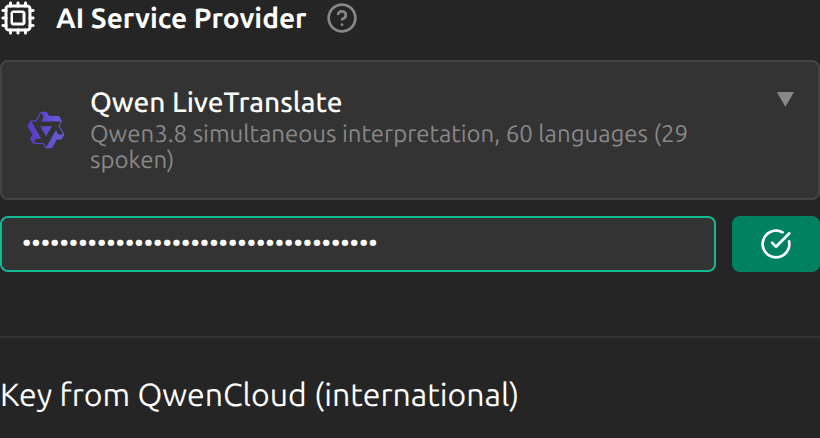
Apri Sokuji e seleziona Qwen LiveTranslate come fornitore di servizi AI nel pannello impostazioni. Incolla la chiave e clicca Convalida. Sokuji riconosce da solo a quale canale appartiene la chiave e lo mostra sotto di essa — "Chiave di QwenCloud (internazionale)" o "Chiave di 千问云 (Cina continentale)"; non c'è nulla da scegliere.
4Scegli le lingue
Sotto Lingue di Traduzione, imposta Io parlo sulla tua lingua o su Rilevamento Automatico — il modello identifica da solo la lingua parlata — e loro sentono sulla lingua di destinazione. Finché la traduzione viene parlata, l'elenco di destinazione offre le 29 lingue che Qwen può pronunciare; con solo testo, tutte e 60.
5Scegli una voce
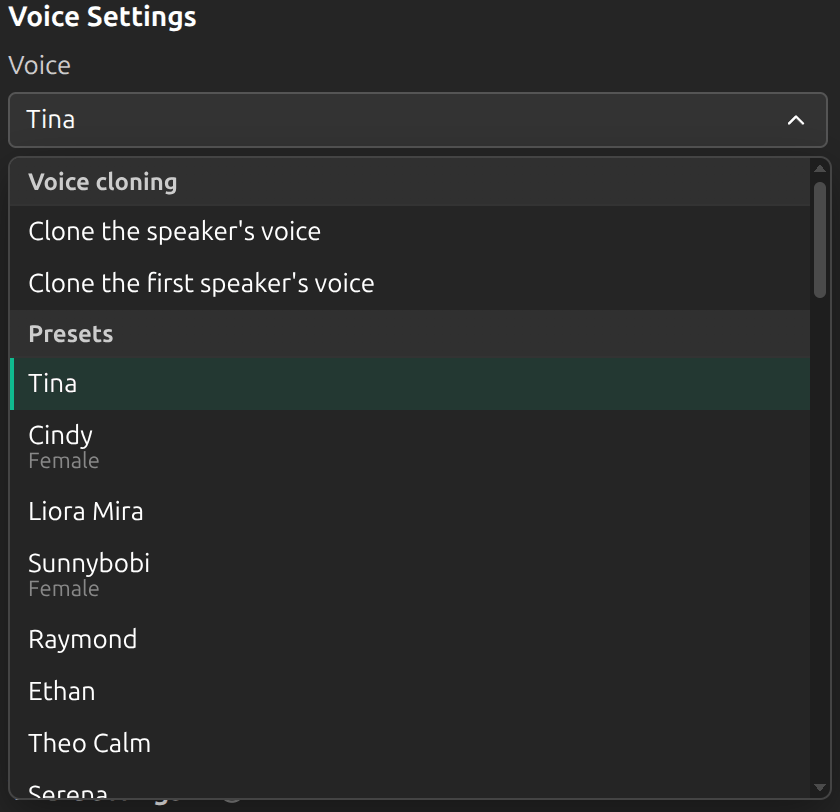
In Impostazioni → Avanzato → Fornitore → Impostazioni Voce, scegli una delle 47 voci predefinite, oppure fai parlare Qwen con la tua voce: Clona la voce di chi parla la clona dal vivo a ogni turno, senza nulla da registrare prima; Clona la voce di chi parla per primo la clona una sola volta all'inizio e la mantiene. Ogni voce predefinita parla tutte le lingue parlate. Finché Traduzione che sento io è attiva, una seconda riga, Voce che sento io, sceglie la voce che ti legge l'altra parte.
6Aggiungi traduzioni preferite (facoltativo)
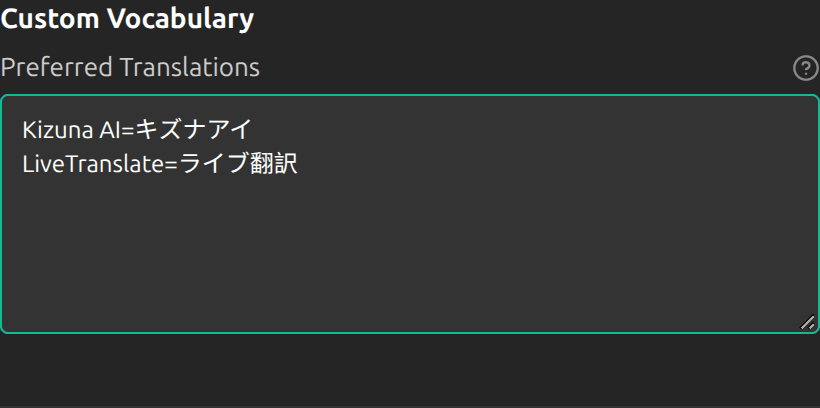
Sotto Vocabolario personalizzato → Traduzioni preferite, inserisci una voce origine=destinazione per riga, ad esempio Kizuna AI=キズナアイ. Questo orienta il modo in cui viene tradotto un termine — è una preferenza, non una sostituzione garantita: i nomi con una traduzione consolidata funzionano meglio, mentre le parole comuni possono mantenere la formulazione del modello. Le voci sono direzionali; in modalità Entrambi, aggiungi una riga inversa per l'altra direzione.
7Fai vedere il tuo schermo a Qwen (facoltativo)
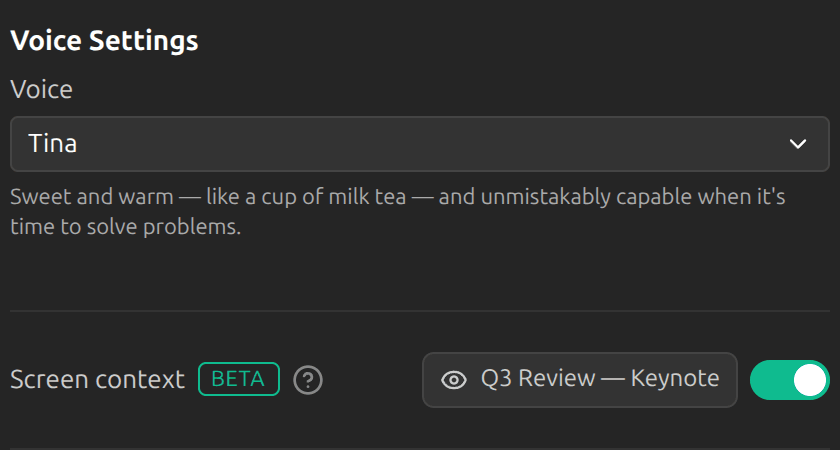
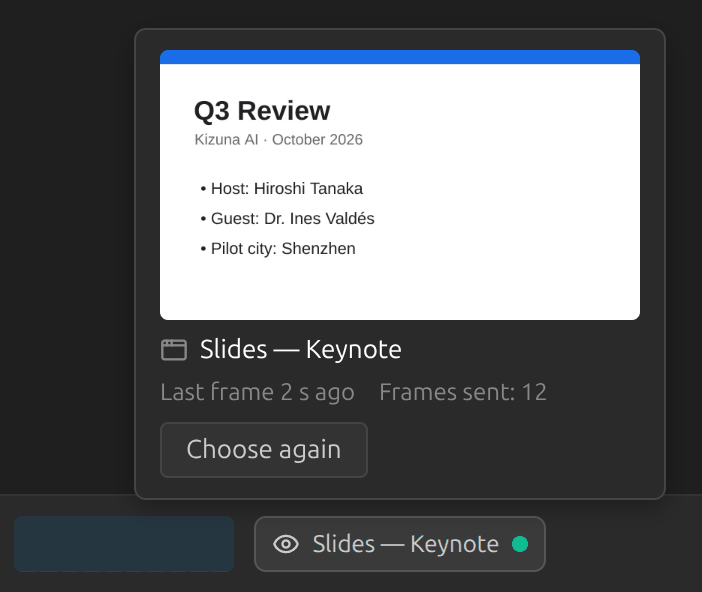
Attiva Contesto dello schermo sotto le impostazioni della voce. Nell'app desktop, attivandolo si apre Scegli cosa può vedere il modello: scegli la finestra o lo schermo e il suo nome compare accanto all'interruttore, dove puoi cambiarlo. Sokuji conserva la scelta finché non lo chiudi e la usa all'avvio di ogni sessione, senza chiedere; se quella finestra non c'è più o non mostra nulla, chiede di nuovo, e Avvia senza contesto dello schermo disattiva l'interruttore. Su Linux con Wayland compare invece il selettore del sistema stesso, all'avvio della sessione. Nell'estensione del browser viene usata la scheda della riunione. Se mostra ciò di cui si parla — le slide condivise, il materiale di una lezione, i sottotitoli di un video —, i nomi che vi compaiono risultano corretti nella trascrizione e nella traduzione. Le immagini di quell'area vanno solo al servizio Qwen di Alibaba Cloud nella regione della sessione; Kizuna AI non le riceve mai. Un chip nella barra di controllo mostra cosa viene visto; se la finestra scompare, la traduzione continua con l'audio e, nell'app desktop, il chip offre Scegli di nuovo. Con la tua chiave, Alibaba Cloud addebita le immagini che Qwen vede per ogni secondo di parlato, alla sua tariffa per l'input di immagini, oltre all'audio. Con un account Kizuna AI, il contesto dello schermo aumenta l'addebito per ogni secondo di parlato finché è attivo, in modalità Entrambi per ogni direzione; la tariffa è nella pagina di fatturazione.
8Imposta come finiscono i turni
Modalità vocale è un'impostazione globale condivisa da tutti i fornitori: Auto, Premi per parlare o Premi per tradurre. In Auto, Qwen chiude un turno sul server quando cambia chi parla o dopo una pausa — Impostazioni VAD → Durata del silenzio imposta quella pausa, da 0,5 a 6 secondi (2,5 s per impostazione predefinita). Una pausa più breve dà traduzioni più rapide; una più lunga mantiene intere le frasi pronunciate lentamente.

9Testa la connessione
Clicca Inizia sessione e parla nel microfono per verificare che la traduzione in tempo reale funzioni. Dovresti vedere la trascrizione e la traduzione. La traduzione parlata va nel microfono virtuale per l'altra parte; per sentirla anche tu, attiva Lo sento anche io nel blocco Voce (impostazioni rapide, oppure Impostazioni → Avanzato → Audio).
Funzionalità
Cos'è Qwen LiveTranslate?
Qwen LiveTranslate è il modello di interpretazione simultanea end-to-end di Alibaba Cloud:
- Voce in ingresso, voce tradotta in uscita, in un'unica sessione in streaming — senza passaggi separati di riconoscimento, traduzione e sintesi
- 60 lingue, 29 delle quali parlate; la lingua di origine può essere rilevata automaticamente
- 47 voci predefinite, oppure la voce di chi parla clonata dal vivo dalla conversazione, senza nulla da registrare
- Traduzioni preferite per nomi e termini, e rilevamento dei turni sul server
- Contesto dello schermo: Qwen può vedere una finestra, una scheda o uno schermo che scegli tu, così i nomi sullo schermo vengono riconosciuti e tradotti come sono scritti
- Disponibile nell'app desktop e nell'estensione del browser
Lingue supportate
Qwen parla 29 lingue di destinazione e ne scrive altre 31:
- Parlate: cinese, inglese, arabo, tedesco, francese, spagnolo, portoghese, indonesiano, italiano, coreano, russo, thailandese, vietnamita, giapponese, turco, hindi, malese, olandese, urdu, norvegese bokmål, svedese, danese, ebraico, finlandese, polacco, islandese, ceco, filippino, persiano
- Solo testo: cantonese, greco, afrikaans, asturiano, bielorusso, bulgaro, bengalese, bosniaco, catalano, cebuano, estone, galiziano, gujarati, croato, ungherese, giavanese, kazako, kannada, kirghiso, lettone, macedone, malayalam, marathi, punjabi, rumeno, slovacco, sloveno, swahili, tagico, azero, ucraino
- La lingua di origine può essere una qualsiasi delle 60, oppure Rilevamento Automatico
Modalità e opzioni
- Parlata o solo testo: nel blocco Voce, Traduzione che sente l'altra parte legge la tua traduzione ad alta voce nel microfono virtuale, e Traduzione che sento io ti legge la traduzione dell'altra parte. Disattiva una delle due e quel lato resta solo testo
- Traduzione bidirezionale: in modalità "Entrambi" ogni direzione usa una propria sessione Qwen; non esiste una sessione condivisa
- Il faccia a faccia (due persone a un solo microfono) non è disponibile con Qwen; per quello usa Soniox
- Lingua di origine e modalità di traduzione: "Rilevamento Automatico" funziona quando traduci la tua voce (modalità "Io"). In modalità "Altro" o "Entrambi", scegli una lingua di origine precisa — il rilevamento automatico non può essere invertito per tradurre l'altra parte nella tua lingua
- Il rilevamento dei turni avviene sul server: i turni automatici terminano al cambio di chi parla o dopo la Durata del silenzio; Premi per parlare e Premi per tradurre chiudono un turno quando rilasci il tasto
- Il canale segue la chiave: una chiave di QwenCloud parla con l'implementazione internazionale, una chiave di 千问云 con quella della Cina continentale. Dalle reti fuori dalla Cina continentale, l'implementazione continentale può rispondere con una latenza decisamente più alta
- Contesto dello schermo: uno schermo che mostra altro peggiora il riconoscimento rispetto al solo audio; scegli la finestra con le parole che vengono pronunciate, non l'intero desktop
Risoluzione dei problemi
Problemi comuni
Errore di autenticazione: Se Convalida dice che né QwenCloud né 千问云 hanno accettato la chiave, verifica che sia stata copiata per intero e senza spazi aggiuntivi; una chiave di QwenCloud deve inoltre essere stata creata nella regione di Singapore. Se la chiave è andata persa, creane una nuova nella console — le chiavi vengono mostrate una sola volta.
Limite di richieste raggiunto: Un errore 429 durante il controllo significa che il canale sta limitando in questo momento le richieste per questa chiave. Attendi un momento e convalida di nuovo.
Errore di connessione: Controlla la connessione di rete e assicurati che i firewall non blocchino le connessioni WebSocket. Se usi un proxy, assicurati che supporti WebSocket.
La lingua di destinazione supporta solo l'output di testo: Una sessione che parla non accetta come destinazione una delle 31 lingue solo testo. Scegli una destinazione tra le 29 lingue parlate, oppure disattiva la traduzione parlata per quel lato.
Nessun audio tradotto: Se vedi la traduzione ma non senti nulla, controlla il blocco Voce: Traduzione che sente l'altra parte deve essere attiva. La tua traduzione va nel microfono virtuale per l'altra parte; per sentirla anche tu, attiva Lo sento anche io e controlla il dispositivo di quella riga.
Latenza alta con una chiave 千问云: L'implementazione della Cina continentale può rispondere lentamente dalle reti fuori dalla Cina continentale. Se ogni traduzione arriva con secondi di ritardo, usala da una rete continentale, oppure passa a una chiave di QwenCloud.
Il contesto dello schermo si è fermato: La finestra è stata chiusa o la cattura non è riuscita; la sessione ha continuato a funzionare con l'audio. Nell'app desktop fai clic sul chip dello schermo e scegli di nuovo; nell'estensione del browser avvia di nuovo la sessione.
Suggerimenti per i migliori risultati
- Usa una connessione di rete stabile per la migliore qualità in tempo reale
- Usa in un ambiente silenzioso per un riconoscimento vocale ottimale
- Imposta esplicitamente la lingua di origine se il rilevamento automatico sceglie la lingua sbagliata
- Monitora l'utilizzo e la spesa nella console del canale che usi
Hai bisogno di ulteriore aiuto? Visita la documentazione di QwenCloud o di 千问云 per i dettagli o il nostro repository GitHub per supporto.