
Scegli una voce o clona la tua
Panoramica
Quando Sokuji pronuncia la tua traduzione (modalità Io o Entrambi, con Solo testo disattivato), KizunaAI usa una voce. Puoi scegliere una delle circa 200 voci predefinite, oppure clonare la tua voce da una breve registrazione, così l’altra parte sente la traduzione con la tua voce. Trovi tutto in Impostazioni → Avanzato → Fornitore. Le schermate provengono da Sokuji 0.41.1.
1Apri le impostazioni della voce
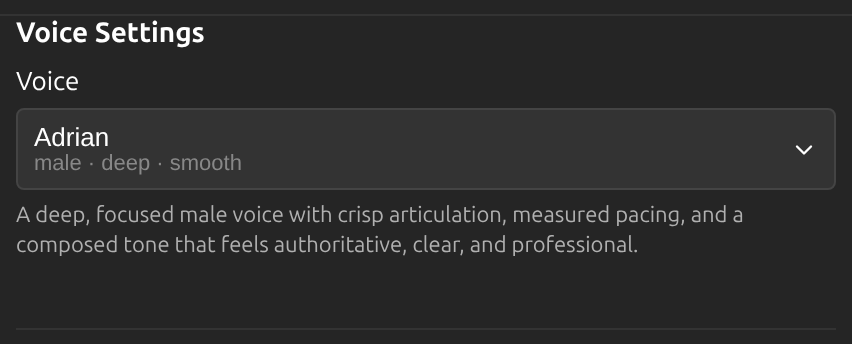
Apri Impostazioni, passa ad Avanzato con il pulsante in alto a destra del pannello e scegli la scheda Fornitore. Impostazioni Voce mostra la voce in uso, con una breve descrizione di come suona.
2Sfoglia e filtra le voci predefinite
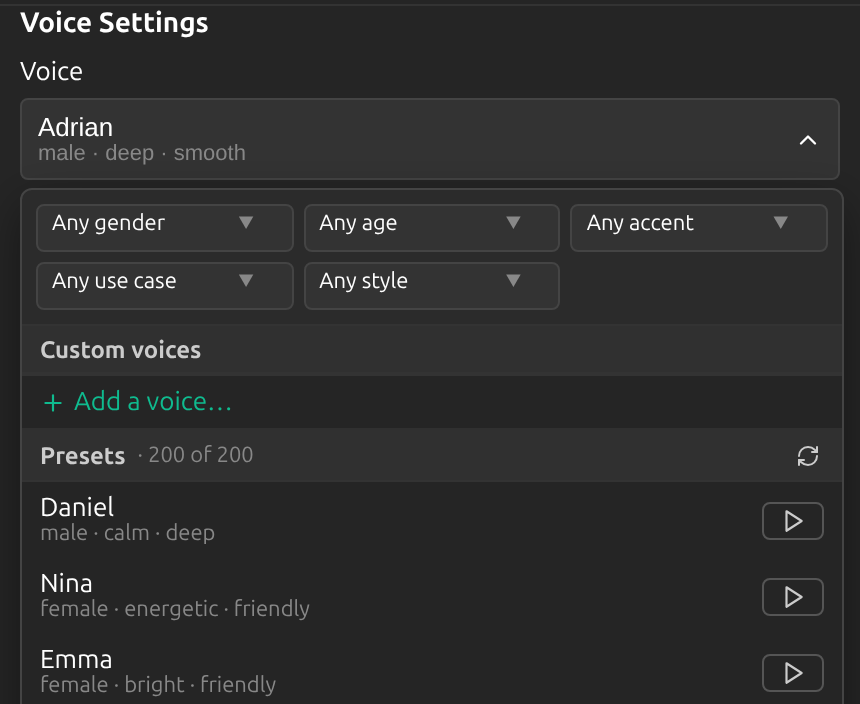
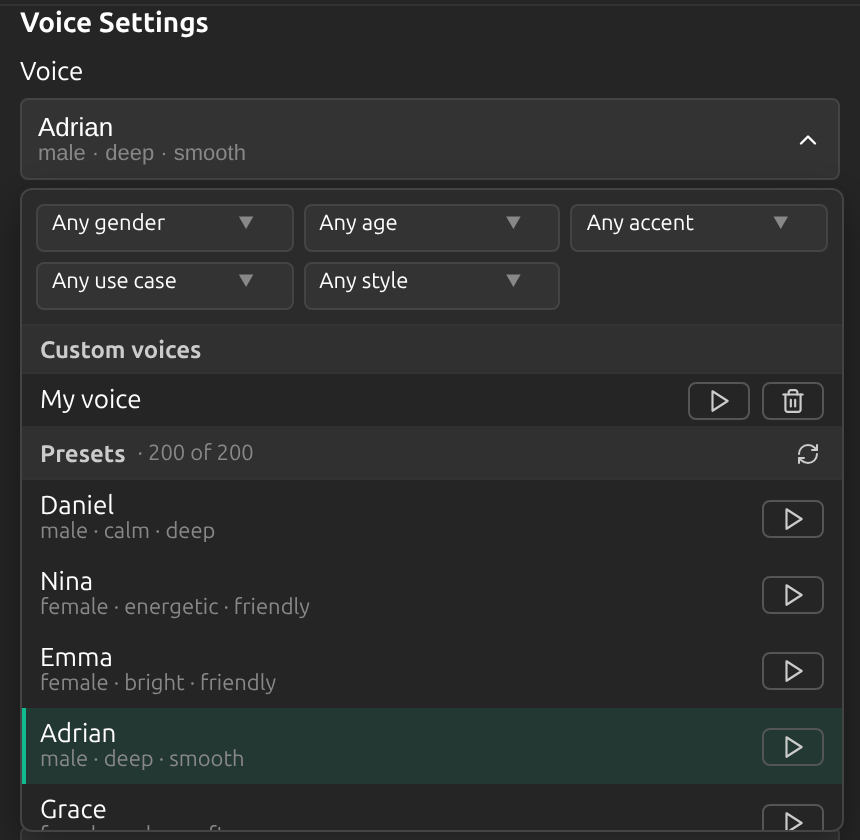
Fai clic sulla voce per aprire l’elenco. Restringilo per genere, età, accento, utilizzo e stile, e premi il pulsante di riproduzione per ascoltare un campione. Le anteprime vengono sintetizzate per te e addebitate sul saldo del tuo account.
3Aggiungi la tua voce
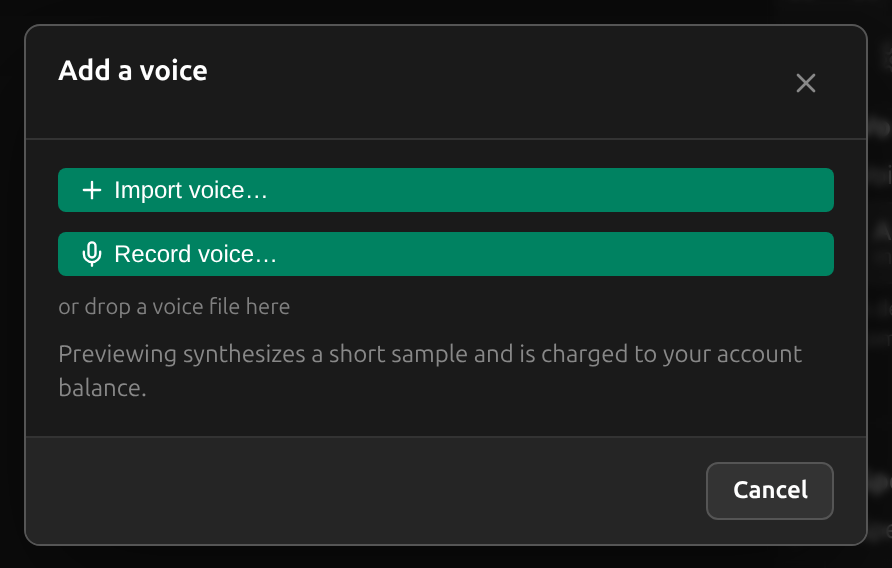
In Voci Personalizzate, scegli Aggiungi una voce…. Importa un file audio con Importa voce…, registra subito con Registra voce… oppure trascina un file nella finestra di dialogo. La clip deve durare tra 3 secondi e 2 minuti e pesare al massimo 35 MB.
Tip
Il risultato migliore si ottiene con una registrazione nitida in cui parli in modo naturale, in una stanza silenziosa.
4Ascolta, conferma e clona
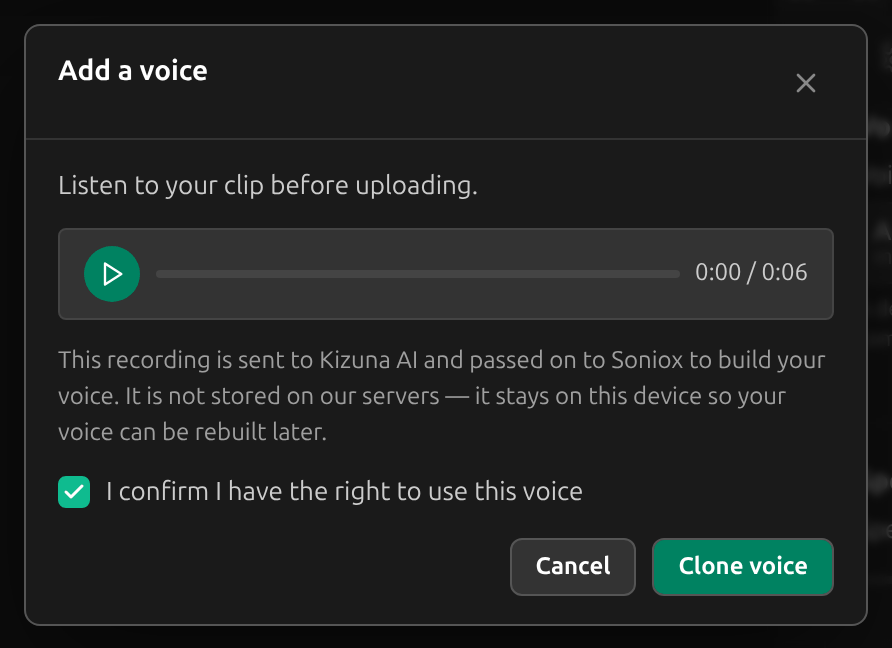
Ascolta la clip, spunta Confermo di avere il diritto di utilizzare questa voce e fai clic su Clona voce. La registrazione viene inviata a Kizuna AI e passata a Soniox per creare la tua voce. Non viene conservata sui server di Kizuna AI; resta su questo dispositivo, così la tua voce può essere ricreata in seguito.
5Usa «La mia voce»
Il tuo clone compare come La mia voce in Voci Personalizzate. Selezionalo come qualsiasi voce predefinita; il pulsante di riproduzione ne fa ascoltare un’anteprima e il cestino lo elimina.
6Sostituisci la tua voce
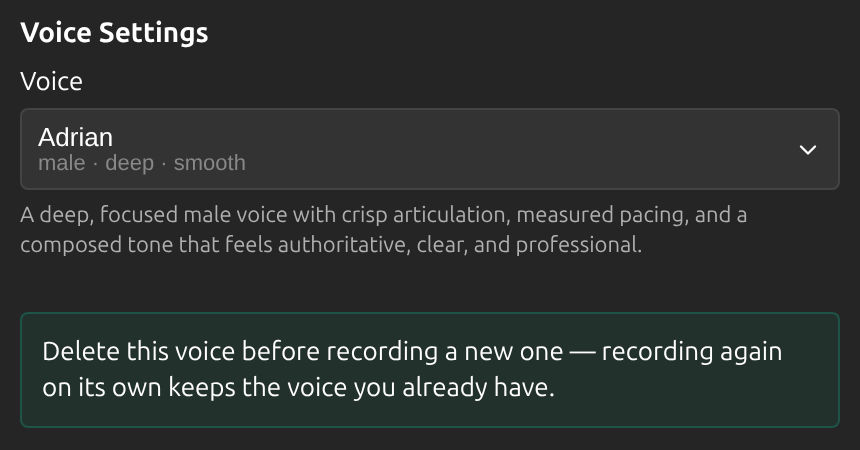
Ogni account ha una sola voce personalizzata. Per usare una nuova registrazione, elimina prima La mia voce e poi aggiungi quella nuova: registrare di nuovo e basta mantiene la voce che hai già.
7Regola la velocità del parlato
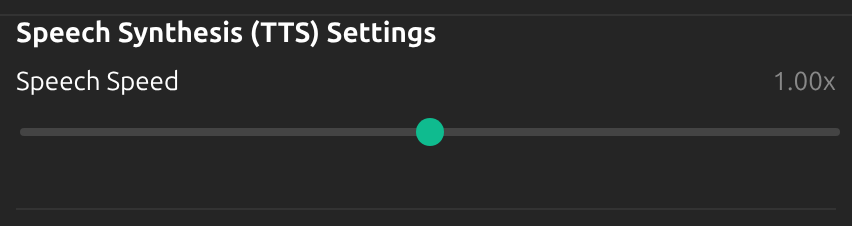
In Impostazioni Sintesi vocale (TTS), Velocità del parlato rende la voce tradotta più lenta o più veloce, da 0,7× a 1,3×.
Consigli
- Una voce viene usata solo quando le traduzioni sono pronunciate. Con Solo testo attivato, e per il lato dell’altra persona, che viene sempre mostrato come testo, non serve nessuna voce.
- Per creare una voce personalizzata e per ascoltare le anteprime delle voci serve un saldo sul tuo account.
- Le impostazioni sono bloccate mentre una sessione è attiva. Interrompi la sessione per cambiare voce.
Domande frequenti
Perché una sessione usa una voce integrata invece di La mia voce?
Sokuji ti avvisa quando succede e perché. I motivi più comuni: questo dispositivo non ha una copia della tua registrazione (registrala di nuovo in Impostazioni per usare la tua voce su questo computer), tutti gli slot per le voci personalizzate sono momentaneamente occupati, oppure non è stato possibile creare la voce dalla clip (prova una registrazione più nitida). La sessione prosegue con una voce integrata.
Posso clonare la voce di un’altra persona?
Solo con il suo permesso. Prima che la voce venga clonata, confermi di avere il diritto di utilizzarla.
La mia voce funziona in ogni regione?
Le voci personalizzate appartengono a una sola regione, e ogni regione ricorda la propria scelta di voce. Se cambi regione, aggiungi di nuovo lì la tua voce.
Risoluzione dei problemi
Ancora bloccato? Inviaci un feedback dal menu dell’account, oppure scrivi a support@kizuna.ai. Puoi anche chiedere su GitHub Discussions.