
Importar una grabación
Descripción general
La aplicación de escritorio puede convertir un archivo de audio o de vídeo en una sesión del historial: transcrita, con los hablantes distinguidos, traducida si quieres y con su grabación para volver a escucharla. También puede volver a transcribir la grabación de una sesión. Los archivos los transcribe Soniox, con tu propia clave de Soniox o a través de Kizuna AI, con cargo a tu saldo.
1Configura Soniox para la transcripción
En Configuración → Idiomas y combinación, elige Soniox para la transcripción: Soniox con tu propia clave (añadida en Cuentas y claves; consulta Configuración de Soniox), o KizunaAI, que funciona con Soniox (requiere iniciar sesión). Con cualquier otro servicio, la importación indica que los archivos solo los transcribe Soniox.
2Elige el archivo y sus idiomas
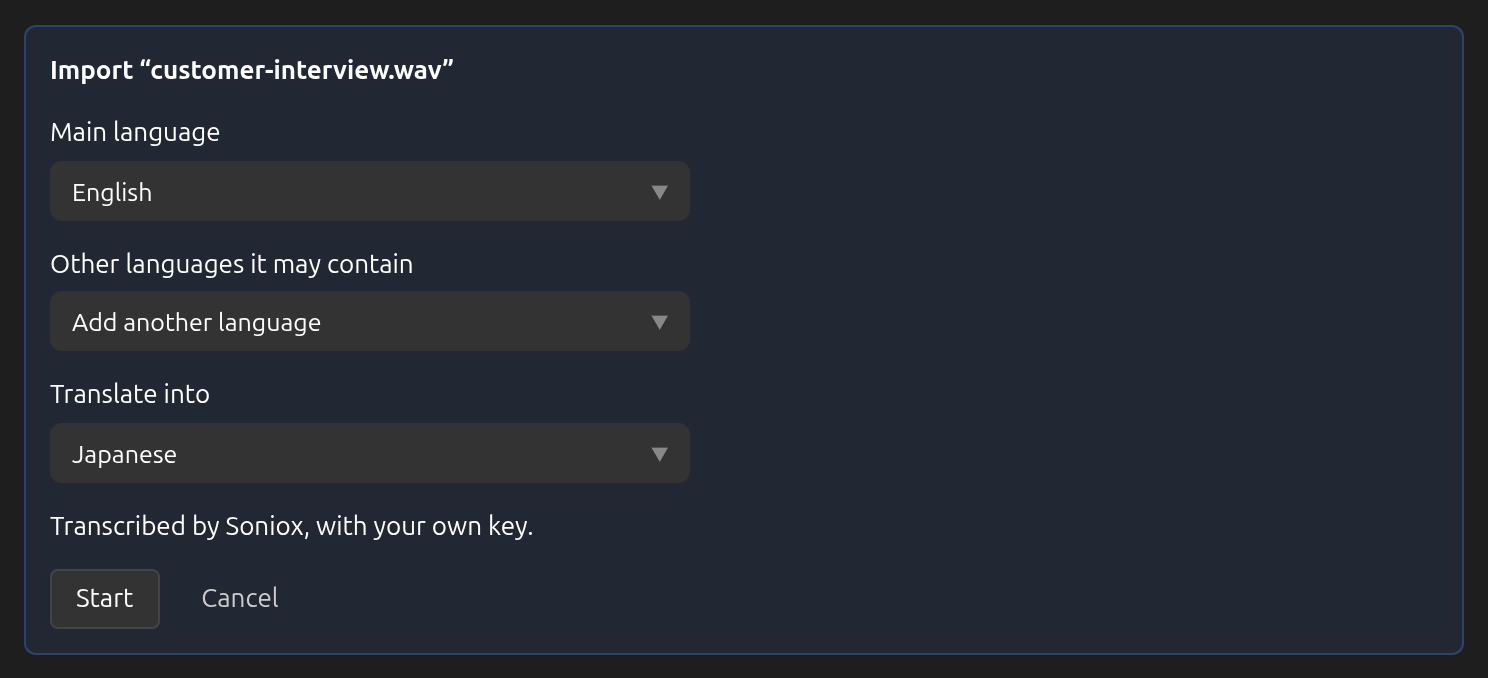
Abre el historial y haz clic en Importar un archivo. Elige un archivo de audio o de vídeo: WAV, MP3, FLAC, Ogg, AAC (.m4a), MP4 o WebM. De un vídeo solo se usa el sonido. Después, elige el Idioma principal, añade los Otros idiomas que puede contener y elige en Traducir a a qué idioma se traduce. El panel indica quién lo transcribirá y quién paga. Haz clic en Empezar.
3Espera, o sigue con lo tuyo
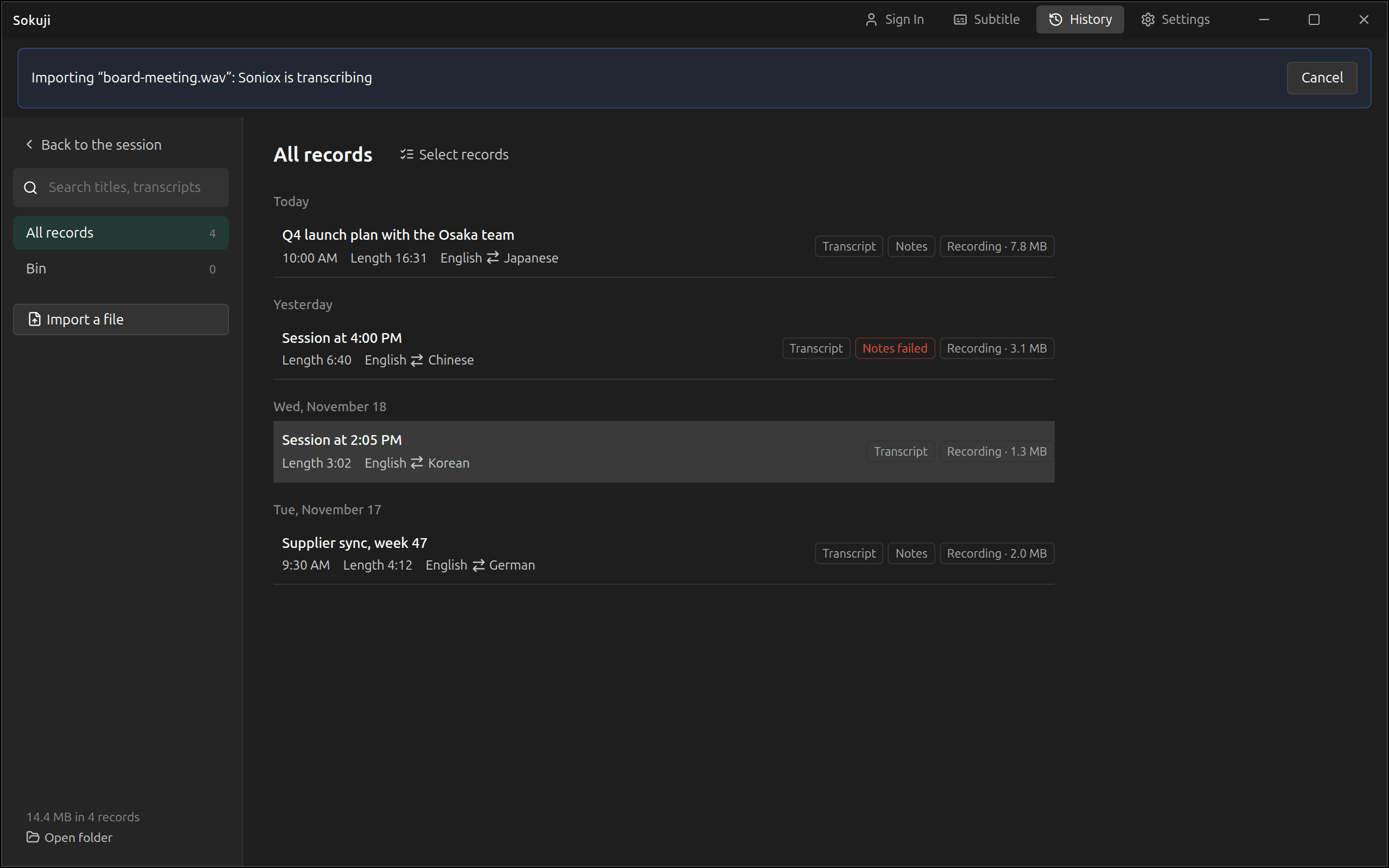
Una línea en la parte superior del historial muestra cada paso, desde la lectura del archivo hasta la escritura de la transcripción. Mientras tanto puedes usar el resto de la aplicación, y Cancelar detiene la importación. A través de Kizuna AI, una vez que Soniox está transcribiendo, cancelar se cobra igualmente. No se puede iniciar una importación mientras hay una sesión en curso, y solo se hace una importación o transcripción a la vez.
4Abre el resultado
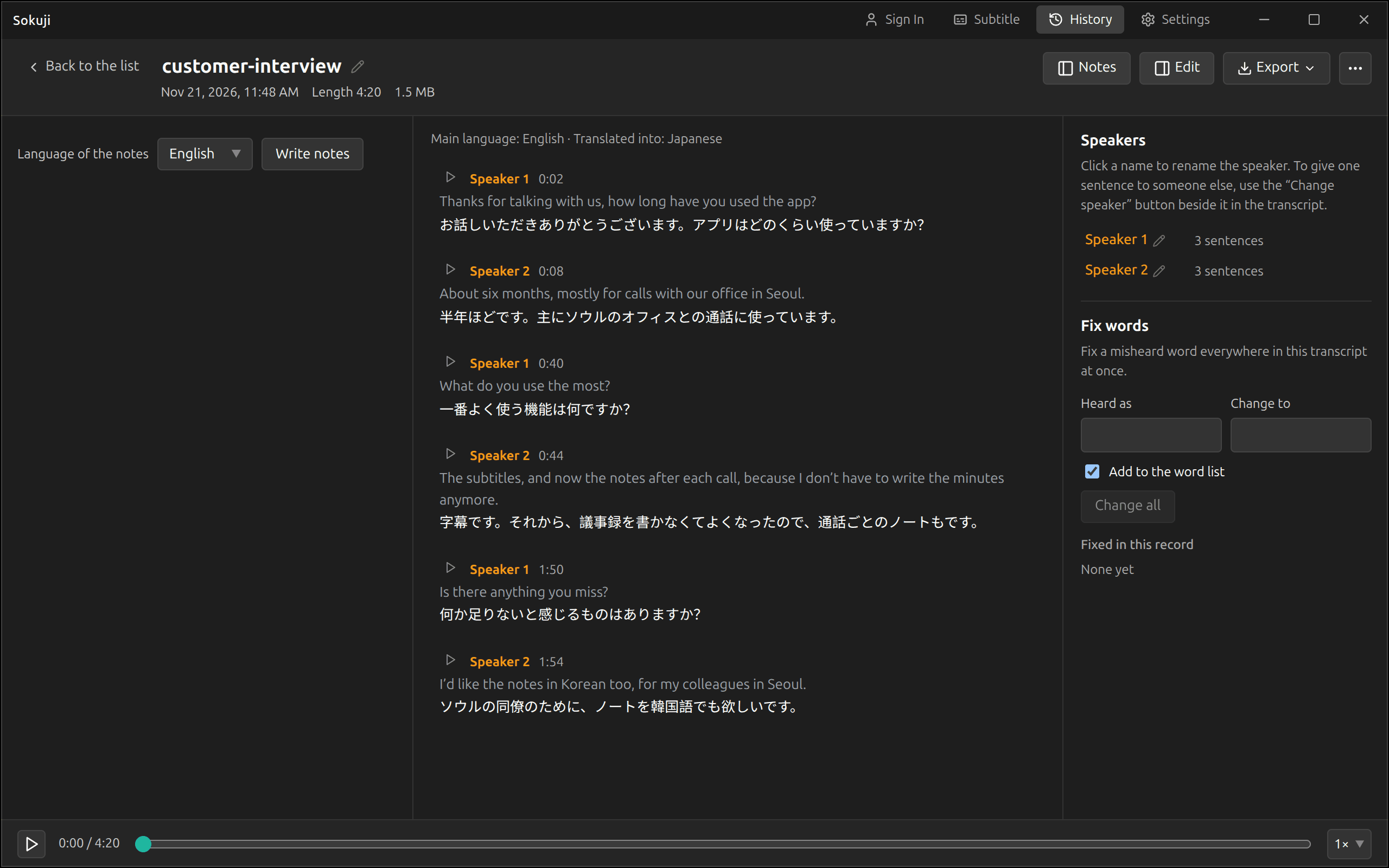
La nueva sesión lleva el nombre del archivo. Sus hablantes son Hablante 1, Hablante 2, etc., a los que puedes cambiar el nombre (consulta Corregir una sesión), con la traducción debajo de cada frase y la grabación para reproducir. Si las notas después de cada sesión están activadas, también se escriben para ella. Si una importación se detiene después de guardar la grabación, la sesión queda como Sin transcribir; ábrela y elige Transcribir en Más.
5Vuelve a transcribir una sesión
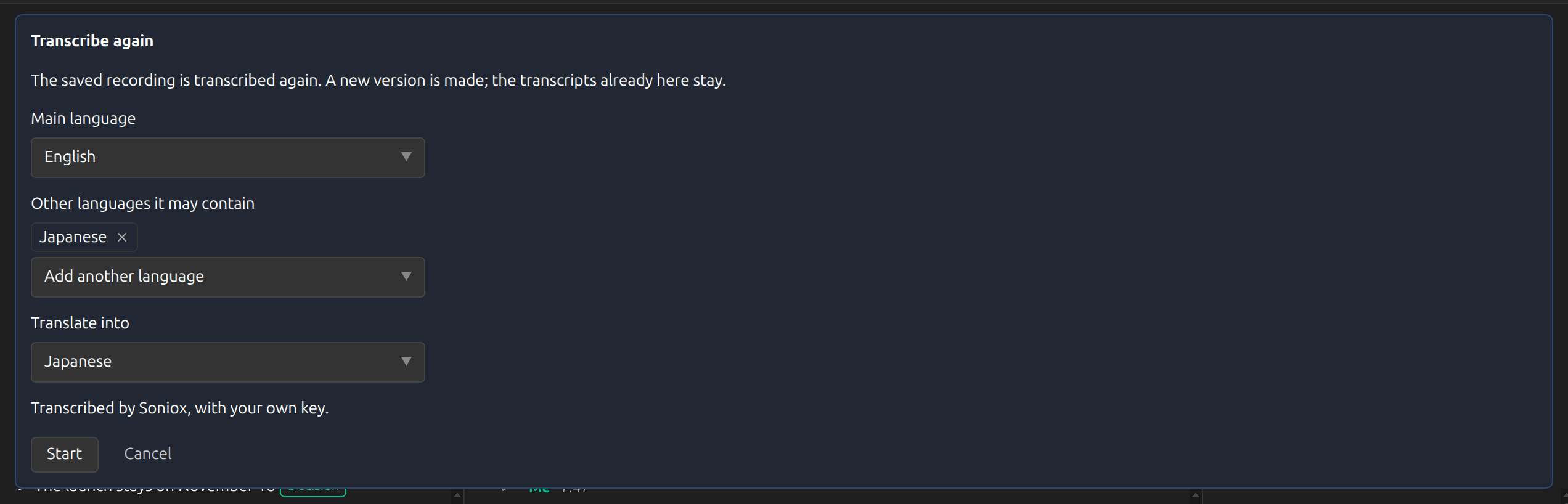
Cualquier sesión terminada que conserve su grabación se puede volver a transcribir con Soniox, por ejemplo para distinguir a los hablantes o para conseguir una transcripción mejor de una sesión en directo. Ábrela y elige Volver a transcribir en Más. En una sesión con ambos lados, la grabación de cada lado se transcribe por separado, y Cada lado al idioma del otro traduce los dos. A través de Kizuna AI, el panel muestra el coste estimado antes de empezar.
6Cambia de versión
Volver a transcribir añade una versión nueva y conserva las anteriores. Versión de la transcripción, en la parte superior de la sesión, cambia de una a otra, por ejemplo entre En directo y Archivo de Soniox. Las notas y las correcciones pertenecen a la versión en la que se hicieron; para tener notas de la nueva versión, haz clic en Escribir una versión nueva en las notas.
Consejos
- Tu lista de palabras se envía con el archivo, así que los nombres que contiene se reconocen y se traducen tal como los configuraste.
- Con tu propia clave de Soniox, un archivo puede durar hasta cinco horas y ocupar hasta 16 GB. A través de Kizuna AI, hasta cuatro horas; para grabaciones más largas, escribe a support@kizuna.ai.
- Si Sokuji no puede leer el sonido de un archivo (audio ALAC, AC-3 y E-AC-3), conviértelo a AAC o MP3 e impórtalo de nuevo.
Preguntas frecuentes
¿Adónde va el audio?
Sokuji primero hace su propia grabación del sonido del archivo, que es lo que guarda el historial; el archivo original no se copia. Esa grabación es la que se envía a Soniox. Con tu propia clave, va directamente de tu ordenador a Soniox. A través de Kizuna AI, pasa por el servidor de Kizuna AI de camino a Soniox y no se guarda allí. En cualquier caso, la grabación y su transcripción se eliminan en Soniox cuando termina el trabajo.
¿Cuánto cuesta?
Con tu propia clave, Soniox cobra a tu cuenta de Soniox. A través de Kizuna AI, la transcripción se descuenta de tu saldo (o del de tu organización) según la propia medición que hace Soniox del trabajo, y la página «Billetera» de tu cuenta de Kizuna AI la muestra como «Transcripción de archivo».
¿La extensión de navegador importa archivos?
No. Importar y volver a transcribir solo están en la aplicación de escritorio.
Solución de problemas
¿Sigues atascado? Envíanos tus comentarios desde el menú de la cuenta o escribe a support@kizuna.ai. También puedes preguntar en GitHub Discussions.