
Usar Sokuji con Zoom
Descripción general
Esta guía le explicará cómo configurar y usar Sokuji con Zoom para la traducción de idiomas en tiempo real durante sus reuniones.
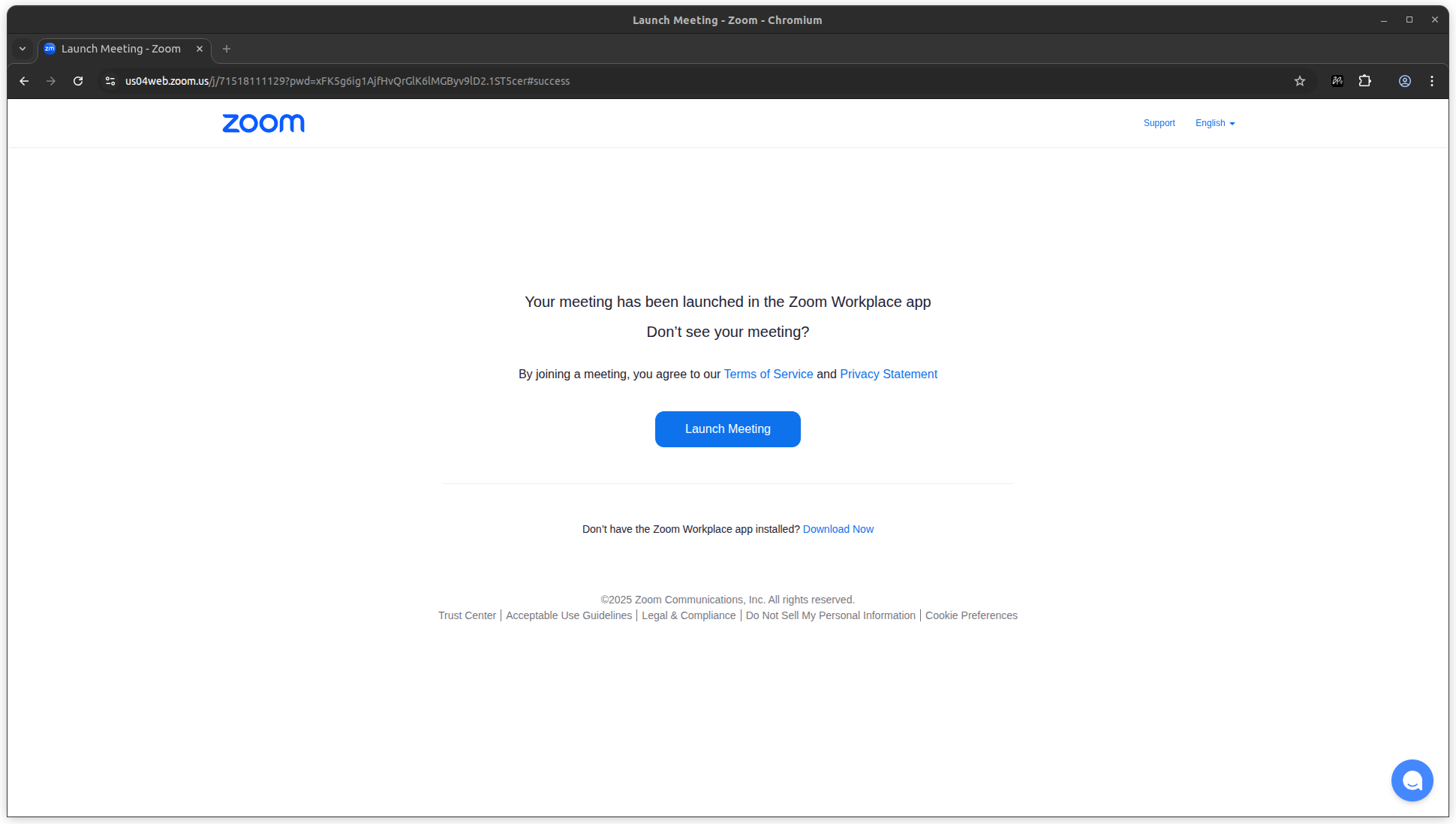
1Abra el enlace de la reunión de Zoom
Abra el enlace de su reunión de Zoom en el navegador Chrome o Edge. El navegador intentará abrir la aplicación de escritorio de Zoom.
Tip
Asegúrese de tener la extensión Sokuji instalada y habilitada en su navegador.
2Rechace la aplicación nativa
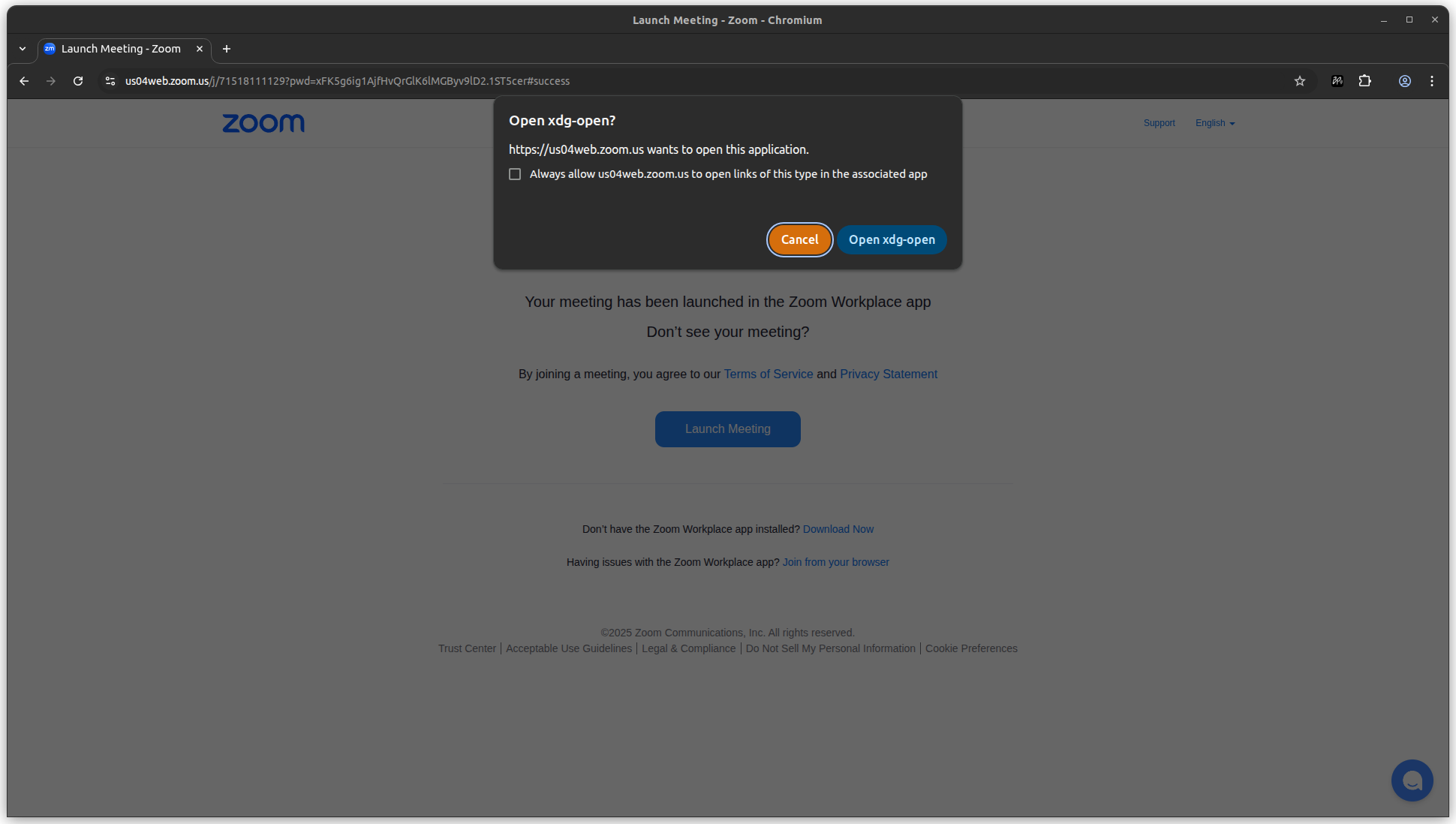
Cuando se le solicite abrir la aplicación de escritorio de Zoom, haga clic en Cancelar o cierre el cuadro de diálogo para permanecer en el navegador.
Tip
Esto es importante: debe usar la versión del navegador de Zoom para que Sokuji funcione.
3Unirse desde el navegador
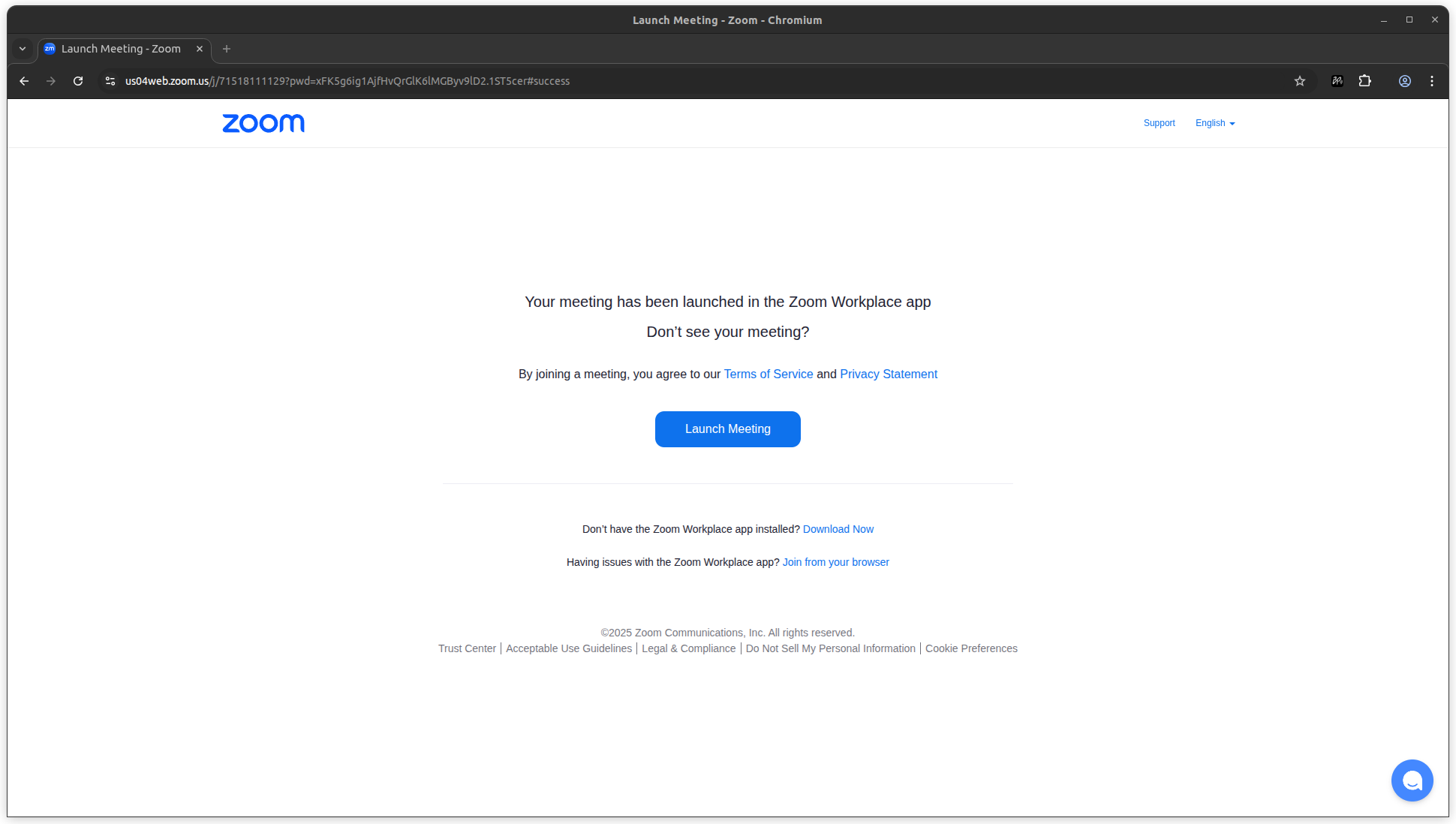
Después de rechazar la aplicación de escritorio, busque el enlace Unirse desde su navegador que aparece en la página y haga clic en él.
Tip
Este enlace puede aparecer en la parte inferior de la página o en un mensaje de notificación.
4Abra la barra lateral de Sokuji
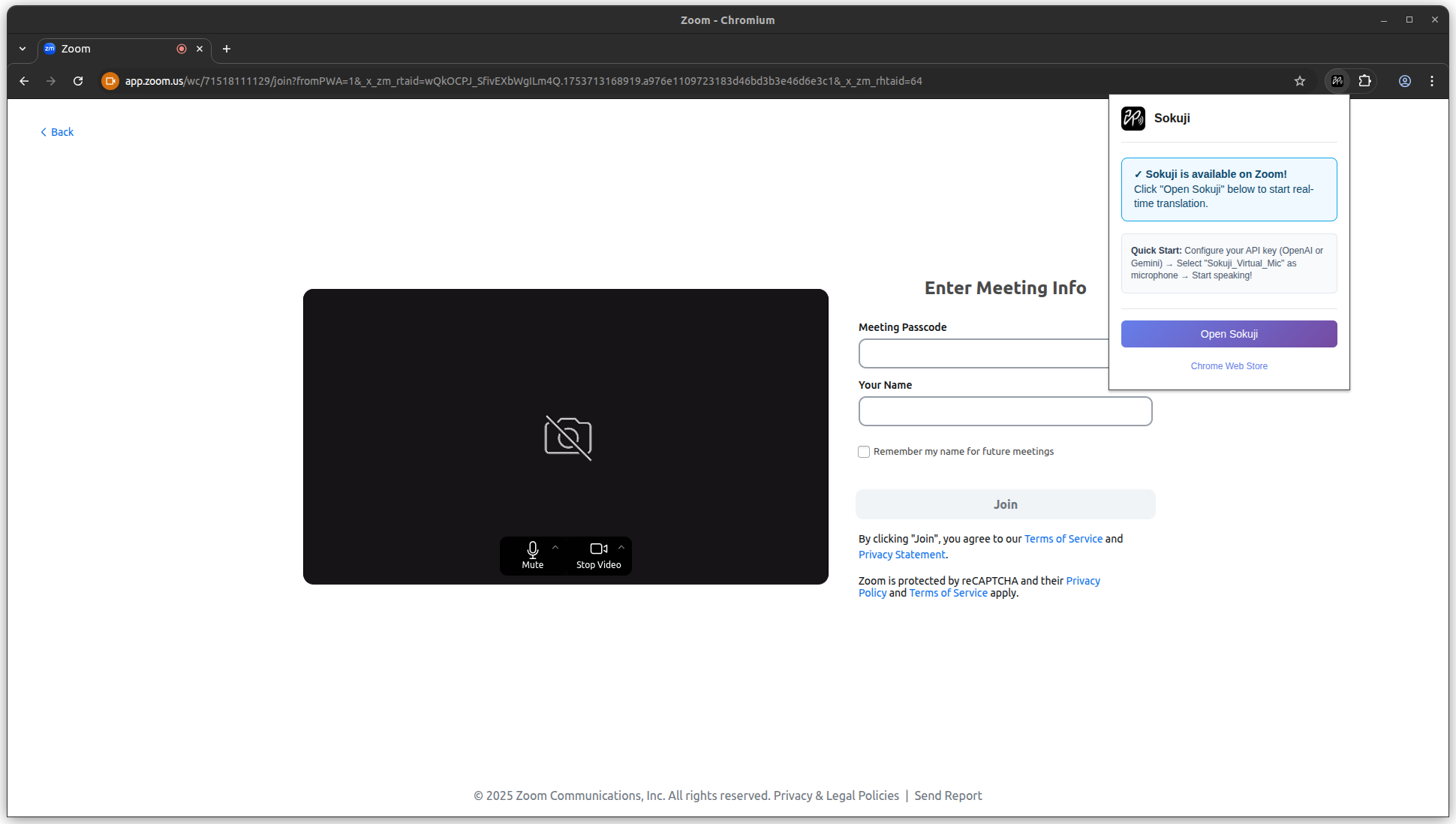
Haga clic en el icono de la extensión Sokuji en la esquina superior derecha de su navegador, luego haga clic para abrir el panel lateral de Sokuji.
Tip
La barra lateral se abrirá en el lado derecho de la ventana de su navegador.
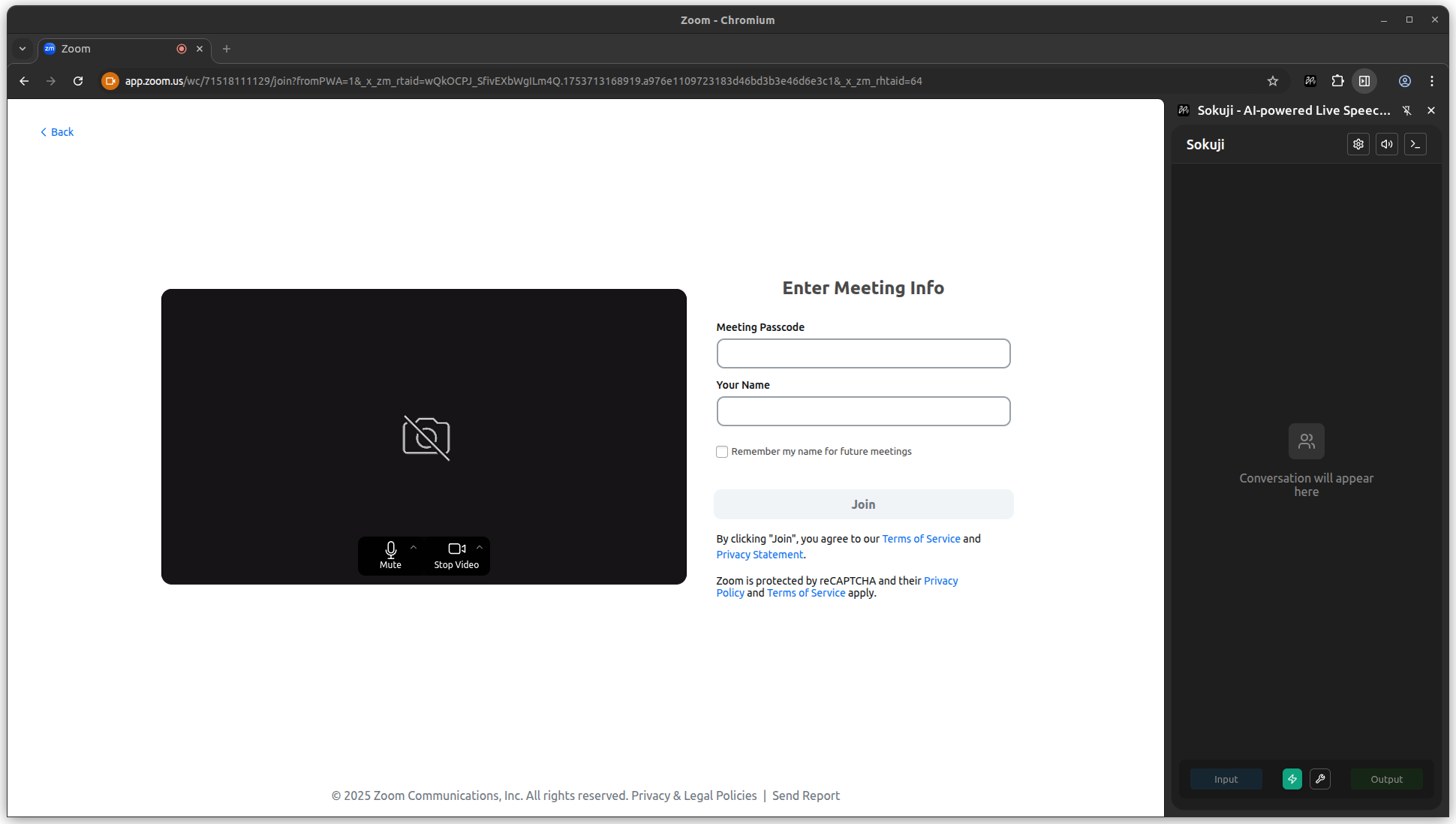
5Configure los ajustes de Sokuji
En la barra lateral de Sokuji, configure sus ajustes de traducción, incluyendo los idiomas de origen y destino, el proveedor de IA y otras preferencias.
Tip
Asegúrese de probar su micrófono y seleccionar el dispositivo de entrada adecuado.
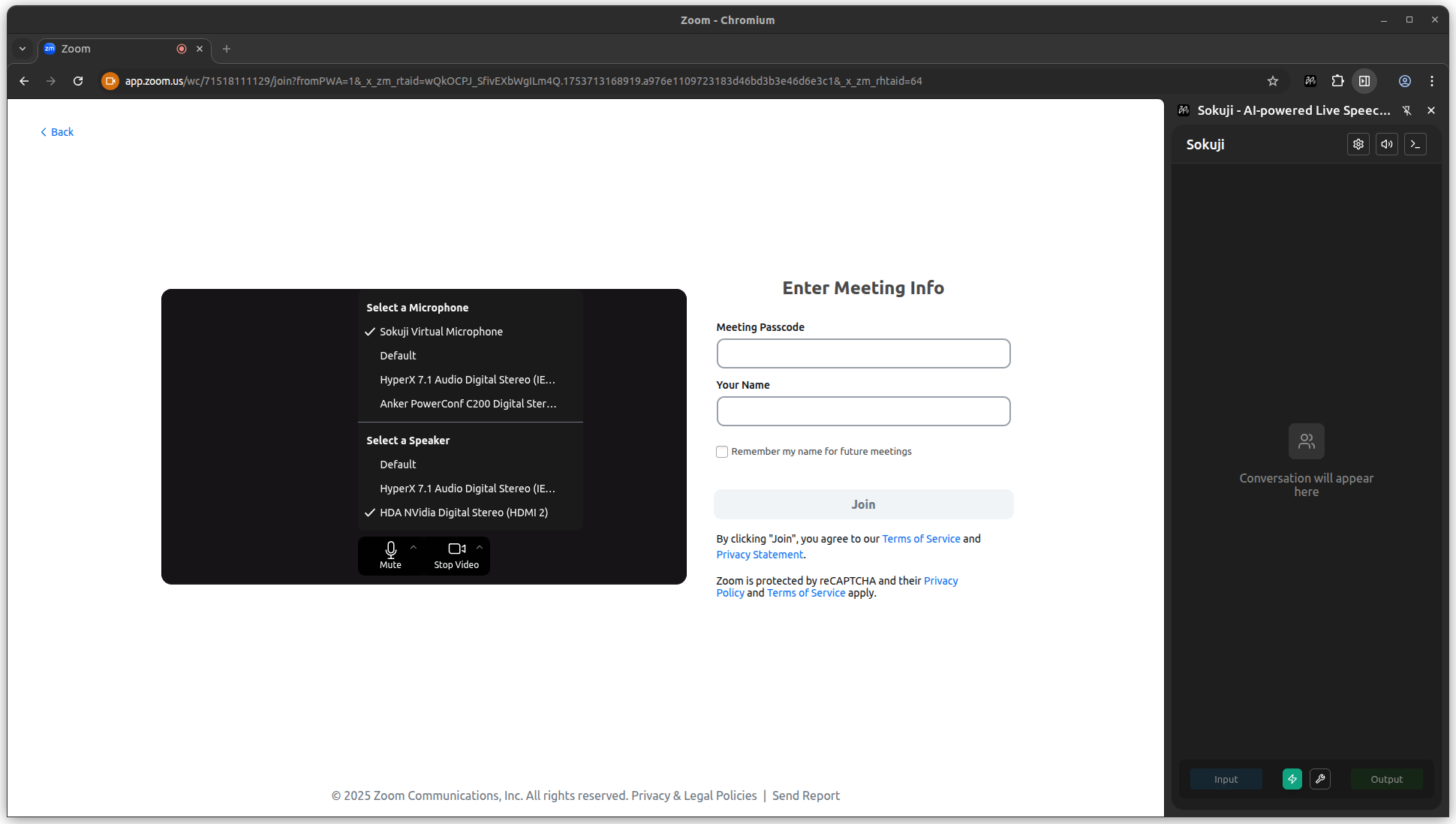
6Seleccione el micrófono virtual en Zoom
En los ajustes de audio de Zoom, haga clic en el menú desplegable del micrófono y seleccione Sokuji Virtual Microphone como su dispositivo de entrada.
Tip
Puede acceder a los ajustes de audio haciendo clic en la flecha junto al icono del micrófono en Zoom.
Consejos para mejores resultados
- Hable con claridad y evite el ruido de fondo
- Haga una breve pausa entre oraciones para mejorar la precisión de la traducción
- Pruebe su audio antes de reuniones importantes
Preguntas frecuentes
¿Por qué no puedo ver Sokuji Virtual Microphone?
Asegúrese de que la extensión Sokuji esté instalada y activa. Intente actualizar la página de Zoom. Si el problema persiste, verifique que haya otorgado permisos de micrófono a la extensión.
¿Pueden los demás participantes escuchar ambos idiomas?
De forma predeterminada, los participantes solo escuchan el audio traducido. Sin embargo, cuando habilita "Paso de audio original" en los ajustes de audio de Sokuji, los participantes escucharán tanto su voz original como la traducción simultáneamente. Esta función es útil cuando desea que los oyentes escuchen ambos idiomas para contexto o verificación.
¿Funciona Sokuji con las grabaciones de Zoom?
Sí, el audio traducido se incluirá en la grabación de la reunión si está usando Sokuji Virtual Microphone.
¿Qué es el paso de audio original?
El paso de audio original es una función que permite transmitir su voz original junto con la traducción. Cuando está habilitada, los oyentes escuchan ambos idiomas simultáneamente: su voz natural a un volumen más bajo (30% por defecto) mezclada con la traducción de IA. Esto es particularmente útil para audiencias bilingües o cuando desea mantener el tono emocional y los matices de su discurso original.
Solución de problemas
Si encuentra algún problema, visite nuestro repositorio de GitHub o contáctenos en support@kizuna.ai para obtener ayuda.