
Habla en reuniones en otro idioma
Descripción general
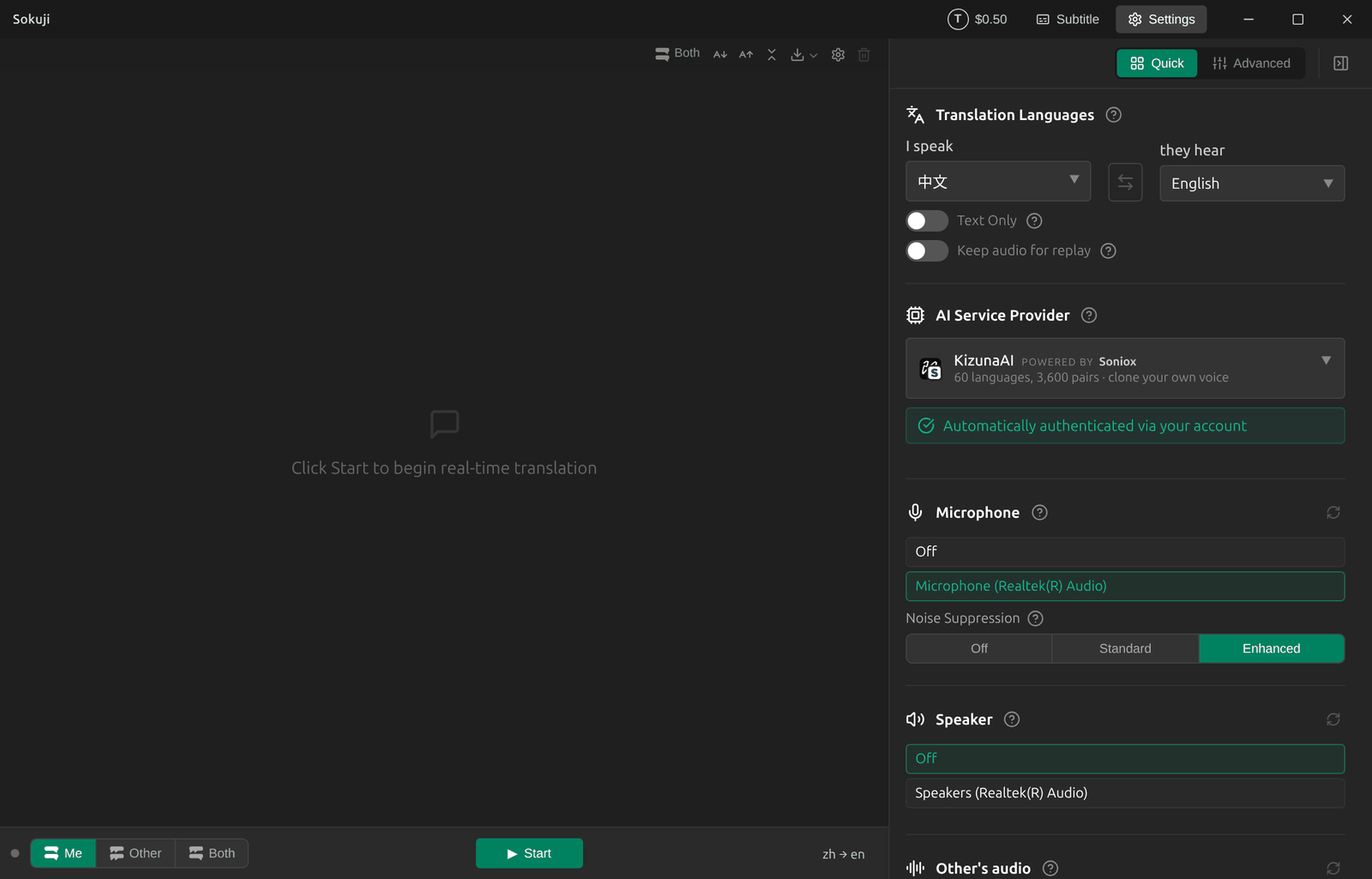
Esta guía configura la aplicación de escritorio de Sokuji para que los participantes de tu reunión oigan lo que dices, hablado en su idioma. Tú hablas en tu propio idioma; Sokuji lo traduce y lo pronuncia en la reunión a través de un micrófono virtual. Funciona con cualquier aplicación de reuniones que te deje elegir un micrófono, incluidas las aplicaciones de escritorio de Microsoft Teams y Zoom, y usa KizunaAI (Con tecnología de Soniox). Las capturas son de Sokuji 0.41.1 en Windows, hablando en 中文 en una reunión en inglés.
1Configura Sokuji con KizunaAI
Si aún no lo has hecho, sigue el inicio rápido de KizunaAI para instalar Sokuji e iniciar sesión.
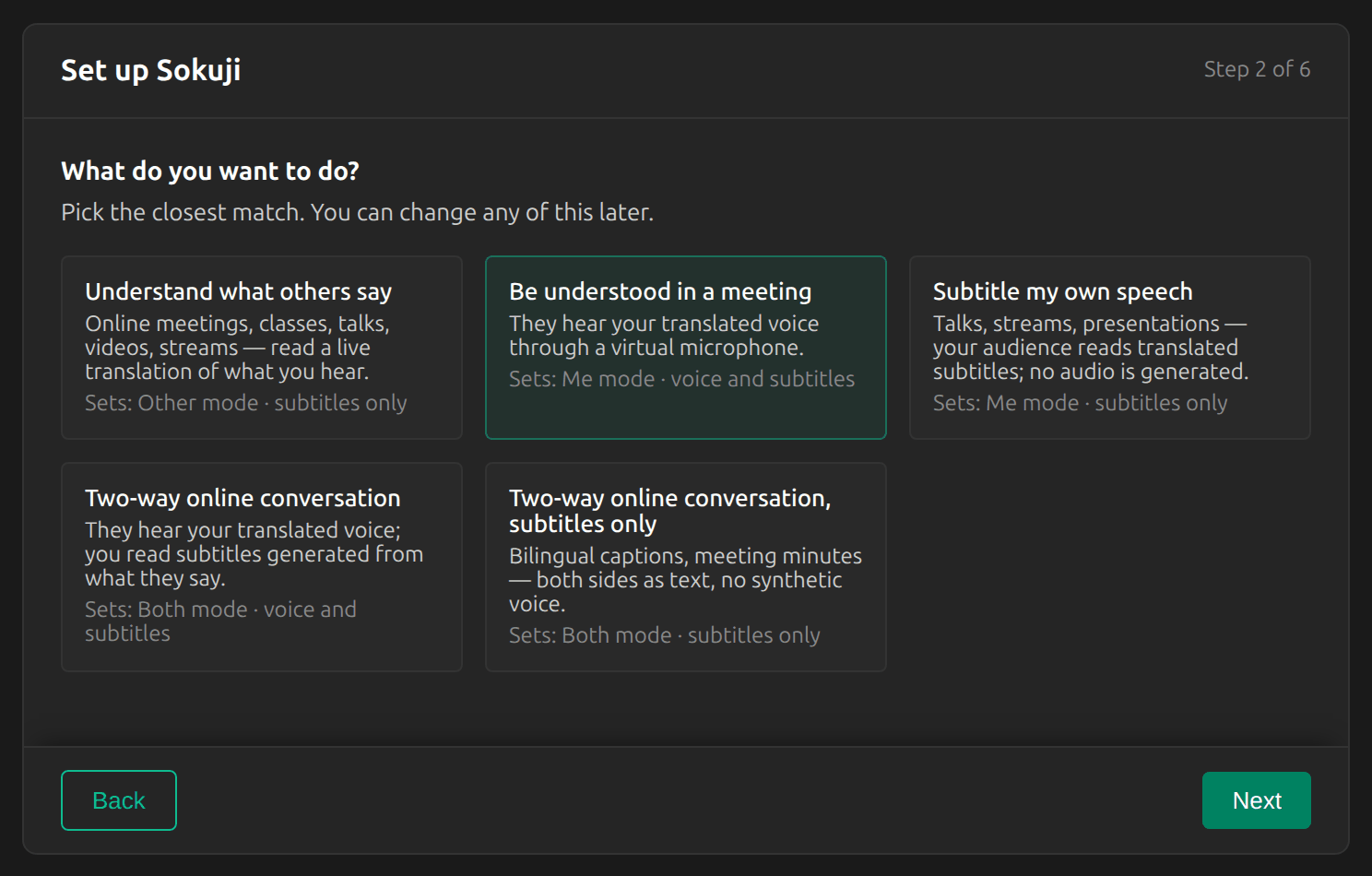
2Elige «Que te entiendan en una reunión»
En la guía de configuración, elige Que te entiendan en una reunión. Pone Sokuji en modo Yo, con voz y subtítulos. Si ya terminaste la configuración, haz clic en Yo en el selector de modo, abajo a la izquierda de la ventana principal.
3Configura los dos idiomas
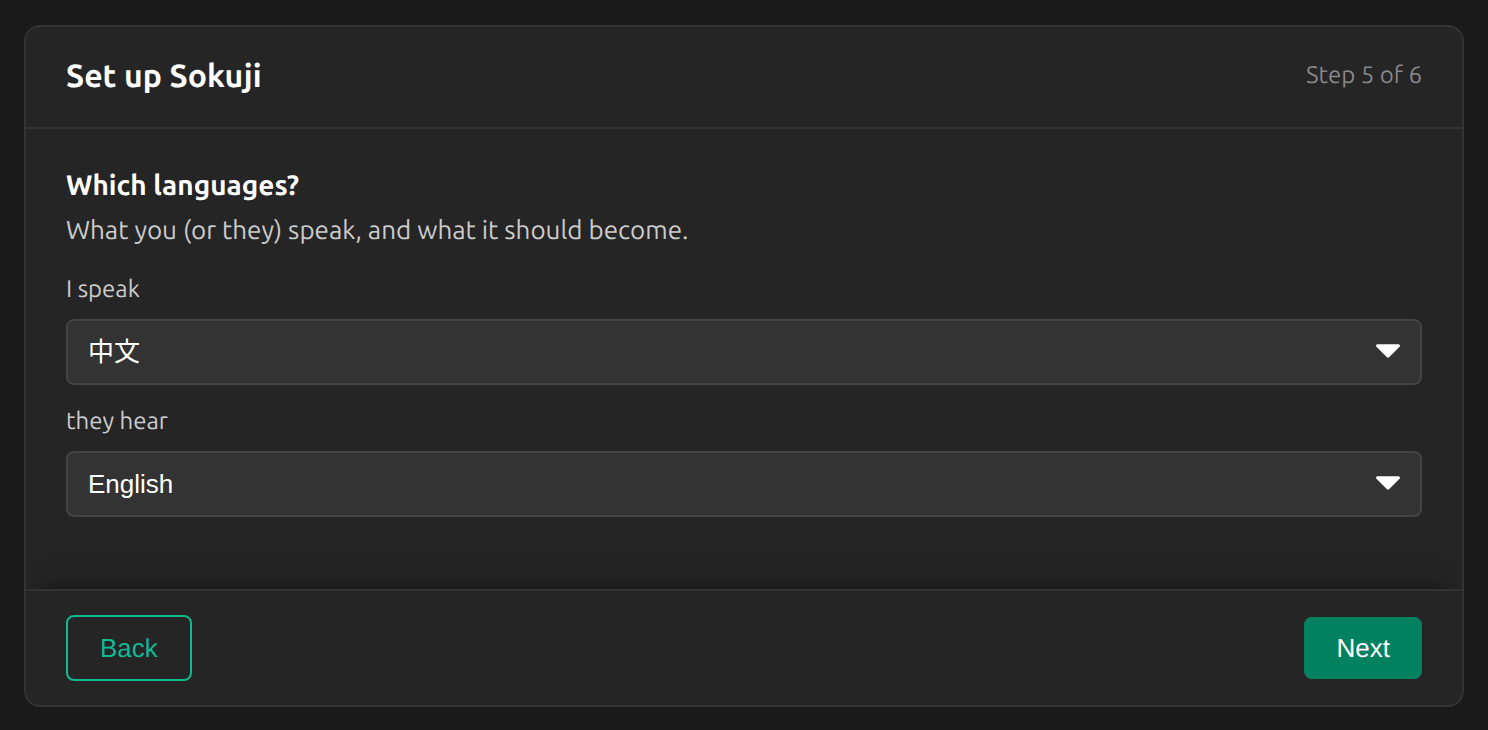
Pon en Yo hablo tu propio idioma y en ellos escuchan el idioma de los participantes de la reunión. Aquí: Yo hablo 中文, ellos escuchan English.
4Instala el cable de audio virtual
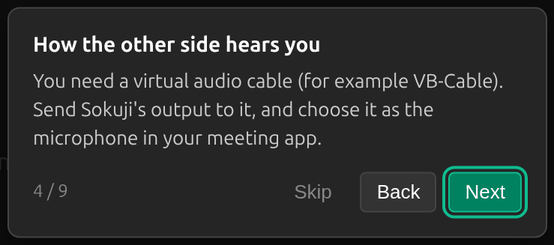
Tu voz traducida llega a la reunión a través de un micrófono virtual. En Windows es VB-CABLE, un controlador gratuito. Mientras no esté instalado, Sokuji te ofrece instalarlo cada vez que arranca: haz clic en Install Now y reinicia Windows si te lo pide. A partir de entonces, Sokuji envía su voz traducida a VB-CABLE por sí solo.
Tip
En macOS, el instalador de Sokuji añade un controlador de audio virtual, y en Linux Sokuji crea su propio micrófono virtual. El resto de esta guía es igual.
5Elige tu micrófono
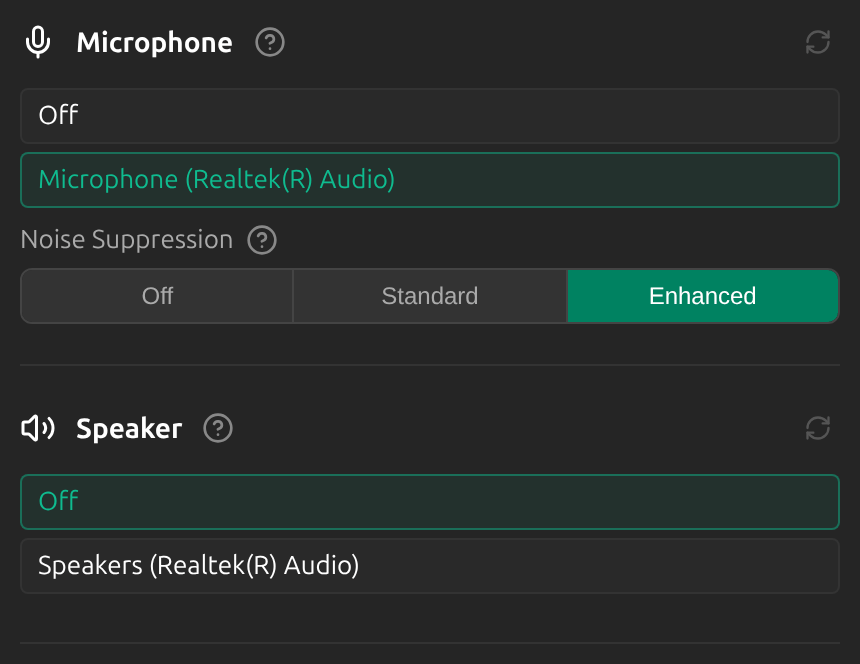
En Configuración, en Micrófono, elige tu micrófono real. Altavoz es opcional: elige ahí tus auriculares si quieres oír tú también la voz traducida, o déjalo en Apagado.
6Elige VB-CABLE como micrófono en la aplicación de reuniones
En Microsoft Teams, abre Configuración → Dispositivos y elige como micrófono CABLE Output (VB-Audio Virtual Cable). En Zoom, el mismo ajuste está en Configuración → Audio → Micrófono. Deja el altavoz en tus auriculares o altavoces habituales.
Tip
Tu micrófono real se elige en Sokuji, no en la aplicación de reuniones: Sokuji te escucha a ti, y la aplicación de reuniones recibe solo la voz traducida.
7Empieza a hablar
Haz clic en Iniciar en Sokuji y habla en tu propio idioma. Los participantes de la reunión oyen la traducción en su idioma, y Sokuji muestra lo que dijiste y su traducción como subtítulos.
Consejos para obtener mejores resultados
- Haz antes una llamada de prueba corta, por ejemplo con un compañero, y comprueba que oye la voz traducida.
- Haz una breve pausa al final de cada frase: la traducción se pronuncia cuando terminas una idea.
- Usa auriculares, para que el sonido de la reunión no llegue a tu micrófono.
Preguntas frecuentes
¿La otra persona tiene que instalar algo?
No. Solo tú usas Sokuji. La otra persona simplemente oye un micrófono que habla su idioma.
¿También puedo entender lo que dicen ellos?
Sí. Cambia al modo Ambos y sigue la guía de reuniones bidireccionales: Sokuji también traducirá a subtítulos lo que dice la otra parte.
¿Puedo elegir la voz?
Sí. Abre Avanzado en Configuración y elige una en Voz.
La otra persona no oye nada. ¿Qué debo comprobar?
Comprueba que el micrófono de la aplicación de reuniones sea CABLE Output (VB-Audio Virtual Cable), que Solo texto esté desactivado en Sokuji y que haya una sesión en marcha.
Solución de problemas
¿Sigues atascado? Envíanos tus comentarios desde el menú de la cuenta o escribe a support@kizuna.ai. También puedes preguntar en GitHub Discussions.