
Tutorial de configuración de Qwen LiveTranslate
Descripción general
Este tutorial le guiará en la configuración de Qwen LiveTranslate para su uso con Sokuji. Qwen LiveTranslate es el modelo de interpretación de voz a voz en tiempo real de Alibaba Cloud (qwen3.8-livetranslate-flash-realtime): una sola sesión de streaming escucha, traduce y habla, en 60 idiomas, 29 de ellos con voz. Está disponible en la aplicación de escritorio y en la extensión del navegador.
1Elija un canal de compra
Qwen LiveTranslate se vende en dos canales, cada uno con su propia cuenta y sus propias claves: QwenCloud (internacional) y 千问云 (China continental). Una clave de un canal no funciona en el otro. Elija el canal en el que pueda registrarse y pagar; Sokuji funciona con cualquiera de los dos.
2Cree una clave API
Inicie sesión y abra la página de claves API: home.qwencloud.com/api-keys en QwenCloud, o platform.qianwenai.com/home/api-keys en 千问云. Cree una clave, asígnele un nombre (por ejemplo, "Sokuji") y cópiela de inmediato: la clave completa se muestra una sola vez. Una clave de QwenCloud solo funciona en la región en la que se creó, y Sokuji se conecta al punto de conexión de Singapur, así que seleccione Singapore en el selector de región de la consola (es el valor predeterminado) antes de crear la clave.
3Configure en Sokuji
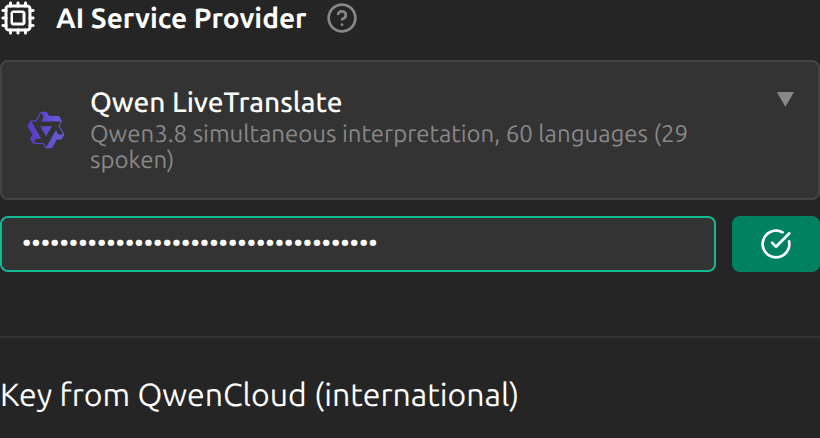
Abra Sokuji y seleccione Qwen LiveTranslate como su proveedor de servicios de IA en el panel de configuración. Pegue la clave y haga clic en Validar. Sokuji averigua a qué canal de compra pertenece la clave y lo muestra debajo de ella: "Clave de QwenCloud (internacional)" o "Clave de 千问云 (China continental)"; no hay nada que elegir.
4Elija los idiomas
En Idiomas de Traducción, ajuste Yo hablo a su idioma o a Detección Automática (el modelo identifica por sí mismo el idioma hablado) y ellos escuchan al idioma de destino. Mientras la traducción se habla, la lista de destino ofrece los 29 idiomas que Qwen puede hablar; con solo texto, los 60.
5Elija una voz
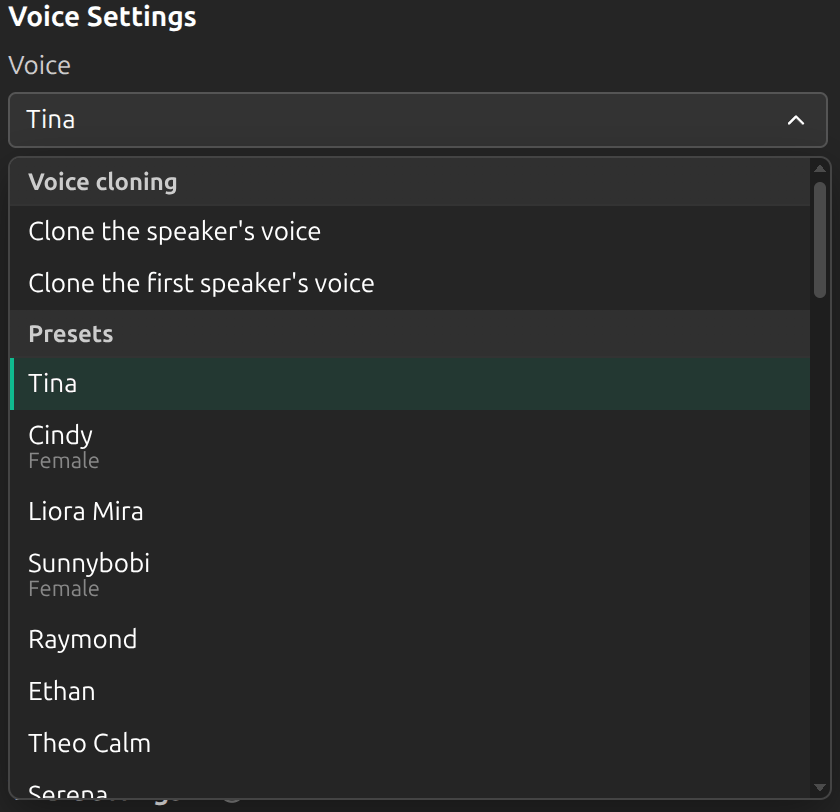
En Configuración → Avanzado → Proveedor → Configuración de Voz, elija una de las 47 voces predefinidas, o deje que Qwen hable con su propia voz: Clonar la voz del hablante la clona en vivo en cada turno, sin nada que grabar antes; Clonar la voz del primer hablante la clona una sola vez al inicio y la mantiene. Cada voz predefinida habla todos los idiomas con voz. Mientras Traducción que yo oigo está activada, una segunda fila, Voz que yo oigo, elige la voz que le lee a usted a la otra parte.
6Añada traducciones preferidas (opcional)
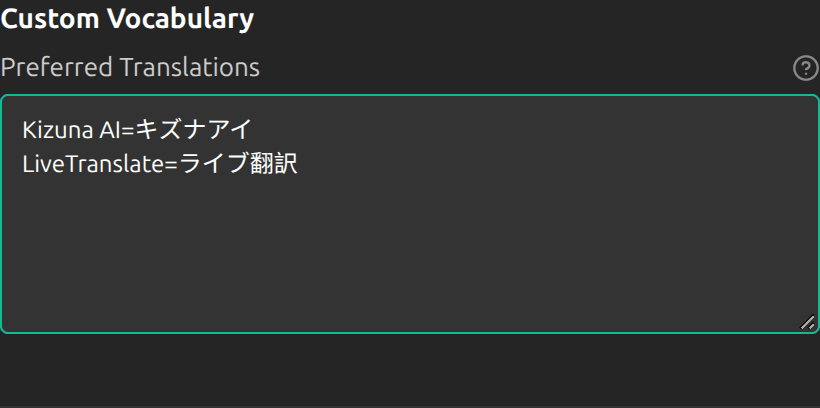
En Vocabulario personalizado → Traducciones preferidas, escriba una entrada origen=destino por línea, por ejemplo Kizuna AI=キズナアイ. Esto orienta cómo se traduce un término: es una preferencia, no un reemplazo garantizado. Los nombres con una traducción establecida funcionan mejor, mientras que las palabras comunes pueden conservar la redacción propia del modelo. Las entradas son direccionales; en el modo Ambos, añada una línea inversa para la otra dirección.
7Deje que Qwen vea su pantalla (opcional)
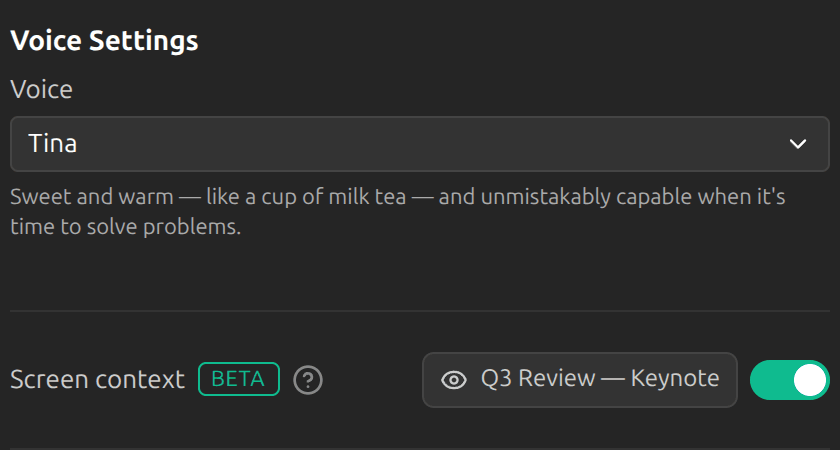
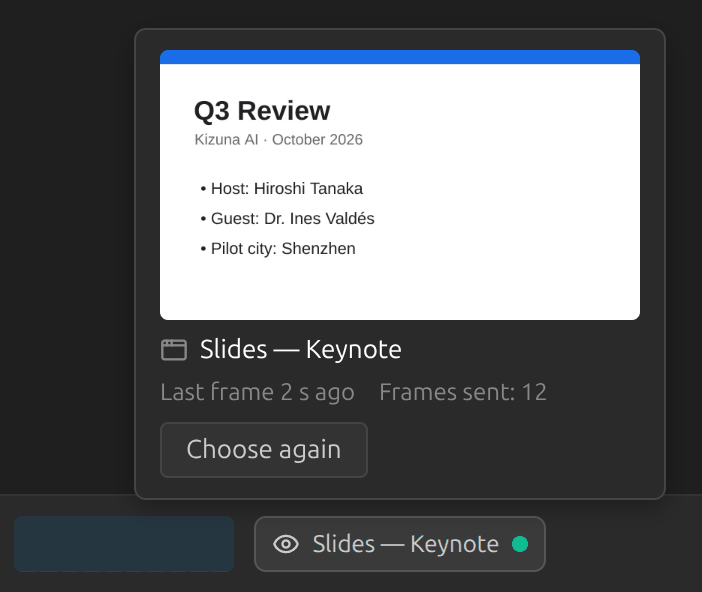
Active Contexto de pantalla debajo de la configuración de voz. En la aplicación de escritorio, al activarlo se abre Elige lo que el modelo puede ver: elija la ventana o la pantalla y su nombre aparece junto al interruptor, donde puede cambiarla. Sokuji conserva la elección hasta que lo cierre y la usa al empezar cada sesión, sin preguntar; si esa ventana ya no existe o no muestra nada, vuelve a preguntar, y Empezar sin contexto de pantalla desactiva el interruptor. En Linux con Wayland, en cambio, el selector del propio sistema aparece cuando empieza la sesión. En la extensión del navegador se usa la pestaña de la reunión. Si muestra aquello de lo que se habla —las diapositivas compartidas, el material de una clase, los subtítulos de un vídeo—, los nombres que aparecen en ella saldrán bien en la transcripción y en la traducción. Las imágenes de esa área solo se envían al servicio Qwen de Alibaba Cloud en la región de la sesión; Kizuna AI nunca las recibe. Un chip en la barra de control muestra lo que se está viendo; si la ventana desaparece, la traducción continúa con el audio y, en la aplicación de escritorio, el chip ofrece Elegir de nuevo. Con su propia clave, Alibaba Cloud factura las imágenes que ve Qwen por cada segundo de voz, a su tarifa de entrada de imagen, además del audio. Con una cuenta de Kizuna AI, el contexto de pantalla aumenta el cargo por cada segundo de voz mientras está activado, en el modo Ambos por cada dirección; la tarifa figura en la página de facturación.
8Defina cómo terminan los turnos
Modo de habla es un ajuste global compartido por todos los proveedores: Auto, Pulsar para hablar o Pulsar para traducir. En Auto, Qwen termina un turno en el servidor cuando cambia el hablante o tras una pausa: Configuración VAD → Duración del silencio fija esa pausa, de 0.5 a 6 segundos (2.5 s por defecto). Una pausa más corta da traducciones más rápidas; una más larga mantiene unidas las frases dichas despacio.

9Pruebe la conexión
Haga clic en el botón Iniciar sesión y hable por el micrófono para verificar que la traducción en tiempo real funciona. Debería ver la transcripción y la traducción. La traducción hablada va al micrófono virtual para la otra parte; para oírla usted también, active Yo también la oigo en el bloque Voz (configuración rápida, o Configuración → Avanzado → Audio).
Características
¿Qué es Qwen LiveTranslate?
Qwen LiveTranslate es el modelo de interpretación simultánea de extremo a extremo de Alibaba Cloud:
- Entra voz, sale voz traducida, en una sola sesión de streaming: sin pasos separados de reconocimiento, traducción y síntesis
- 60 idiomas, 29 de ellos con voz; el idioma de origen puede detectarse automáticamente
- 47 voces predefinidas, o la propia voz del hablante clonada en vivo a partir de la conversación, sin nada que grabar
- Traducciones preferidas para nombres y términos, y detección de turnos en el servidor
- Contexto de pantalla: Qwen puede ver una ventana, pestaña o pantalla que usted elija, para que los nombres en pantalla se reconozcan y se traduzcan tal como están escritos
- Disponible en la aplicación de escritorio y en la extensión del navegador
Idiomas admitidos
Qwen habla 29 idiomas de destino y escribe otros 31:
- Con voz: chino, inglés, árabe, alemán, francés, español, portugués, indonesio, italiano, coreano, ruso, tailandés, vietnamita, japonés, turco, hindi, malayo, neerlandés, urdu, noruego bokmål, sueco, danés, hebreo, finés, polaco, islandés, checo, filipino, persa
- Solo texto: cantonés, griego, afrikáans, asturiano, bielorruso, búlgaro, bengalí, bosnio, catalán, cebuano, estonio, gallego, guyaratí, croata, húngaro, javanés, kazajo, canarés, kirguís, letón, macedonio, malayalam, maratí, panyabí, rumano, eslovaco, esloveno, suajili, tayiko, azerbaiyano, ucraniano
- El idioma de origen puede ser cualquiera de los 60, o Detección Automática
Modos y opciones
- Hablada o solo texto: en el bloque Voz, Traducción que oye la otra parte lee su traducción en voz alta hacia el micrófono virtual, y Traducción que yo oigo le lee a usted la traducción de la otra parte. Si desactiva cualquiera de las dos, ese lado queda solo en texto
- Traducción bidireccional: en el modo "Ambos", cada dirección se ejecuta en su propia sesión de Qwen; no hay sesión compartida
- Cara a cara (dos personas con un solo micrófono) no está disponible con Qwen; use Soniox para eso
- Idioma de origen y modo de traducción: "Detección Automática" funciona al traducir su propia voz (modo "Yo"). En los modos "Otro" o "Ambos", elija un idioma de origen concreto: la detección automática no se puede invertir para traducir a la otra parte a su idioma
- La detección de turnos se ejecuta en el servidor: los turnos automáticos terminan al cambiar el hablante o tras la Duración del silencio; Pulsar para hablar y Pulsar para traducir terminan un turno al soltar la tecla
- El canal de compra lo determina la clave: una clave de QwenCloud se conecta a la implementación internacional, y una clave de 千问云 a la de China continental. Desde redes fuera de China continental, la implementación de China continental puede responder con una latencia notablemente mayor
- Contexto de pantalla: una pantalla que muestra otra cosa empeora el reconocimiento respecto al audio solo; elija la ventana con las palabras que se están diciendo, no todo el escritorio
Solución de problemas
Problemas comunes
Error de autenticación: Si Validar indica que ni QwenCloud ni 千问云 aceptaron la clave, compruebe que se copió completa y sin espacios adicionales; además, una clave de QwenCloud debe haberse creado en la región Singapore. Si perdió la clave, cree una nueva en la consola: las claves solo se muestran una vez.
Límite de solicitudes: Un 429 durante la comprobación significa que el canal de compra está limitando en este momento las solicitudes de esta clave. Espere un momento y vuelva a validar.
Error de conexión: Compruebe su conexión de red y asegúrese de que los firewalls no bloqueen las conexiones WebSocket. Si usa un proxy, asegúrese de que admita WebSocket.
El idioma de destino solo admite salida de texto: Una sesión que habla no acepta como destino uno de los 31 idiomas de solo texto. Elija un destino entre los 29 idiomas con voz, o desactive la traducción hablada para ese lado.
No hay audio traducido: Si ve la traducción pero no oye nada, revise el bloque Voz: Traducción que oye la otra parte debe estar activada. Su traducción va al micrófono virtual para la otra parte; para oírla usted también, active Yo también la oigo y revise el dispositivo de esa fila.
Latencia alta con una clave de 千问云: La implementación de China continental puede tardar en responder desde redes fuera de China continental. Si cada traducción llega con segundos de retraso, úsela desde una red de China continental, o cambie a una clave de QwenCloud.
El contexto de pantalla se detuvo: La ventana se cerró o la captura falló; la sesión siguió funcionando con el audio. En la aplicación de escritorio, haga clic en el chip de pantalla y elija de nuevo; en la extensión del navegador, vuelva a iniciar la sesión.
Consejos para mejores resultados
- Use una conexión de red estable para obtener la mejor calidad en tiempo real
- Use en un ambiente tranquilo para un reconocimiento de voz óptimo
- Establezca el idioma de origen explícitamente si la detección automática elige el idioma incorrecto
- Supervise su uso y gasto en la consola del canal de compra
¿Necesita más ayuda? Visite la documentación de QwenCloud o 千问云 para más detalles o consulte nuestro repositorio de GitHub para obtener soporte.