
Historial
Descripción general
La aplicación de escritorio guarda cada sesión en el historial: la transcripción con sus traducciones, una grabación de ambos lados y las notas, si has pedido que se escriban. Todo se queda en tu ordenador. Puedes buscar en él, volver a escucharlo, corregirlo y exportarlo, y también puedes importar una grabación hecha en otro sitio. El historial solo está en la aplicación de escritorio; en la extensión de navegador, usa en su lugar Exportar conversación en la ventana principal (consulta Exportar la conversación).
1Abre el historial
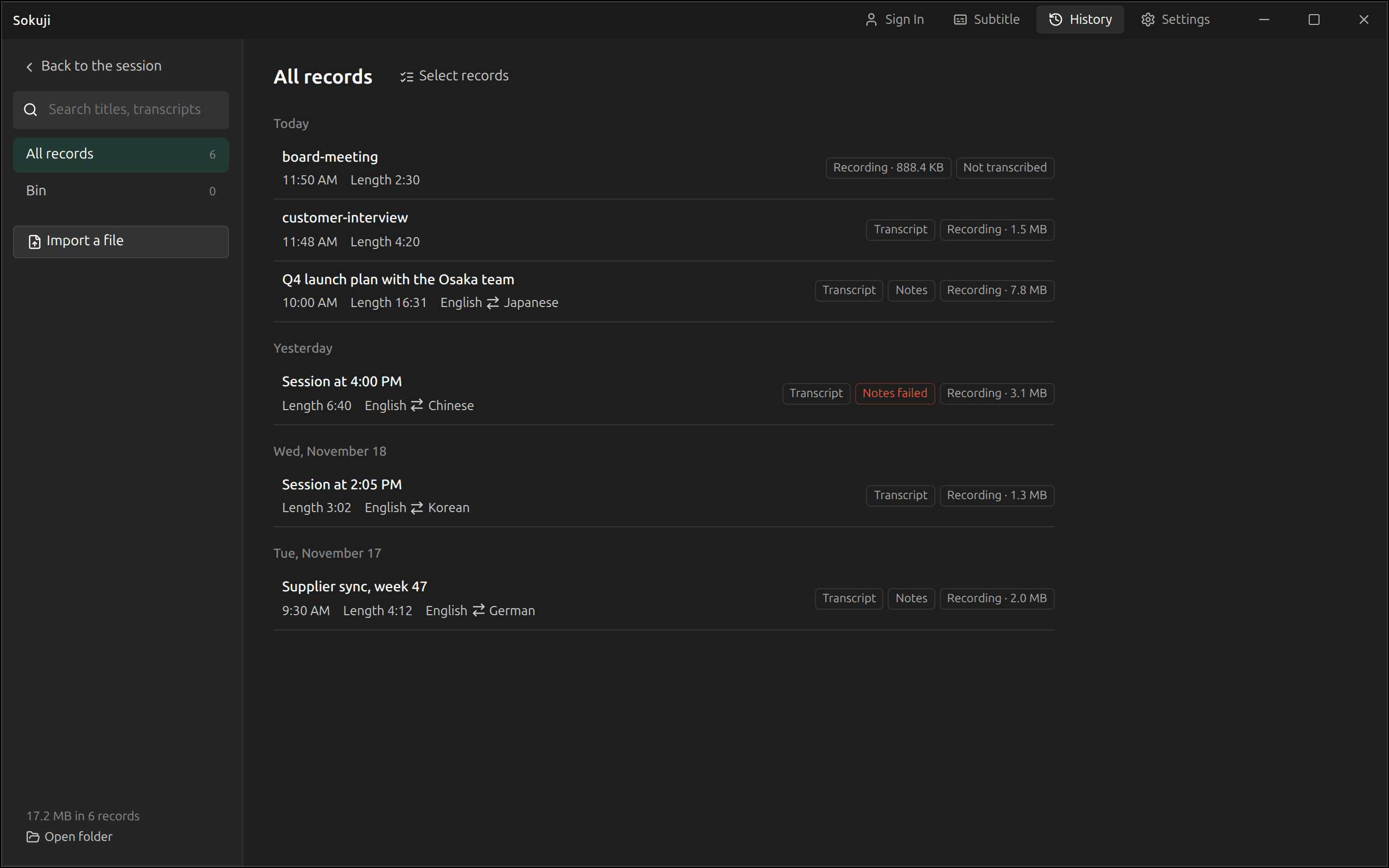
Haz clic en Historial en la barra de título. El historial ocupa el lugar de la conversación; una sesión en curso sigue funcionando por debajo, y Volver a la sesión te lleva de vuelta a ella. No hay nada que activar: se guarda cada sesión en la que se dijo algo. Una sesión en la que no se dijo nada no se guarda.
2Busca una sesión
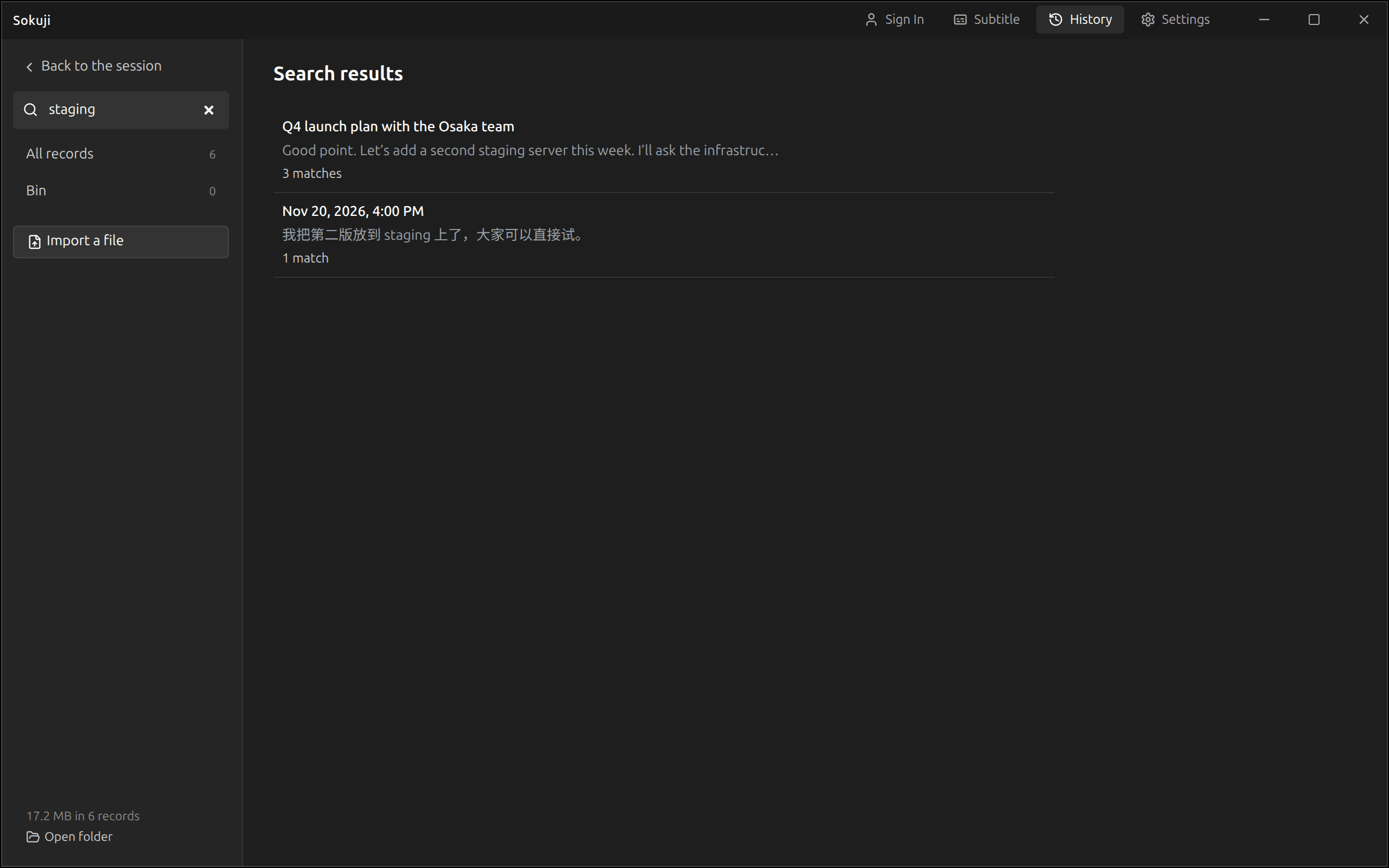
Las sesiones aparecen agrupadas por día, de la más reciente a la más antigua. Cada fila muestra el título, la hora de inicio, la duración y los idiomas, con etiquetas que indican lo que contiene: Transcripción, Notas (o Escribiendo notas y Notas fallidas) y Grabación con su tamaño. Una sesión toma el título de sus notas; mientras no tiene notas, se llama Sesión de las seguido de su hora de inicio. Escribe en el cuadro de búsqueda para buscar a la vez en títulos, transcripciones, traducciones y notas. Cada resultado muestra dónde ha coincidido y abre la sesión en ese punto.
3Lee una sesión
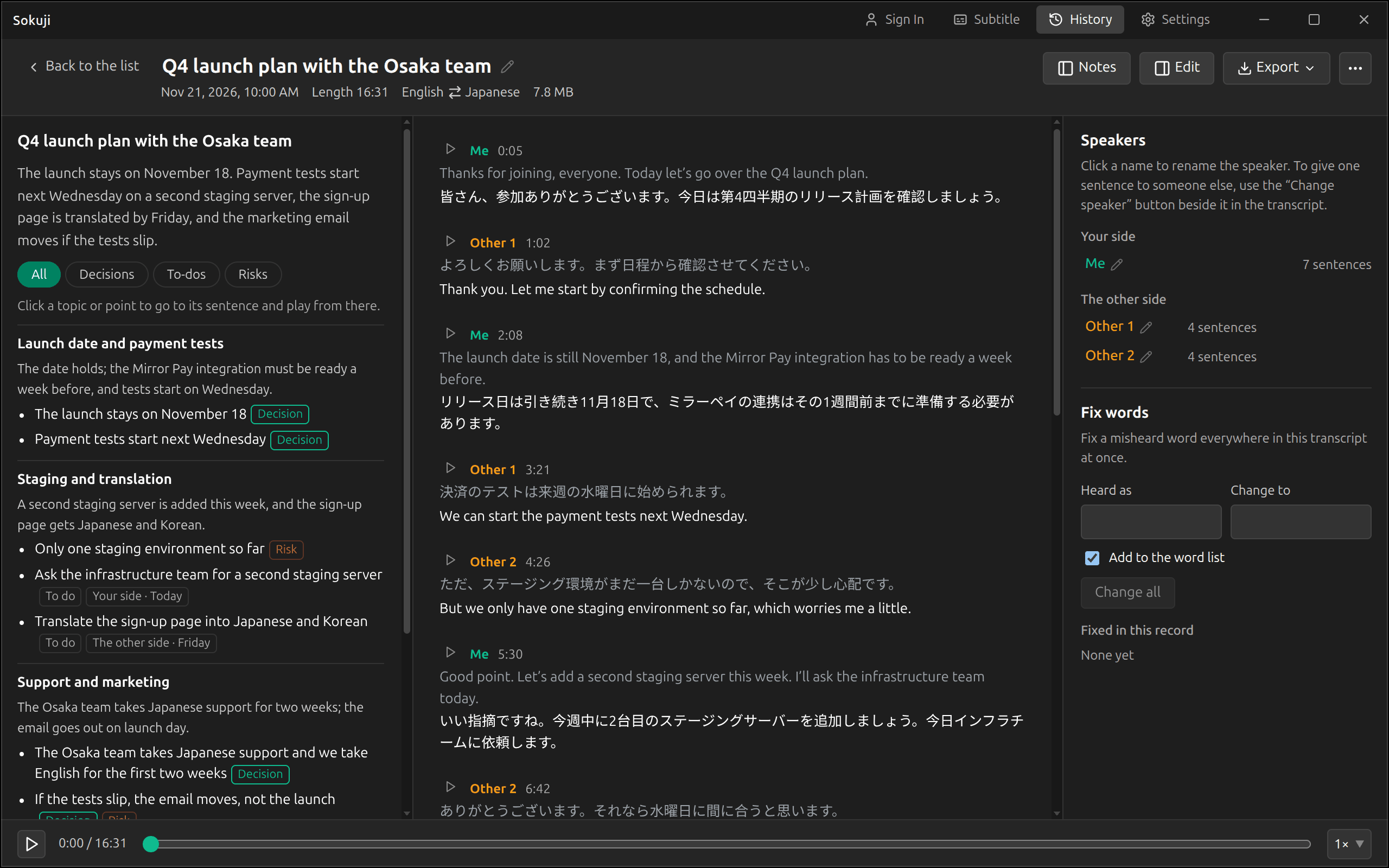
Haz clic en una sesión para abrirla. La transcripción ocupa el centro: cada bloque indica quién habló y cuándo, con la traducción debajo del original. Los hablantes son Yo y Otro, u Otro 1, Otro 2, etc., cuando el servicio ha distinguido a varias personas. Las notas están a la izquierda y el panel Editar a la derecha; los botones Notas y Editar de la parte superior los muestran y los ocultan, y en una ventana estrecha se convierten en pestañas. Haz clic en el título para cambiar el nombre de la sesión.
4Reproduce la grabación
Sokuji graba ambos lados de cada sesión, así que puedes volver a escucharla desde la barra inferior: reproducir, pausar, arrastrar hasta un momento y elegir una velocidad de 0,75× a 2×. El ▶ junto a un bloque reproduce desde ahí. Al hacer clic en un tema o un punto de las notas, vas a la frase de la que salió y se reproduce desde ahí. La grabación se hace con el audio que se envió al reconocimiento de voz, así que los momentos en que tu micrófono estaba silenciado quedan en silencio.
5Exporta
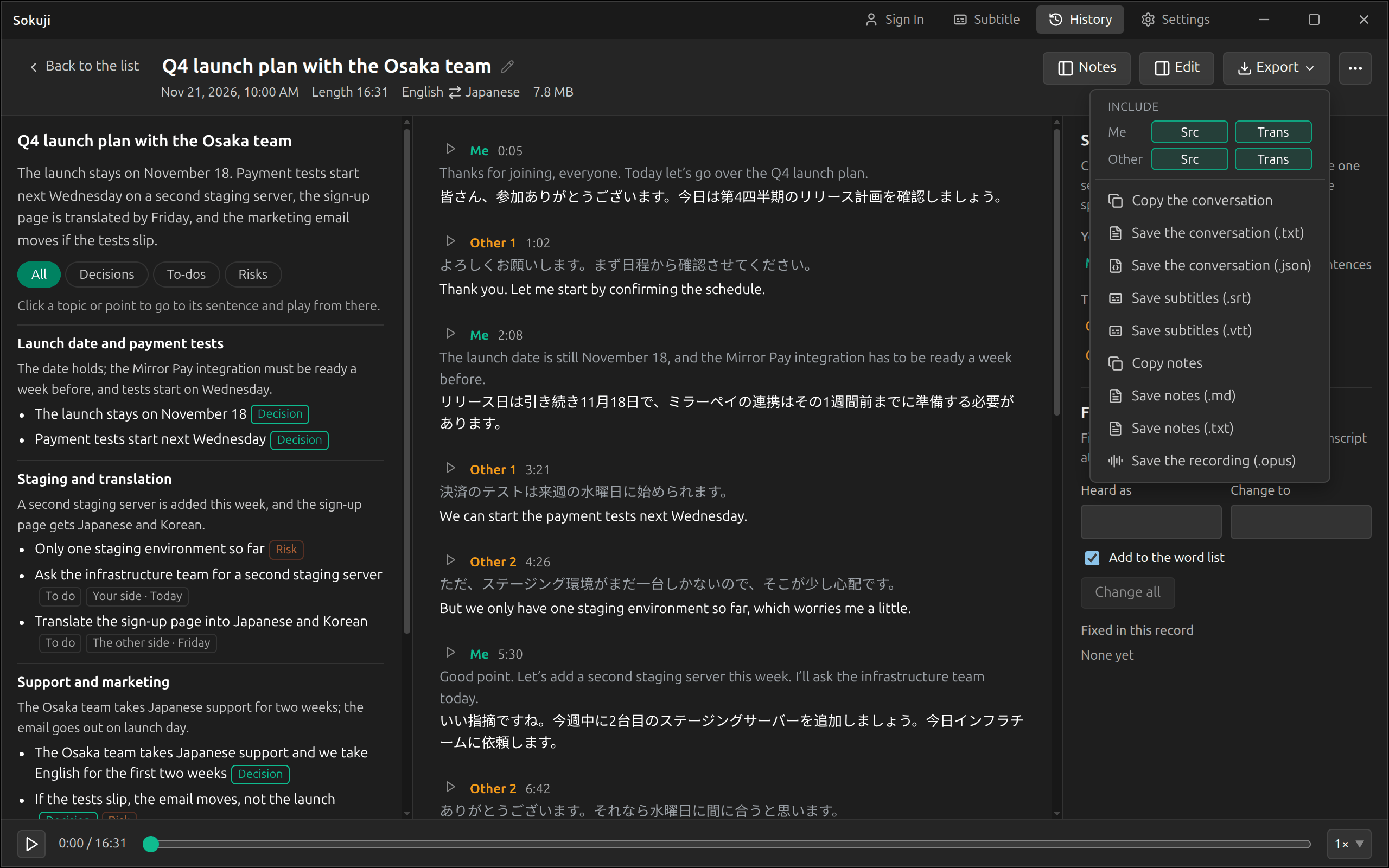
Exportar guarda o copia una sesión: la conversación como texto (.txt) o JSON (.json), subtítulos (.srt o .vtt), las notas (Copiar notas, o un archivo .md o .txt) y la grabación (.opus, un archivo por cada lado). En Incluir, elige si la conversación y los subtítulos conservan el original y la traducción de cada lado. Tus correcciones están en todas las exportaciones, y los archivos se nombran según la hora en que empezó la sesión, por ejemplo sokuji-conversation-20261121-100000.txt.
6Elimina lo que ya no necesites
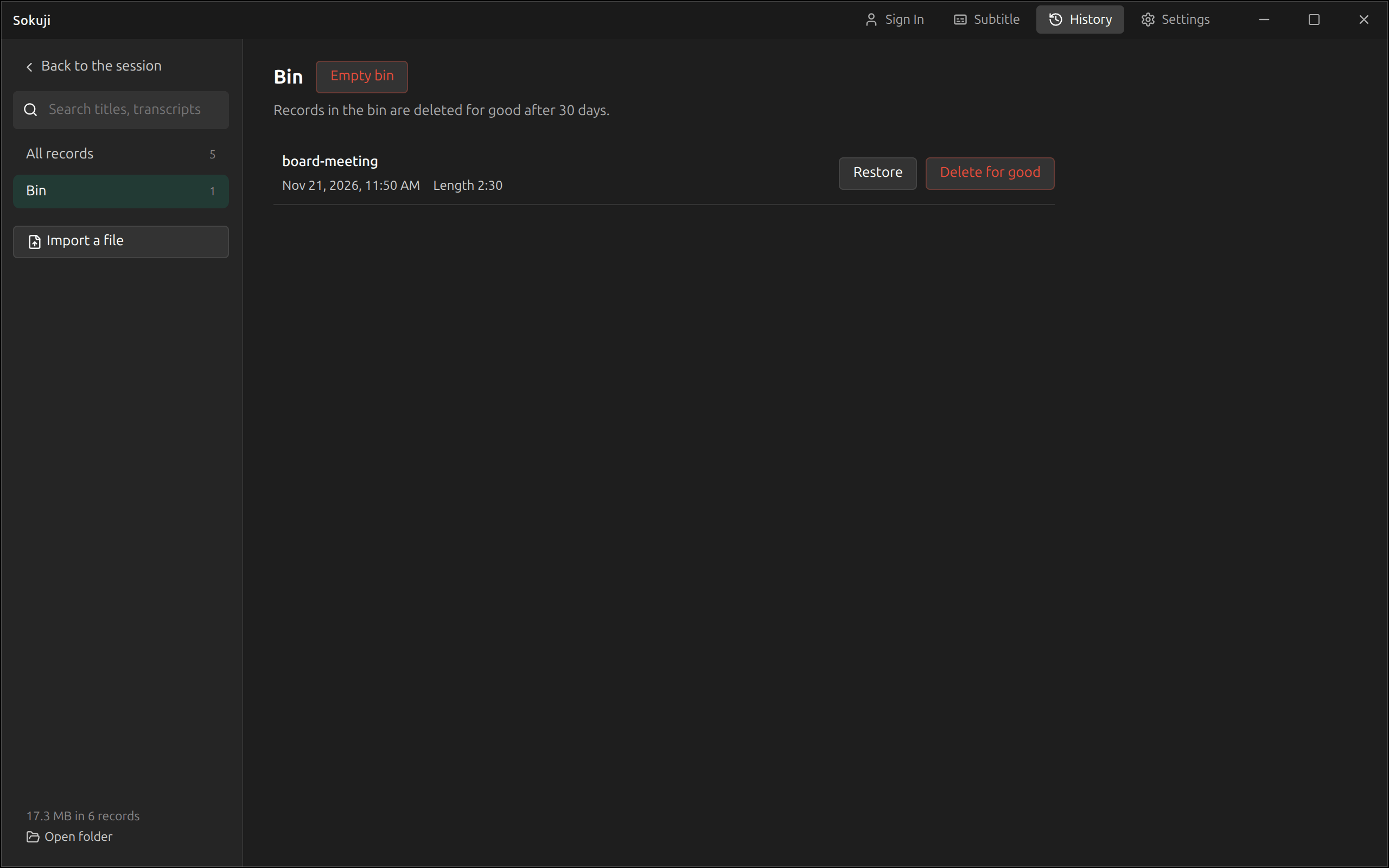
Para eliminar sesiones, haz clic en Seleccionar registros, márcalas y haz clic en Mover a la papelera; una sesión abierta tiene Mover a la papelera en Más (…). En la Papelera, Restaurar recupera una sesión, y las sesiones se eliminan definitivamente 30 días después de moverlas allí. Eliminar definitivamente y Vaciar la papelera lo hacen al momento. Para conservar una sesión pero liberar su espacio, elige Eliminar la grabación en Más: la transcripción y las notas se mantienen.
7Mira dónde se guarda el historial
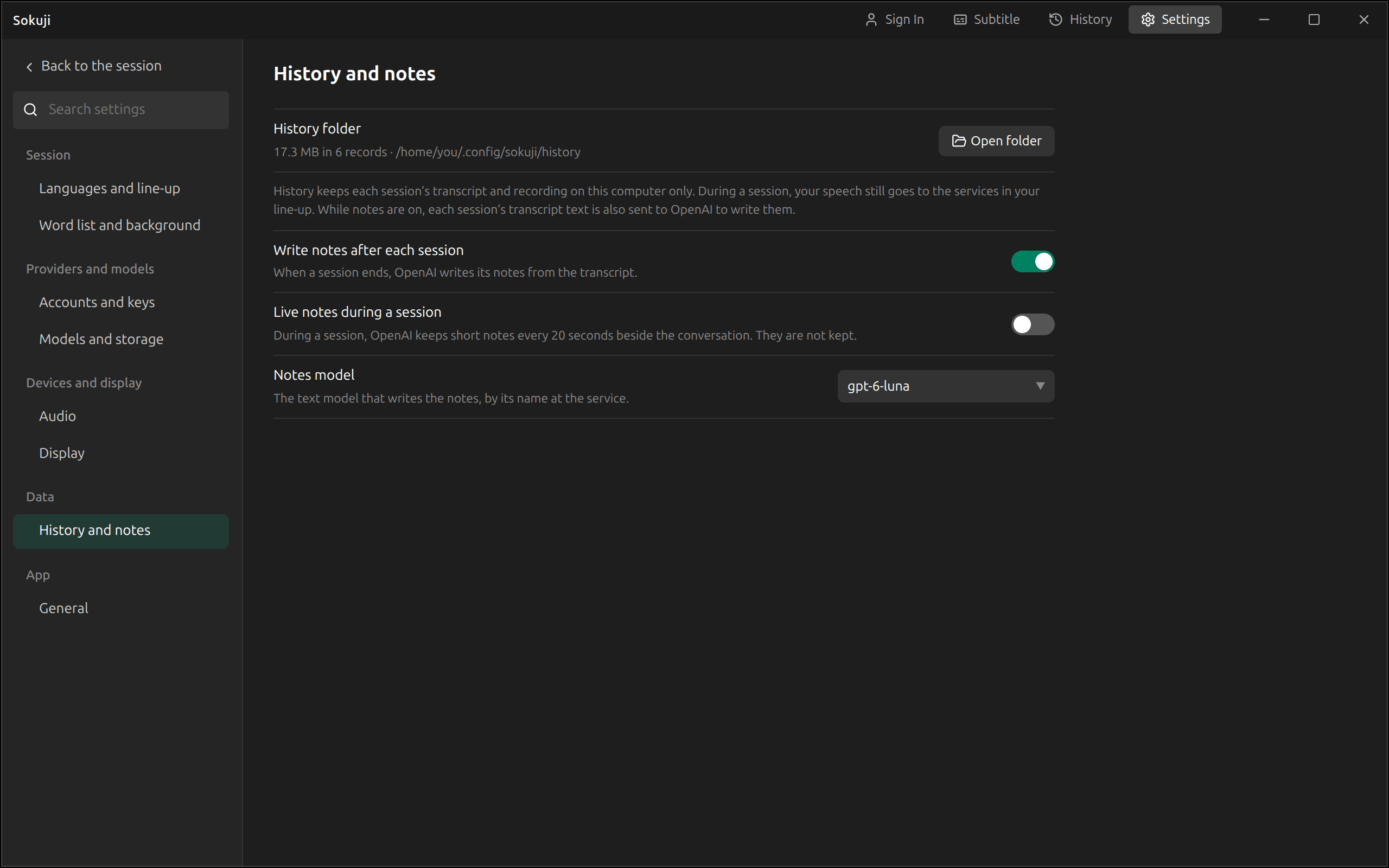
El historial es una carpeta de tu ordenador. Configuración → Historial y notas muestra cuánto espacio ocupa y dónde está, con Abrir carpeta; la misma línea aparece al final de la lista del historial. Los interruptores de esa página activan las notas de la reunión y las notas en directo. Cuando el historial supera 1 GB, la lista te avisa una vez.
Consejos
- Una sesión que sigue en marcha aparece como «En curso». Puedes abrirla para leer lo que se ha dicho hasta ahora («Actualizar» la pone al día), pero solo se puede corregir, mover a la papelera o volver a transcribir cuando termina.
- La búsqueda también encuentra palabras en las traducciones, así que puedes buscar algo en el idioma que lees.
- Las exportaciones incluyen tus correcciones, así que corrige primero los nombres y exporta después.
Preguntas frecuentes
¿Puedo hacer que Sokuji no guarde las sesiones o las grabaciones?
No. Cada sesión en la que se dijo algo se guarda con su grabación. Puedes eliminar una sesión, o solo su grabación, en cualquier momento.
¿Se envía a algún sitio algo del historial?
No. El historial se queda en tu ordenador. Solo sale lo que tú pides: al escribir notas, el texto de la transcripción se envía al servicio que las escribe, y al transcribir una grabación, la grabación se envía a Soniox.
¿Qué pasa si Sokuji se cierra en mitad de una sesión?
La próxima vez que se inicie Sokuji, la sesión estará en el historial con todo lo que hubo hasta ese momento, grabación incluida.
El historial dice que lo escribió una versión más reciente de Sokuji.
Has vuelto a una versión anterior después de que una más reciente abriera el historial. Actualiza Sokuji para volver a abrirlo; el archivo se queda como está.
Solución de problemas
¿Sigues atascado? Envíanos tus comentarios desde el menú de la cuenta o escribe a support@kizuna.ai. También puedes preguntar en GitHub Discussions.