
Corregir una sesión
Descripción general
El reconocimiento de voz se equivoca con nombres y términos. En el historial puedes corregir una sesión cuando ha terminado: cambiar de una vez, en todas partes, una palabra mal oída, editar una frase, asignar las frases al hablante correcto y editar las notas. Las correcciones se quedan en la sesión y se incluyen en sus exportaciones. Las traducciones se quedan como estaban.
1Cambia en todas partes una palabra mal oída
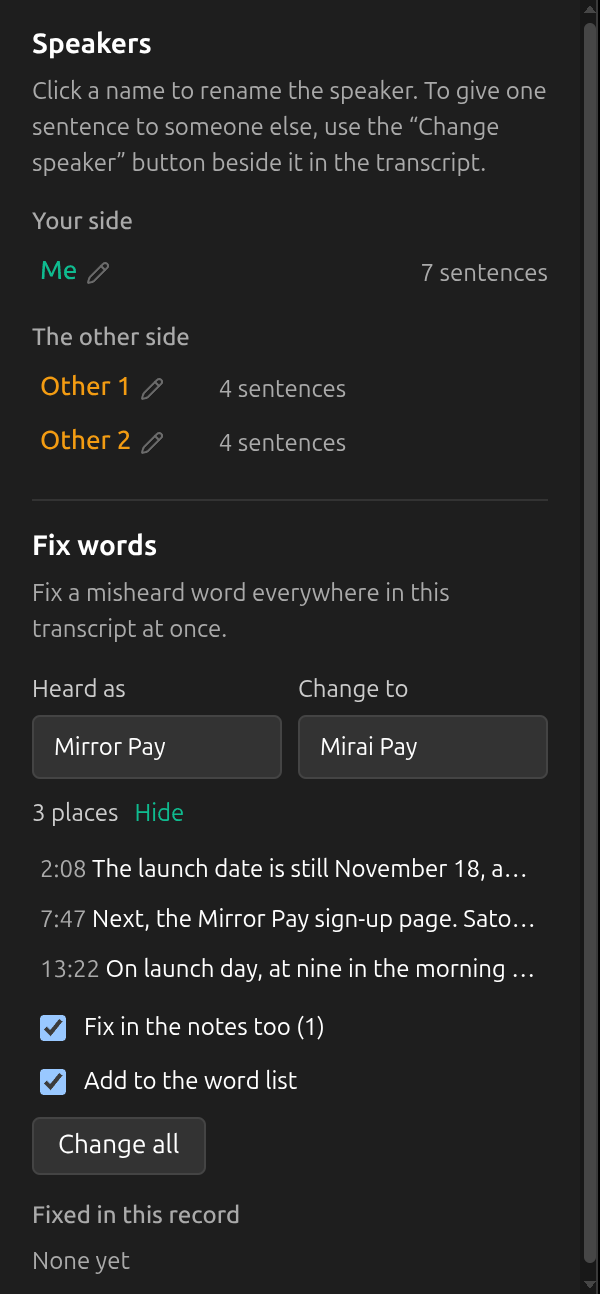
Abre la sesión y el panel Editar. En Corregir palabras, escribe en Oído como la palabra tal como se escribió, y en Cambiar a, cómo debería ser. Sokuji cuenta las apariciones; Ver cada una las enumera, y al hacer clic en una vas a ella. En escritura latina, cirílica y griega solo coinciden palabras completas, sin distinguir mayúsculas de minúsculas; en chino y japonés coincide en cualquier posición. Las apariciones que ya están bien escritas no se tocan.
2Elige qué más cambia y aplica
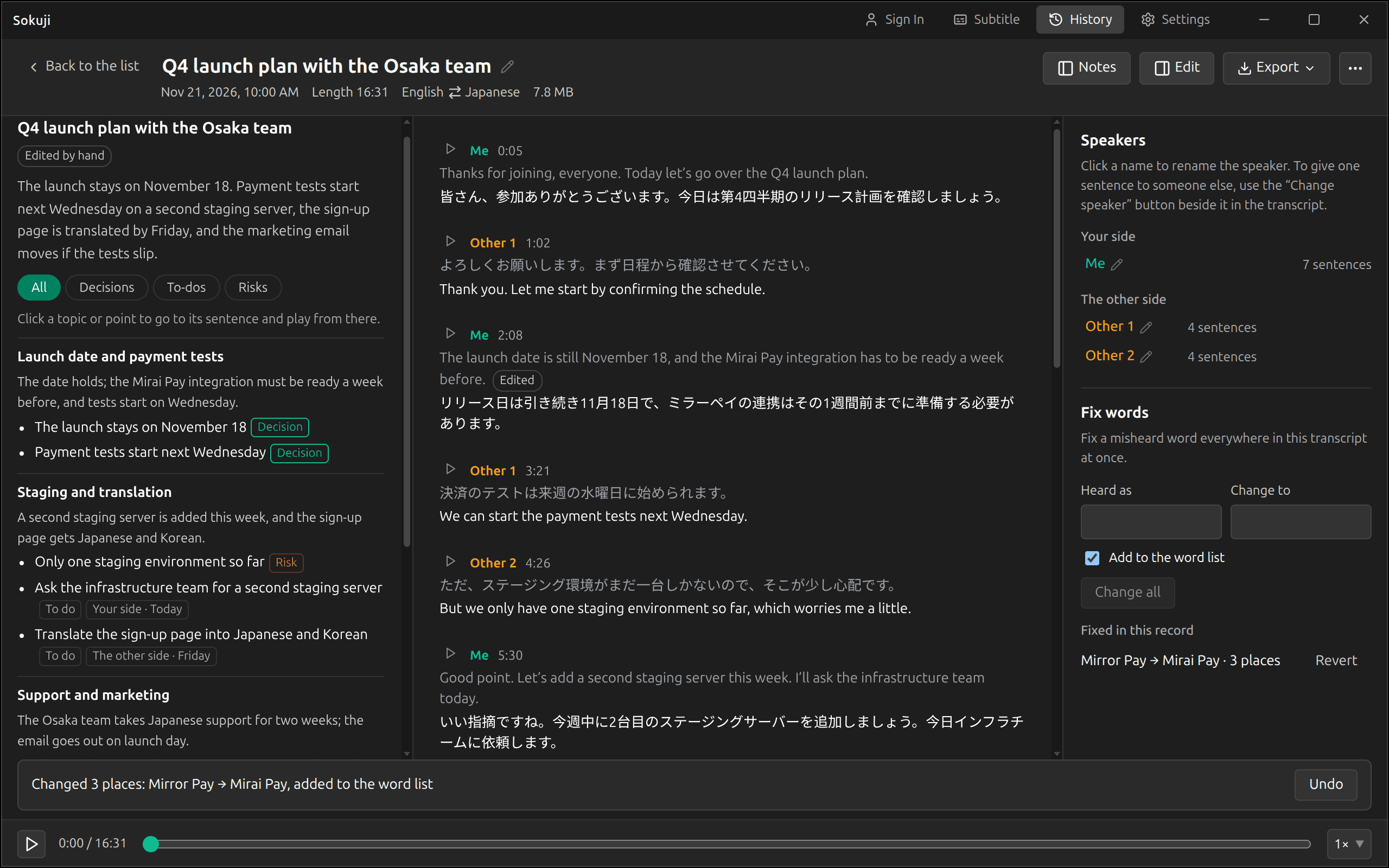
Corregir también en las notas aparece cuando las notas contienen la palabra, y la cambia también allí. Añadir a la lista de palabras añade la grafía correcta a tu lista de palabras, junto con la mal oída, para que las sesiones siguientes la reconozcan bien. Las dos opciones empiezan marcadas. Cambiar todas aplica la corrección. Cada corrección aparece en Corregido en este registro, donde Revertir la deshace en cualquier momento; los cambios que hayas hecho después se conservan.
3Empieza desde la transcripción o las notas
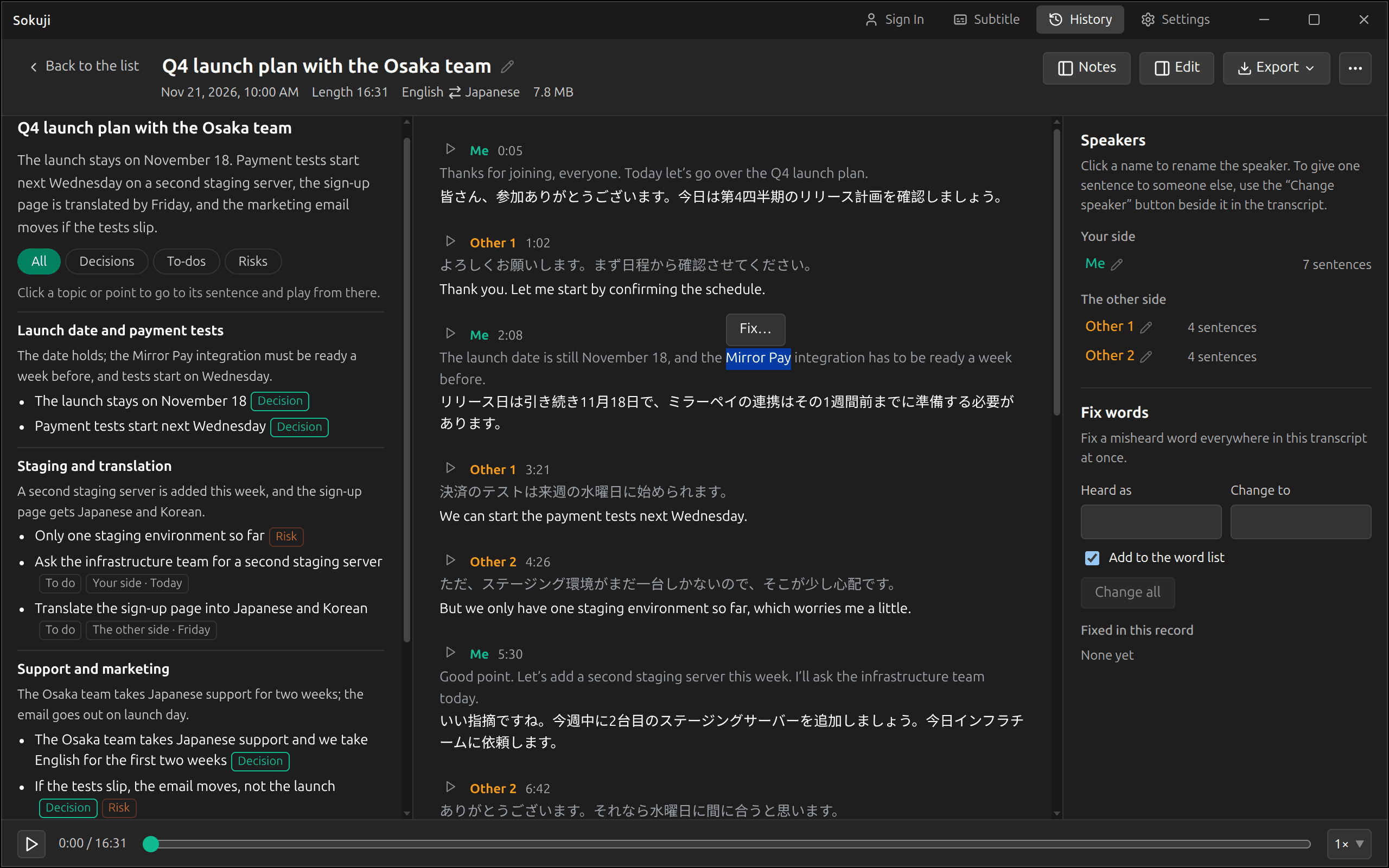
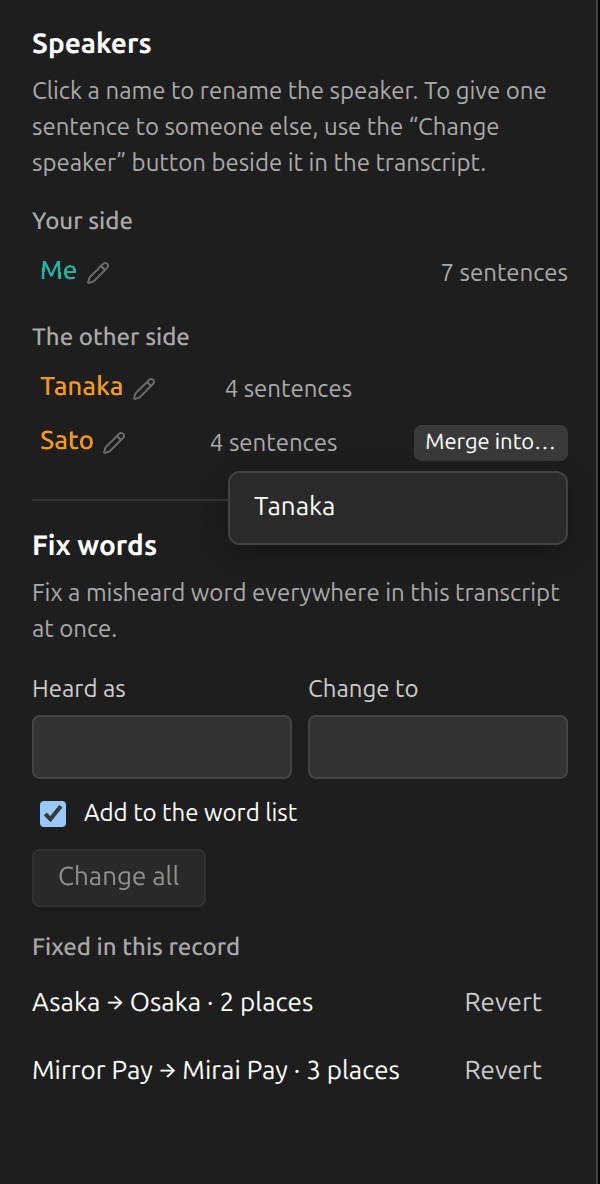
Selecciona una palabra dentro de una frase y haz clic en Corregir… para llevarla a Corregir palabras; después puedes elegir Las … apariciones o Solo la seleccionada. Las notas también incluyen Nombres por revisar: nombres y términos que el reconocimiento de voz probablemente escribió mal. Corregir lleva uno a Corregir palabras; Descartar lo quita de la lista.
4Edita una frase
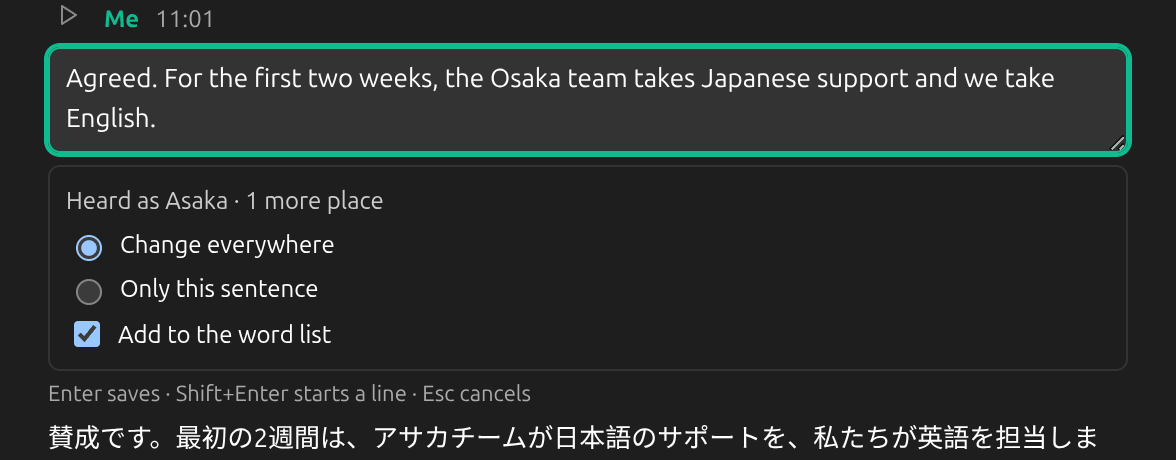
Pasa el ratón por encima de una frase y haz clic en su lápiz. Intro guarda, Mayús+Intro empieza una línea nueva y Esc cancela. Si has cambiado una palabra que también aparece en otras frases, Sokuji te ofrece Cambiar en todas partes o Solo esta frase. Una frase editada lleva la marca Editada; haz clic en ella para ver el original y Restaurar el original.
5Asigna las frases al hablante correcto
En Hablantes, haz clic en un nombre para cambiar el nombre de ese hablante en todas partes. Cambiar de hablante, junto a una frase de la transcripción, se la asigna a otro hablante del mismo lado o a un Nuevo hablante. Cuando el servicio ha dividido a una persona en dos, Unir a… los junta; si cambias el nombre de un hablante por uno que ya se usa en ese lado, se te ofrece lo mismo.
6Edita las notas
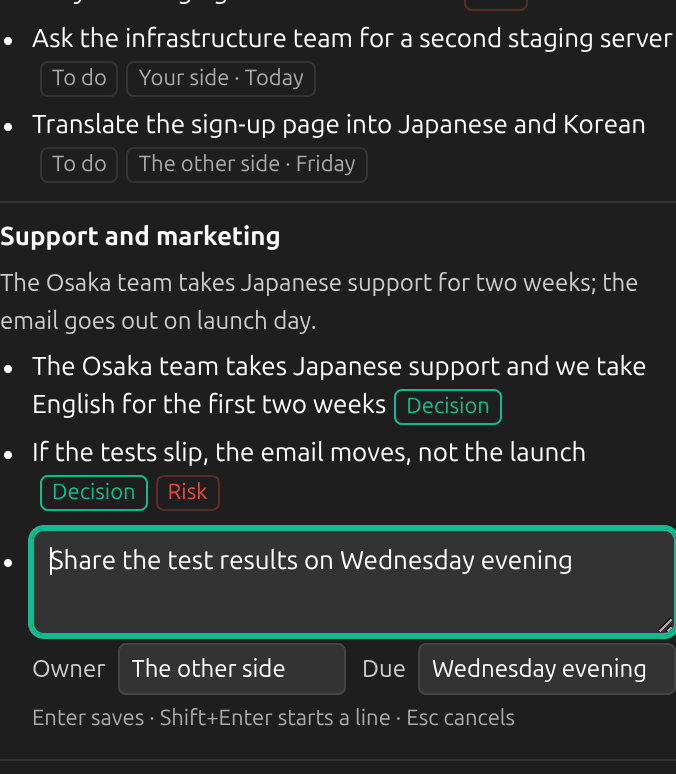
Pasa el ratón por encima del título, la visión general, un tema o un punto de las notas y haz clic en su lápiz. Una tarea tiene además Responsable y Fecha límite. Si vacías un punto, se elimina. Las notas que has cambiado llevan la marca Editado a mano.
7Deshaz un cambio
Después de cada cambio, un mensaje en la parte inferior indica qué ha cambiado, con Deshacer. Ctrl+Z (⌘Z en un Mac) también deshace, hasta los últimos 20 cambios. Deshacer solo dura mientras la sesión está abierta: en cuanto vuelves a la lista, desaparece. Una corrección de palabra aún se puede deshacer más tarde con Revertir, y una frase editada, con Restaurar el original.
Consejos
- Las correcciones se aplican a la versión de la transcripción que estás viendo. «Volver a transcribir» crea una versión nueva a partir de la grabación, sin tus correcciones.
- La lista de palabras está en Configuración, en «Lista de palabras y contexto». Una corrección solo se añade a ella cuando «Añadir a la lista de palabras» está marcado.
- Puedes corregir otras sesiones mientras hay una nueva en curso.
Preguntas frecuentes
¿También se corrigen las traducciones?
No. Las correcciones cambian el texto original y las notas. Las traducciones se quedan como estaban.
¿Puedo corregir una sesión que sigue en curso?
Espera a que termine. Hasta entonces, la sesión solo se puede leer.
¿Puedo eliminar una frase?
No. Una frase se puede cambiar, pero no quitar; si la vacías, se queda como estaba.
¿Puedo pasar una frase de mi lado al otro lado?
No. «Cambiar de hablante» y «Unir a» funcionan dentro de un mismo lado.
Solución de problemas
¿Sigues atascado? Envíanos tus comentarios desde el menú de la cuenta o escribe a support@kizuna.ai. También puedes preguntar en GitHub Discussions.