
Inicio rápido de KizunaAI (Con tecnología de Soniox)
Descripción general
KizunaAI es la forma más rápida de empezar con Sokuji: no hay que crear ninguna clave API. Inicias sesión con una cuenta de Kizuna AI, y Soniox se encarga del reconocimiento de voz, la traducción y la síntesis de voz. Las cuentas con una dirección de correo verificada reciben un crédito de prueba (actualmente 0,50 US$, válido durante 7 días); después recargas tu saldo y pagas solo lo que usas, sin suscripción. Esta guía recorre el primer inicio de la aplicación de escritorio de Sokuji. Las capturas son de Sokuji 0.41.1 en Windows; en macOS y Linux se ve igual.
1Instala Sokuji
Descarga la aplicación de escritorio desde la página de descarga e instálala (consulta las guías para Windows, macOS y Linux). La primera vez que lo abres, Sokuji muestra una guía de configuración de seis pasos.
Tip
En Windows, Sokuji ofrece instalar VB-CABLE, un controlador de audio virtual gratuito, al arrancar. Haz clic en Install Now si quieres que la otra persona de la llamada oiga tu voz traducida.
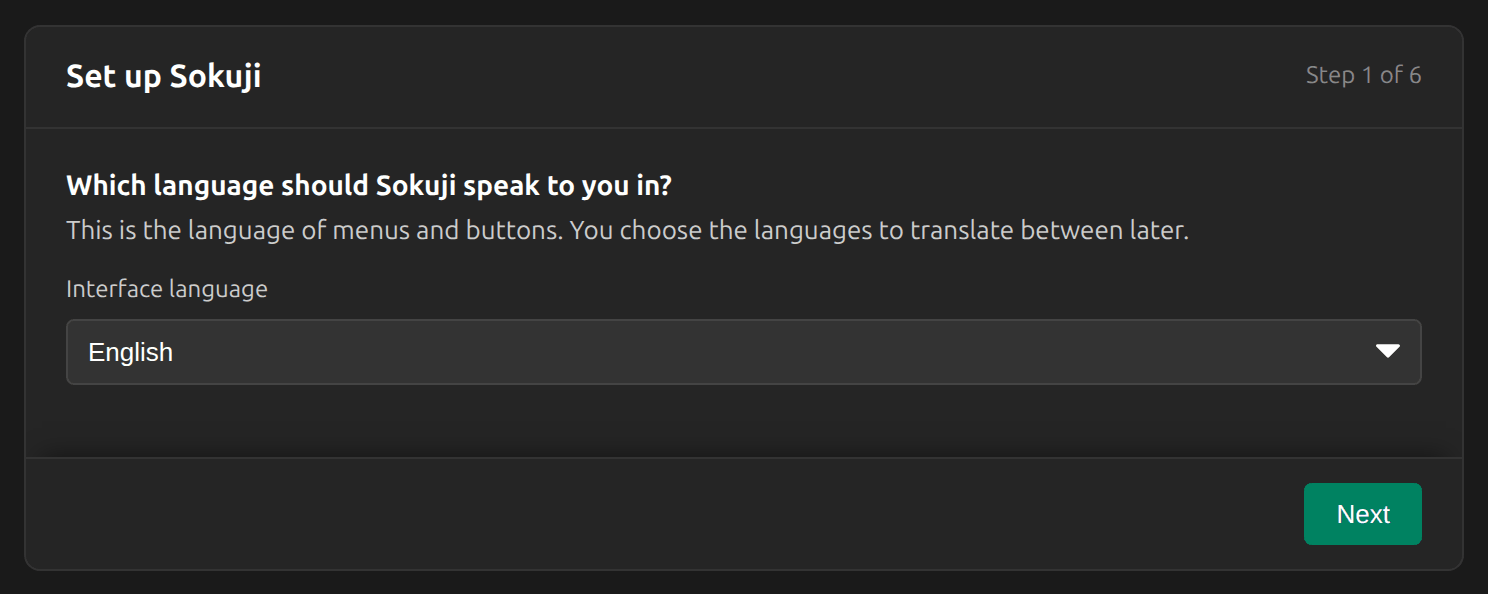
2Elige el idioma de la interfaz
Es solo el idioma de los menús y botones de Sokuji. Los idiomas entre los que traducir los eliges más adelante. Haz clic en Siguiente.
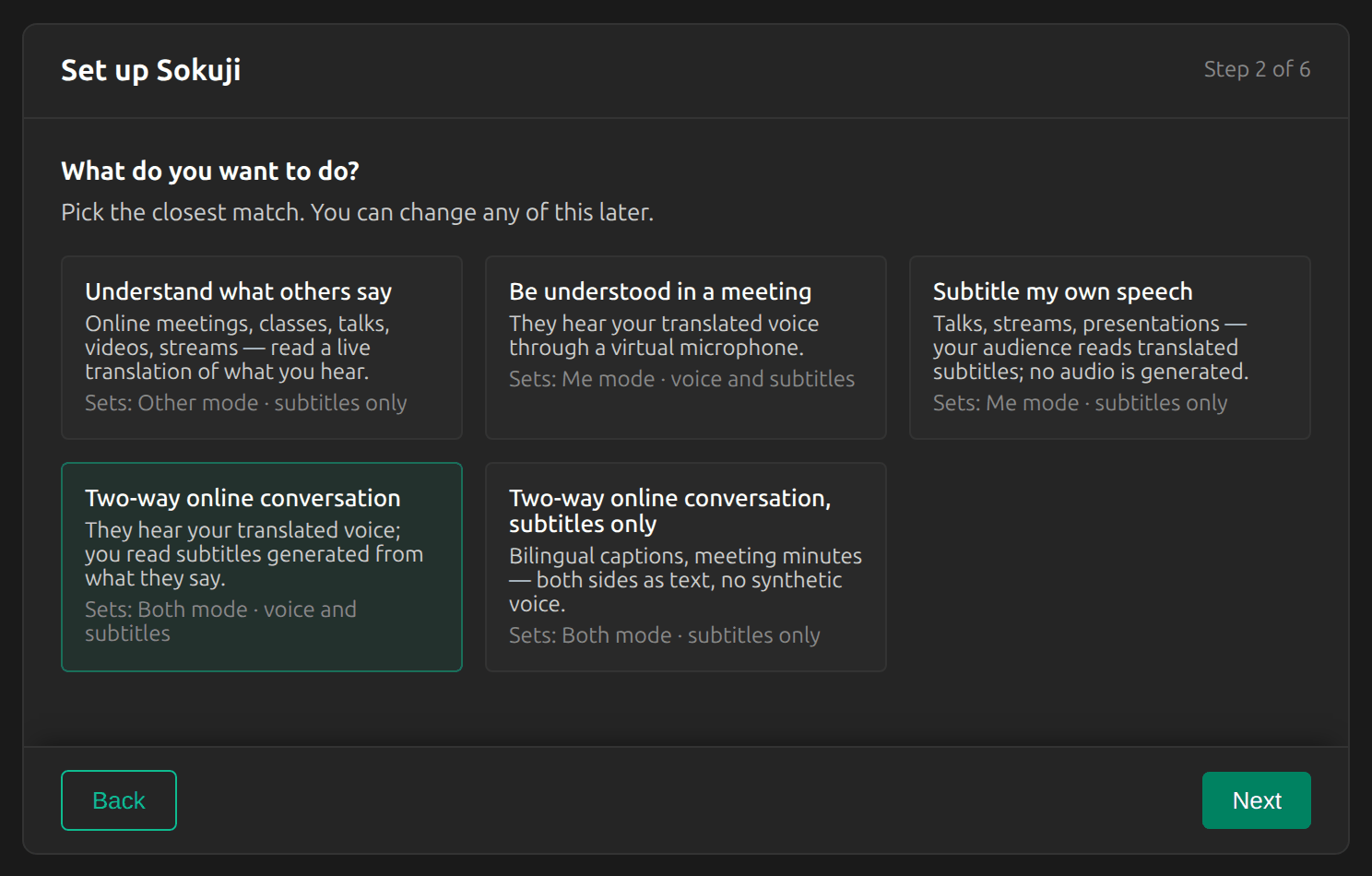
3Dile a Sokuji qué quieres hacer
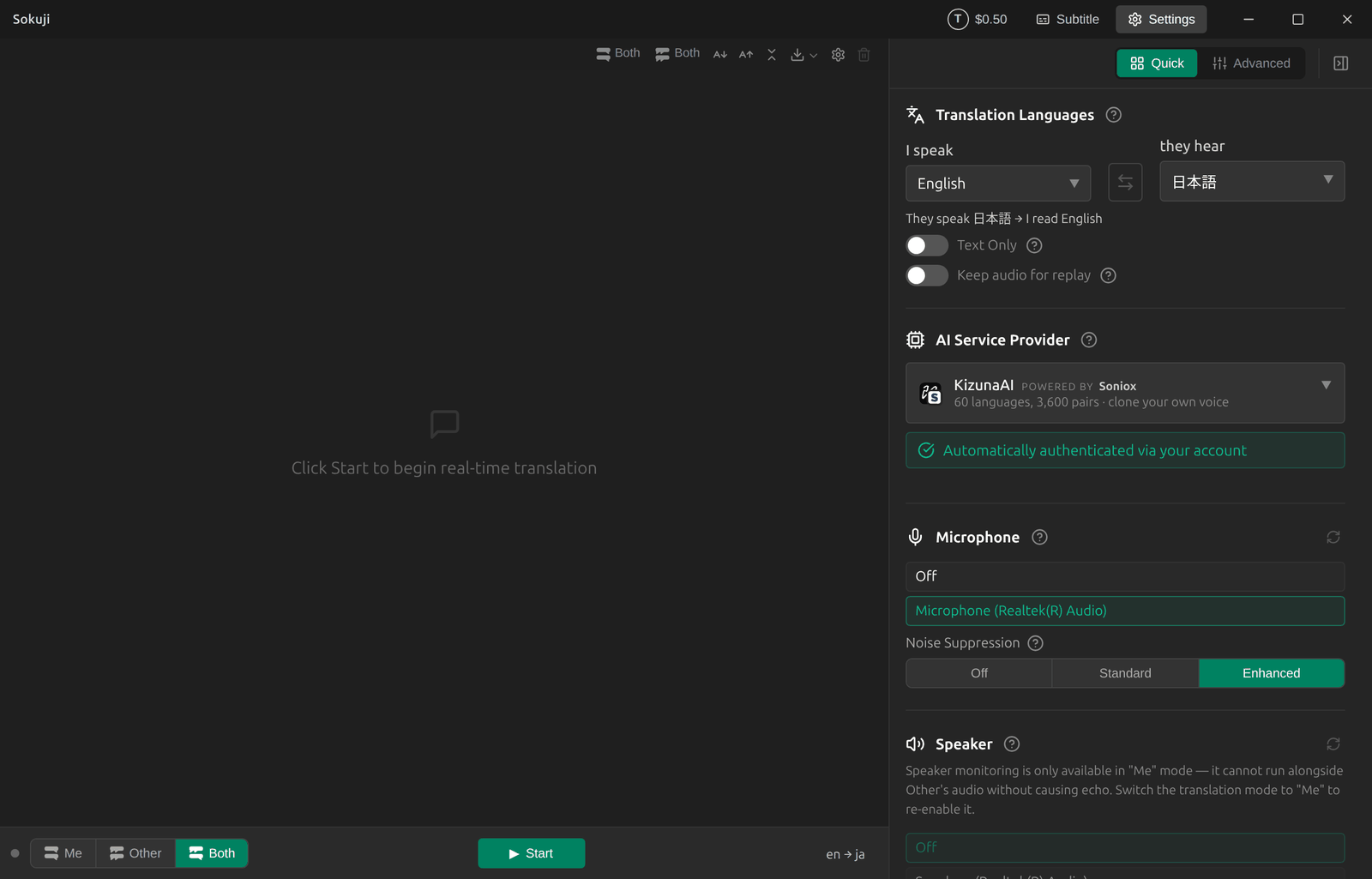
Elige la tarjeta que más se parezca a cómo vas a usar Sokuji. Define el modo de traducción (Yo, Otro o Ambos) y si las traducciones se leen en voz alta o se muestran solo como subtítulos. Entender lo que dicen los demás te da una traducción en directo de lo que oyes; Que te entiendan en una reunión hace que la otra parte oiga tu voz traducida; Conversación en línea bidireccional hace ambas cosas a la vez. Puedes cambiarlo más adelante.
Tip
Para una videollamada con alguien que habla otro idioma, elige Conversación en línea bidireccional y después sigue la guía de reuniones bidireccionales.
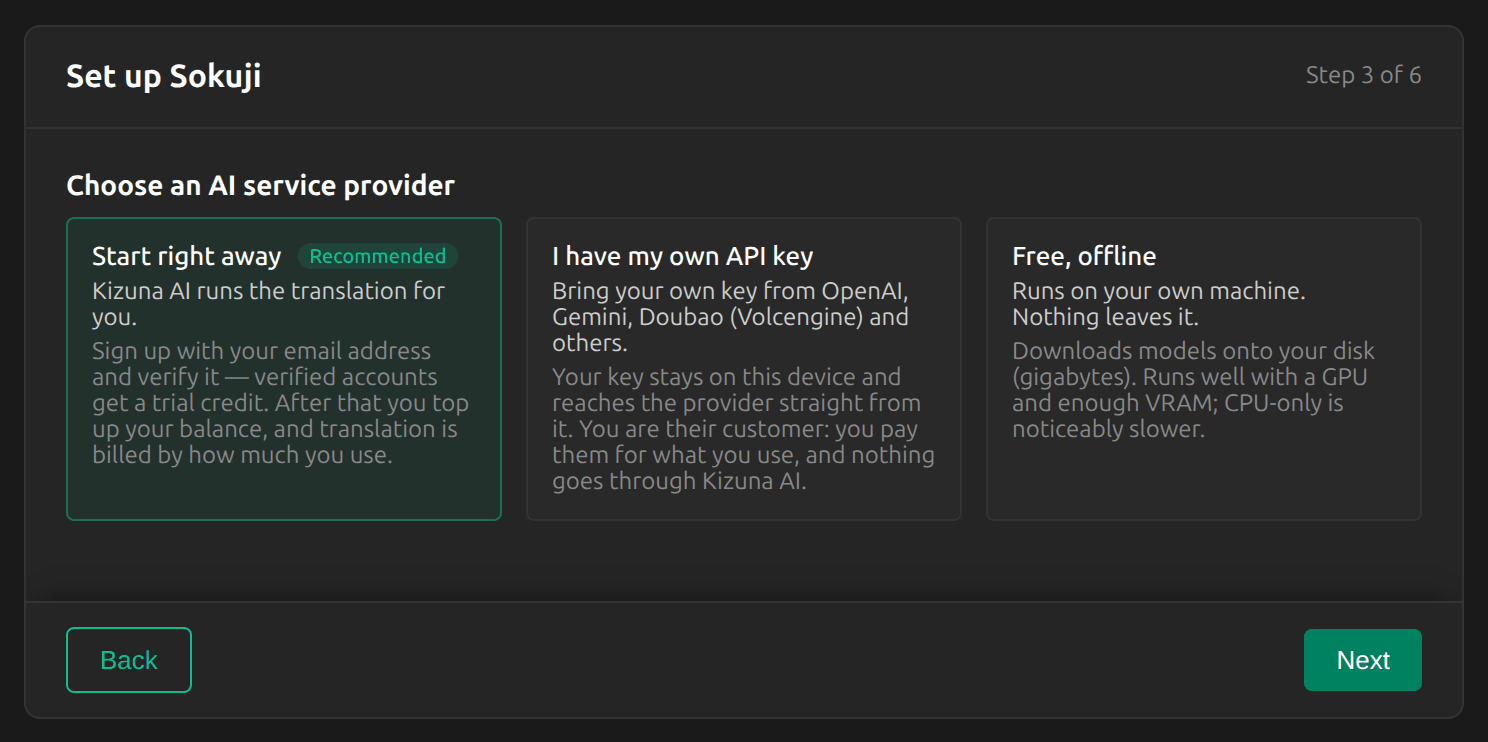
4Elige «Empieza enseguida»
Elige Empieza enseguida. Kizuna AI se encarga entonces de la traducción a través de Soniox, así que no hay ninguna clave API que crear ni pegar. Haz clic en Siguiente.
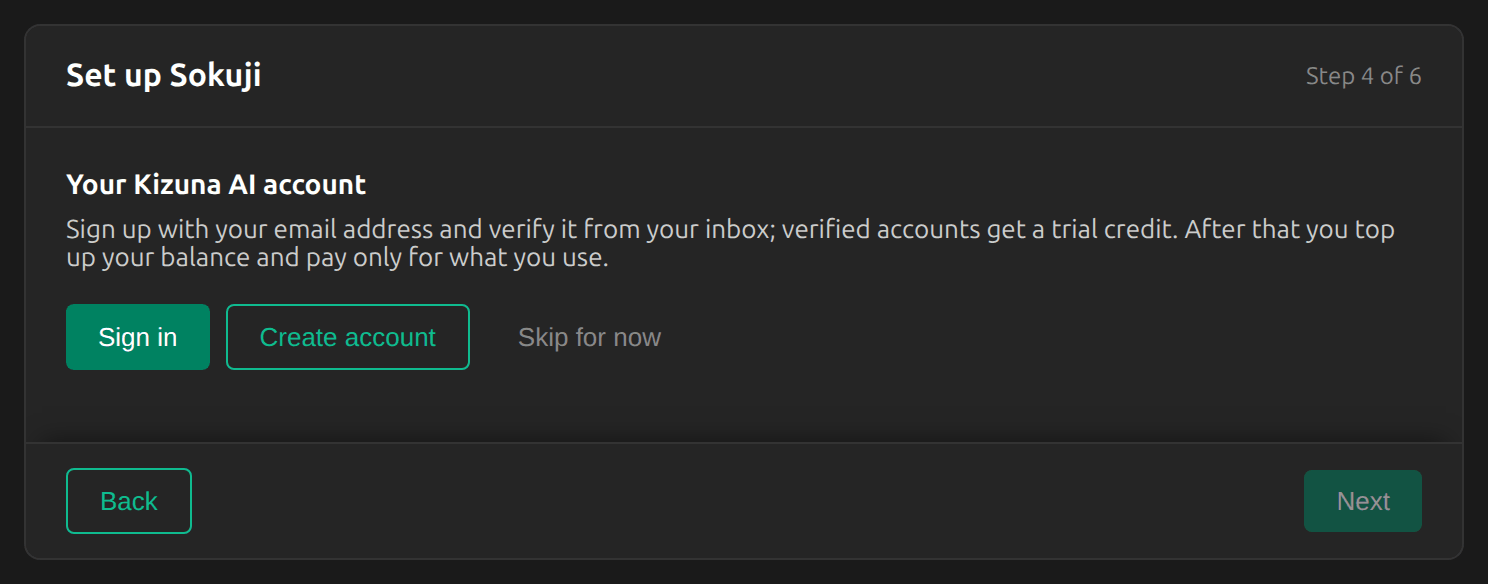
5Inicia sesión o crea una cuenta
Haz clic en Crear cuenta si eres nuevo en Kizuna AI, o en Iniciar sesión si ya tienes una cuenta.
6Rellena el formulario de registro
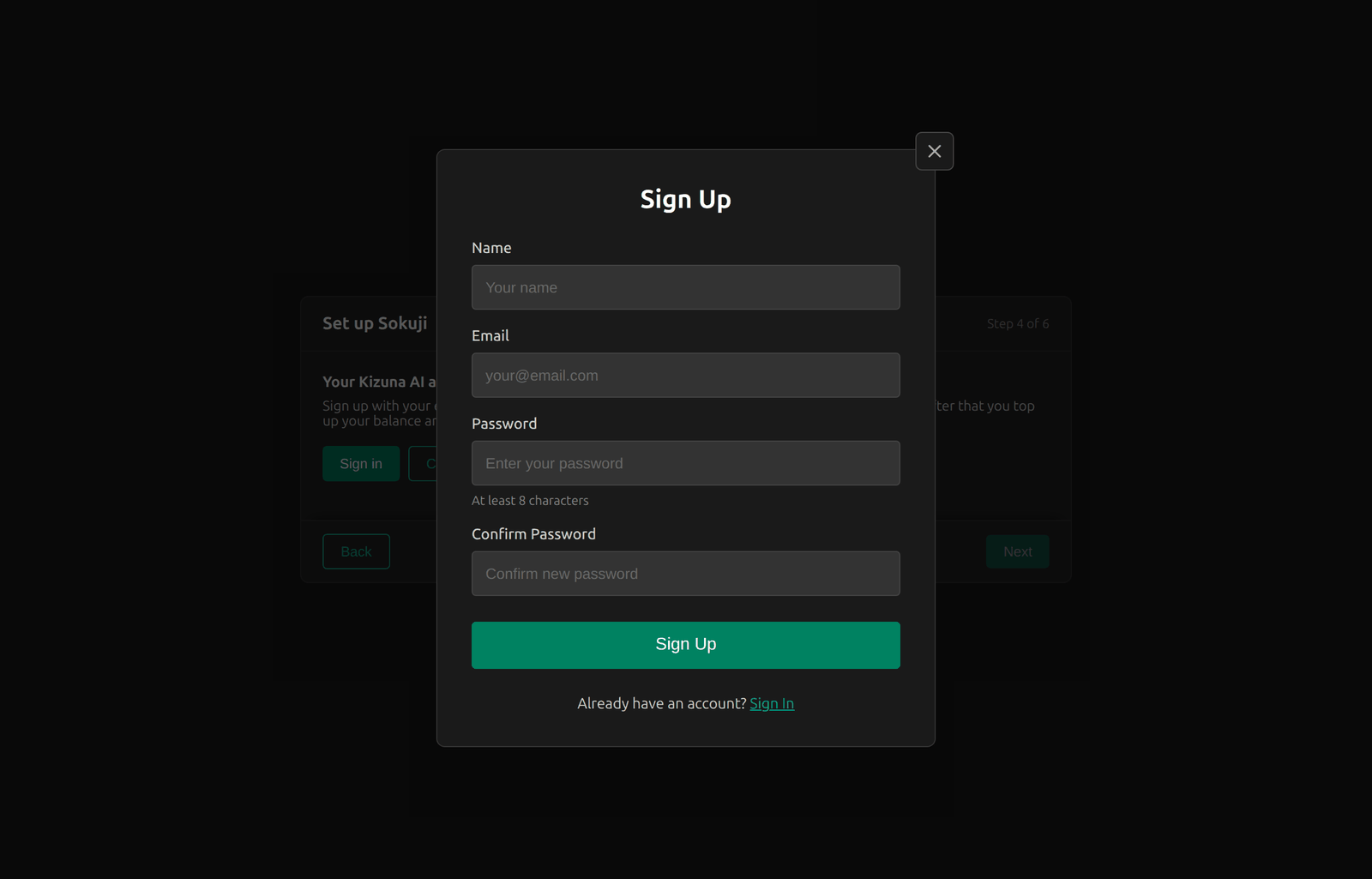
Introduce tu nombre, tu dirección de correo y una contraseña de al menos 8 caracteres, y haz clic en Registrarse. Con la misma cuenta inicias sesión también en el sitio web de Kizuna AI, donde gestionas tu saldo.
7Verifica tu dirección de correo
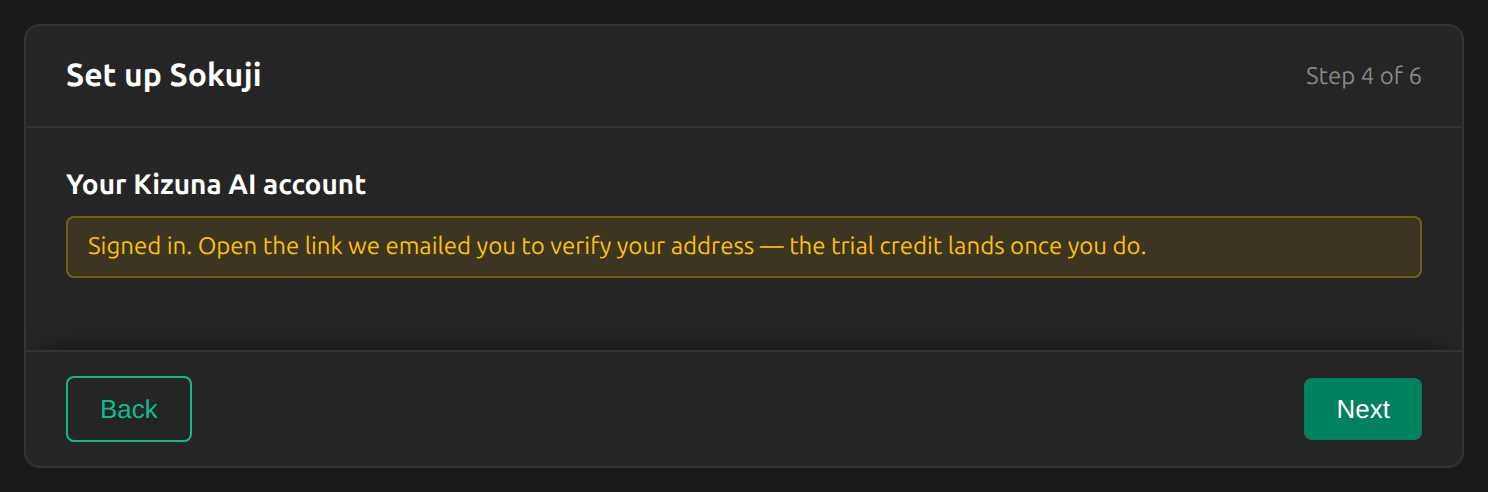
Sokuji inicia tu sesión al momento y te envía un enlace de verificación por correo. Abre ese enlace: el crédito de prueba se añade a tu saldo en cuanto se verifica tu dirección. Después haz clic en Siguiente.
Tip
¿No te ha llegado el correo? Revisa la carpeta de spam. Mientras tanto puedes terminar la configuración; el crédito aparece en el botón de la cuenta en cuanto verificas.
8Elige tus idiomas
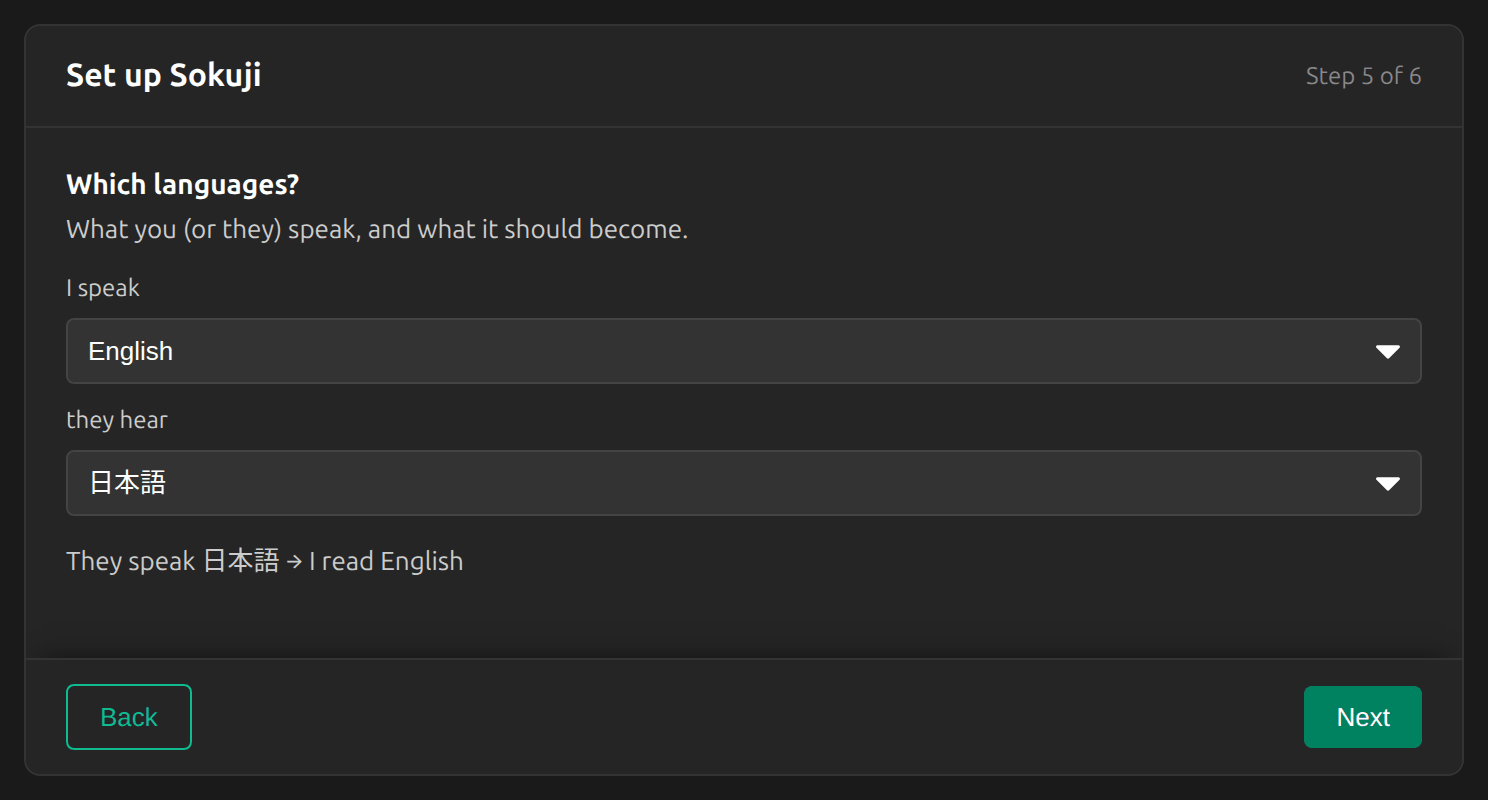
Yo hablo es tu idioma; ellos escuchan es el idioma que recibe la otra parte. En el modo bidireccional, la dirección inversa se configura sola, y la línea de debajo la muestra: aquí, «Ellos hablan 日本語 → yo leo English».
Tip
Si también se traduce lo que dice la otra parte (modo Otro o Ambos), pon en Yo hablo un idioma concreto en lugar de Detección Automática. Si no, Sokuji no sabe a qué idioma traducirles, e Iniciar sigue desactivado.
9Revisa y termina
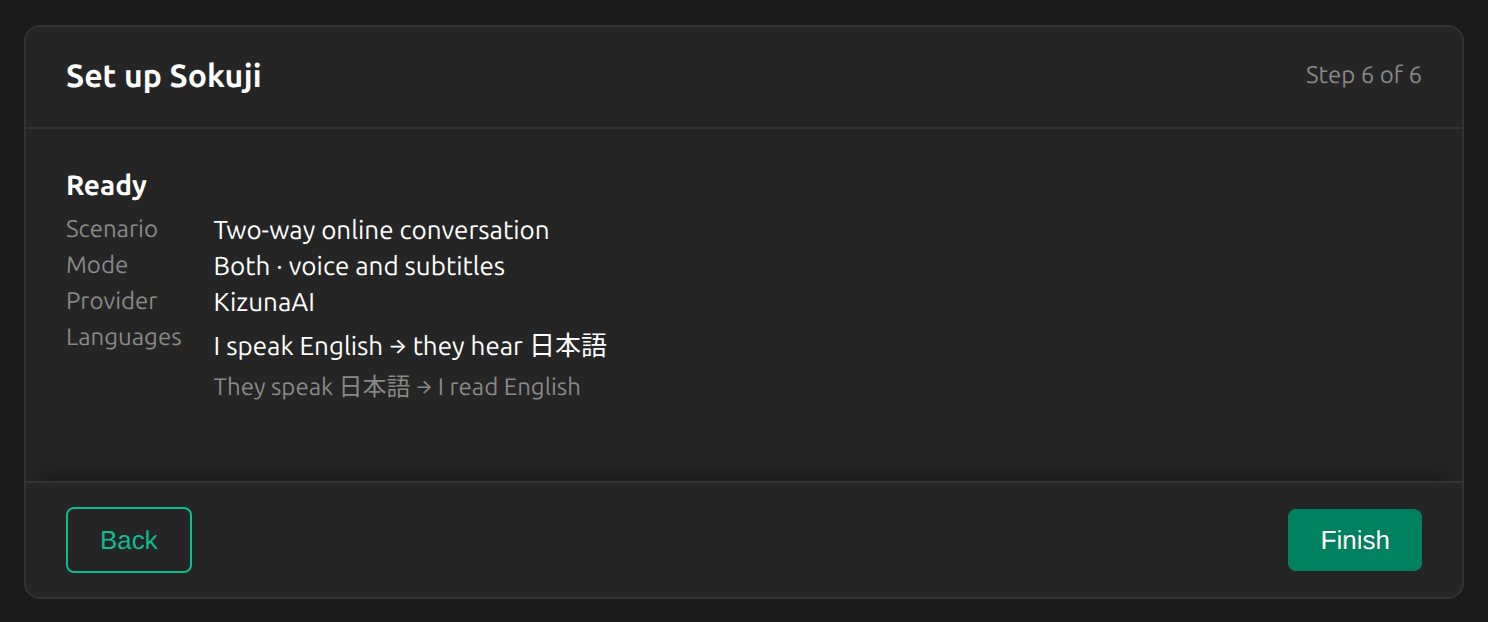
Comprueba el resumen y haz clic en Finalizar. A continuación aparece un breve recorrido por la ventana principal. Puedes saltártelo y repetirlo cuando quieras desde Configuración → Ayuda.
10Elige tu micrófono y empieza
El panel de Configuración de la derecha muestra lo que eligió la configuración. En Micrófono, elige el micrófono por el que hablas. Luego haz clic en Iniciar, en la parte inferior de la ventana. Si Iniciar sigue en gris, pasa el ratón por encima: la nota te dice qué falta todavía.
Tip
El modo Ambos también necesita que Audio del otro esté configurado, para que Sokuji sepa desde qué aplicación habla la otra parte. La guía de reuniones bidireccionales lo explica.
11Consulta tu saldo y recarga
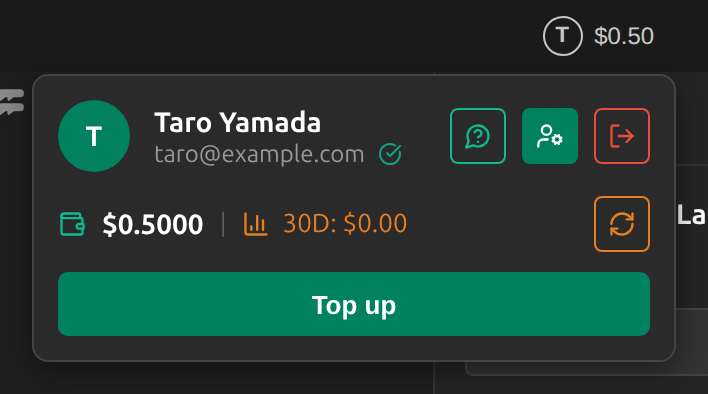
El botón de la cuenta, en la barra de título, muestra tu saldo. Haz clic en él para ver tu dirección de correo, tu saldo y lo que has gastado en los últimos 30 días. Recargar abre en tu navegador la página de facturación de tu cuenta de Kizuna AI, donde añades fondos y puedes ver las tarifas actuales antes de pagar.
Consejos para obtener mejores resultados
- Usa auriculares. Sin ellos, tu micrófono puede captar la voz traducida y volver a traducirla.
- Activa Solo texto cuando solo necesites subtítulos. Generar voz cuesta más.
- Detén la sesión cuando termines: una sesión en marcha sigue consumiendo tu saldo.
- Un punto rojo en el botón de la cuenta significa que el saldo es demasiado bajo para iniciar una sesión; un punto ámbar, que tu dirección de correo aún no está verificada.
Preguntas frecuentes
¿Cuánto cuesta?
La traducción se paga con un saldo prepago, según el uso y sin suscripción. La tarifa depende de lo que haga cada sesión (por ejemplo, la salida hablada cuesta más que solo subtítulos). La página de facturación de tu cuenta de Kizuna AI muestra las tarifas actuales antes de que recargues.
¿Qué pasa cuando se me acaba el saldo?
Sokuji no inicia una sesión mientras el saldo sea demasiado bajo, y una sesión en marcha se detiene cuando agota su saldo. Recarga y vuelve a hacer clic en Iniciar.
¿Adónde va mi audio?
Sokuji envía tu audio directamente a Soniox, con una clave de corta duración emitida para tu cuenta. Kizuna AI se ocupa de tu cuenta y de la facturación.
¿Cómo vuelvo a abrir la guía de configuración?
Abre Configuración, desplázate hasta Ayuda y haz clic en Configurar de nuevo.
Solución de problemas
¿Sigues atascado? Envíanos tus comentarios desde el menú de la cuenta o escribe a support@kizuna.ai. También puedes preguntar en GitHub Discussions.