
Subtítulos traducidos en directo para tus charlas, directos y presentaciones
Descripción general
Esta guía configura la aplicación de escritorio de Sokuji para convertir lo que dices en subtítulos traducidos para tu público: una charla, una retransmisión en directo, una presentación en línea o una clase. No se genera ninguna voz sintética y no necesitas un cable de audio virtual. Los subtítulos aparecen en una ventana flotante que OBS y la pantalla compartida pueden capturar. Usa KizunaAI (Con tecnología de Soniox). Las capturas son de Sokuji 0.41.1 en Windows, hablando en 中文 con subtítulos en inglés.
1Configura Sokuji con KizunaAI
Si aún no lo has hecho, sigue el inicio rápido de KizunaAI para instalar Sokuji e iniciar sesión.
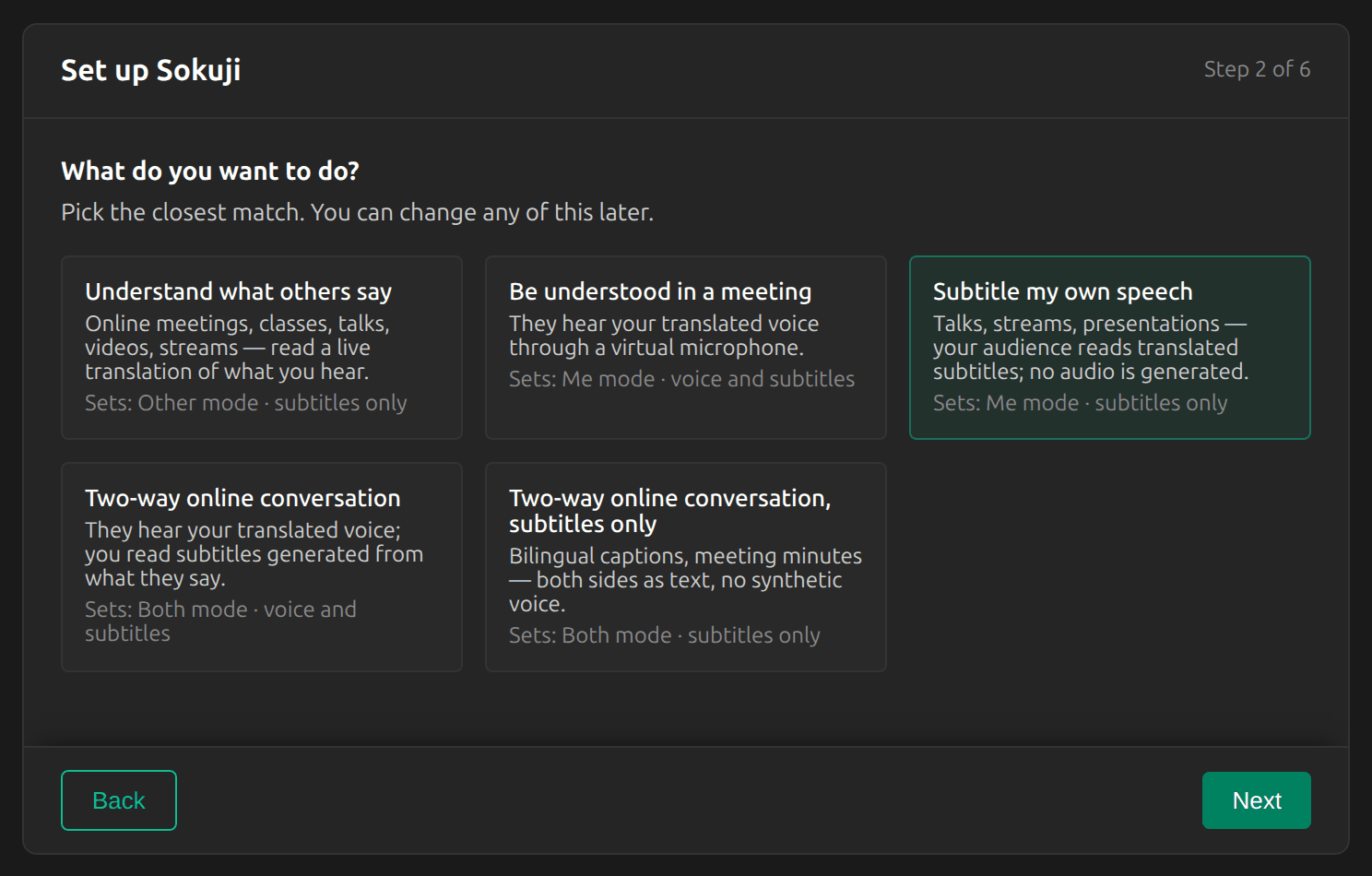
2Elige «Subtitular lo que digo»
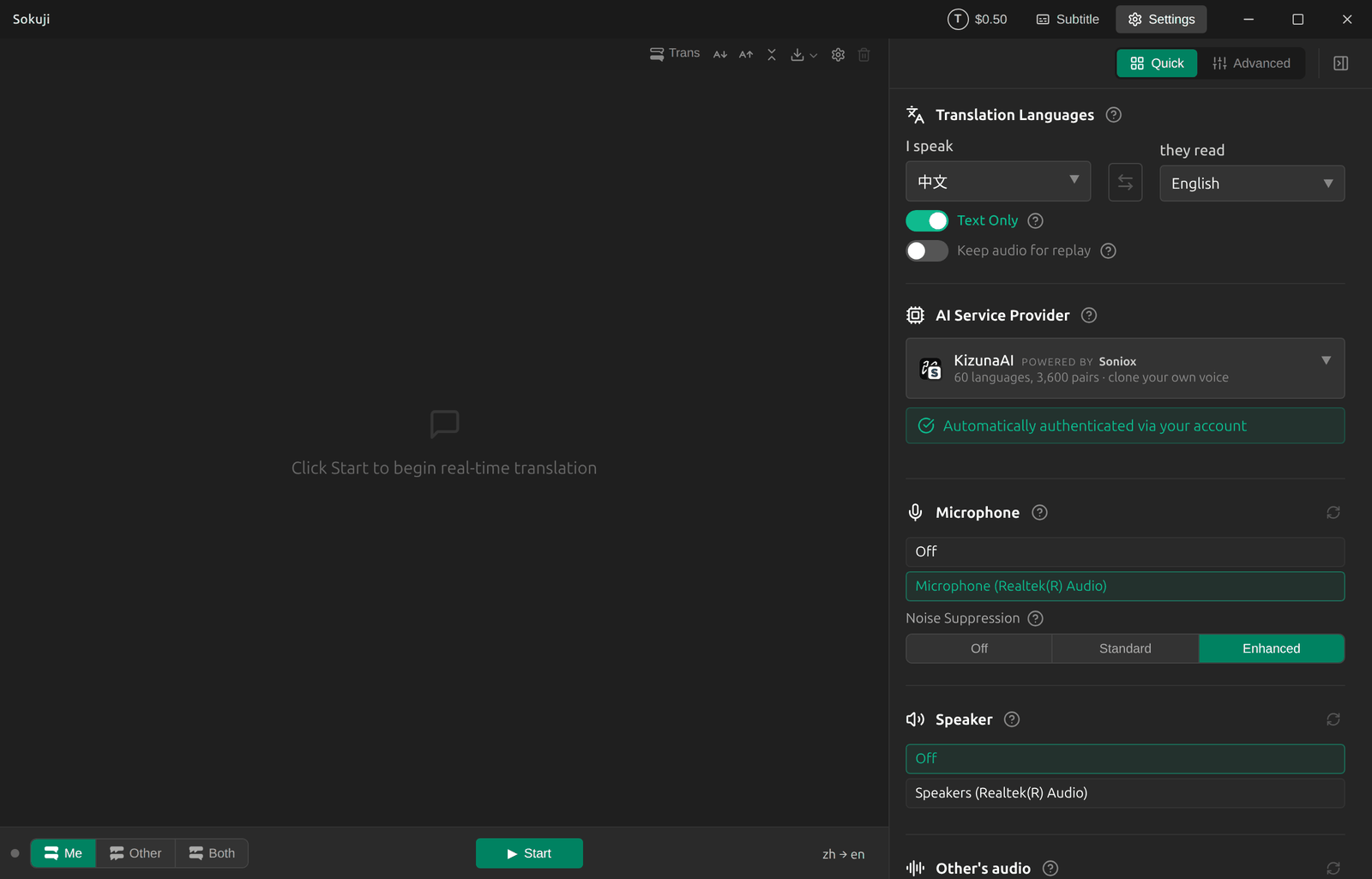
En la guía de configuración, elige Subtitular lo que digo. Pone Sokuji en modo Yo, solo con subtítulos. Si ya terminaste la configuración, haz clic en Yo en el selector de modo, abajo a la izquierda de la ventana principal, y activa Solo texto en Configuración.
3Configura los dos idiomas
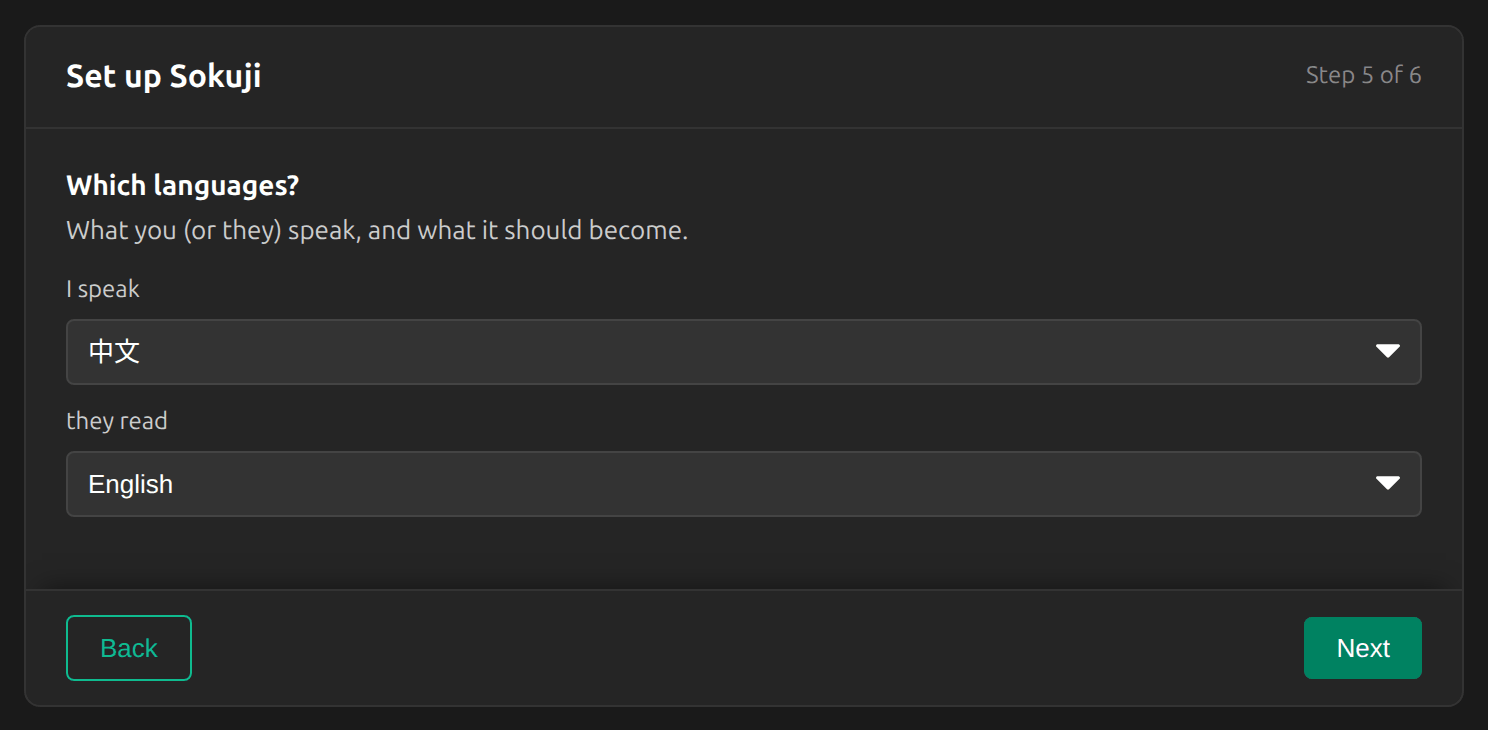
Pon en Yo hablo el idioma en el que hablas y en ellos leen el idioma de los subtítulos. Aquí: Yo hablo 中文, ellos leen English.
4Elige tu micrófono
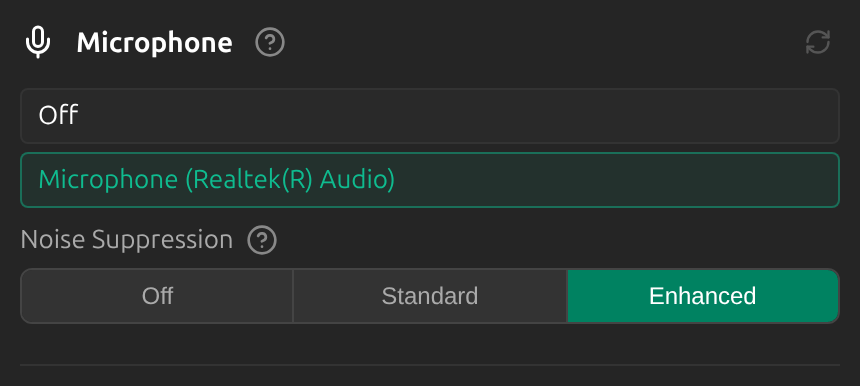
En Configuración, en Micrófono, elige el micrófono por el que hablas.
5Pruébalo en la ventana principal
Haz clic en Iniciar y di unas cuantas frases. Sokuji muestra lo que dijiste y su traducción como subtítulos en la ventana principal. No se pronuncia nada en voz alta.
6Abre la ventana de subtítulos
Haz clic en Subtítulos en la barra de título para convertir Sokuji en una ventana de subtítulos estrecha. Muévela y cambia su tamaño, y haz clic en Empezar a traducir. El botón Ambos de su barra de herramientas alterna entre mostrar las dos líneas, solo el original (Origen) o solo la traducción (Traducción).

7Muestra los subtítulos a tu público
En OBS, añade una fuente Captura de ventana y elige la ventana de subtítulos de Sokuji. En una videollamada, comparte tu pantalla o esa ventana. Tu público ve los subtítulos sin instalar nada.
Consejos para obtener mejores resultados
- Habla con frases completas y haz una breve pausa al final de cada una: la traducción aparece cuando terminas una idea.
- Muestra solo la traducción (Traducción) si tu público no lee tu idioma.
- Después de tu charla, usa el botón de descarga de la barra de herramientas para guardar la transcripción.
Preguntas frecuentes
¿Necesito VB-CABLE para esto?
No. El cable de audio virtual solo hace falta cuando los demás deben oír una voz traducida. Aquí tu público lee la traducción.
¿Mi público necesita Sokuji?
No. Ve los subtítulos en tu retransmisión, tu grabación o tu pantalla compartida.
¿Por qué solo subtítulos en lugar de una voz traducida?
Tu público sigue oyendo tu voz real, y generar voz cuesta más. Si prefieres una voz, sigue la guía para hablar en reuniones en otro idioma.
Solución de problemas
¿Sigues atascado? Envíanos tus comentarios desde el menú de la cuenta o escribe a support@kizuna.ai. También puedes preguntar en GitHub Discussions.