
Ajustes de visualización: qué muestra la conversación
Descripción general
La barra de herramientas situada sobre la conversación controla lo que ves: el original, la traducción o ambos para cada lado, el tamaño del texto, una vista compacta y los colores.
1La barra de herramientas
De izquierda a derecha: qué líneas mostrar para Yo y para Otro, texto más pequeño y más grande, vista compacta, exportar, ajustes de visualización y borrar conversación.

2Original, traducción o ambos
Haz clic en el botón Yo u Otro para pasar por Origen (solo el original), Traducción (solo la traducción), Ambos y Apagado (ocultar ese lado). Aquí, Yo muestra solo la traducción.
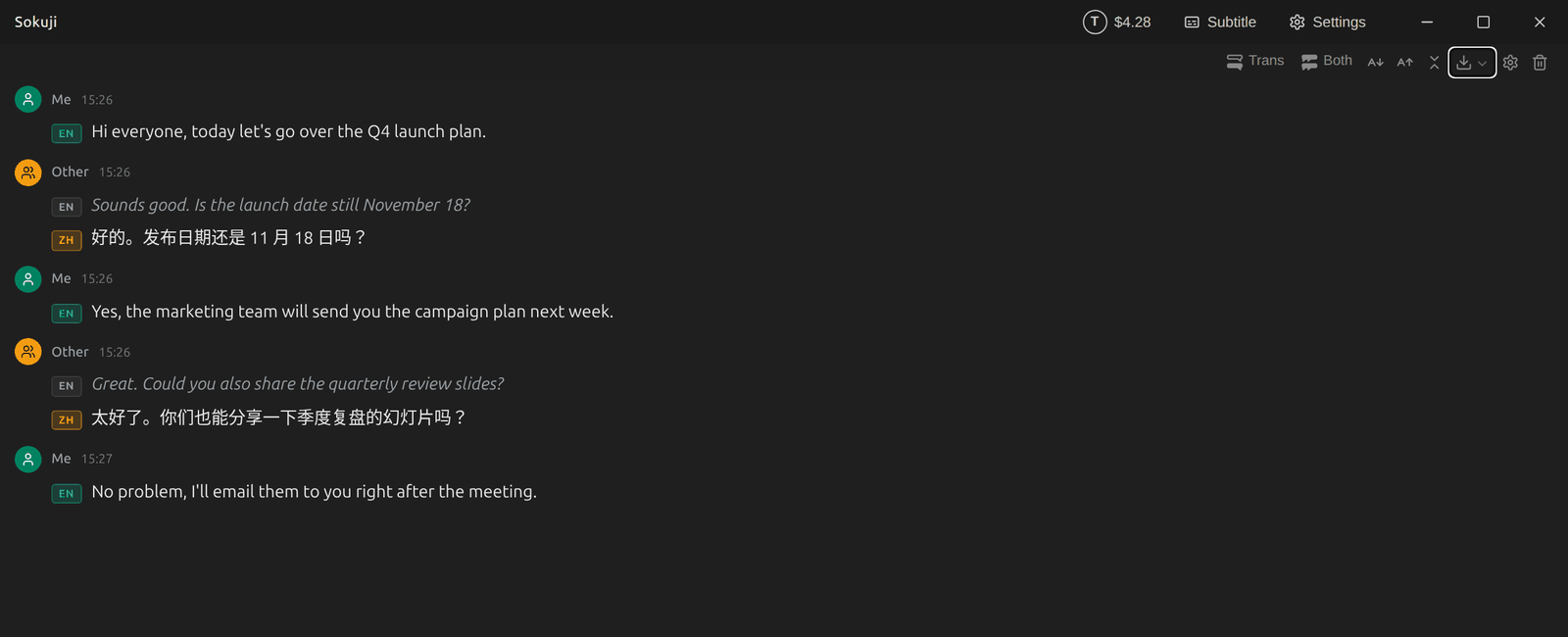
3Tamaño del texto
Usa los botones de texto más pequeño y más grande para cambiar el tamaño, de 12 a 64 píxeles.
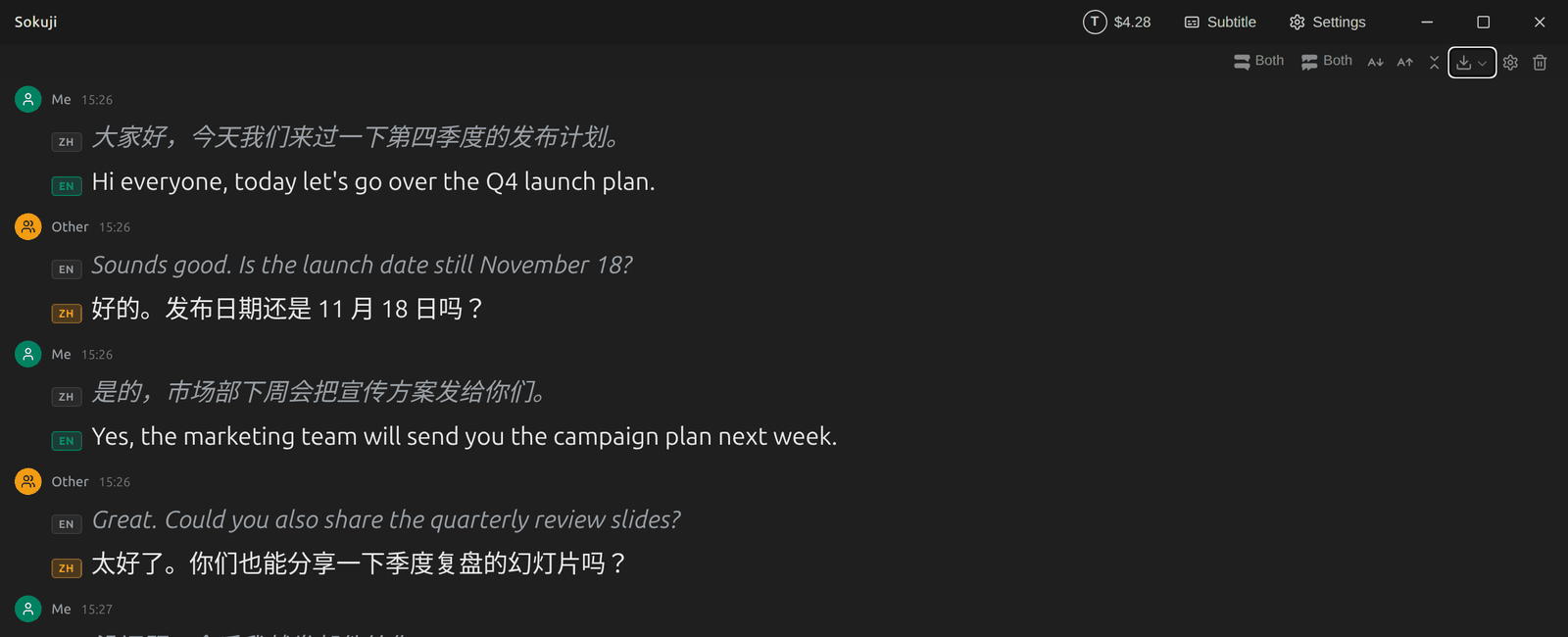
4Vista compacta
La vista compacta muestra cada mensaje en una sola línea, sin nombres ni horas. Vuelve a hacer clic para la vista expandida.
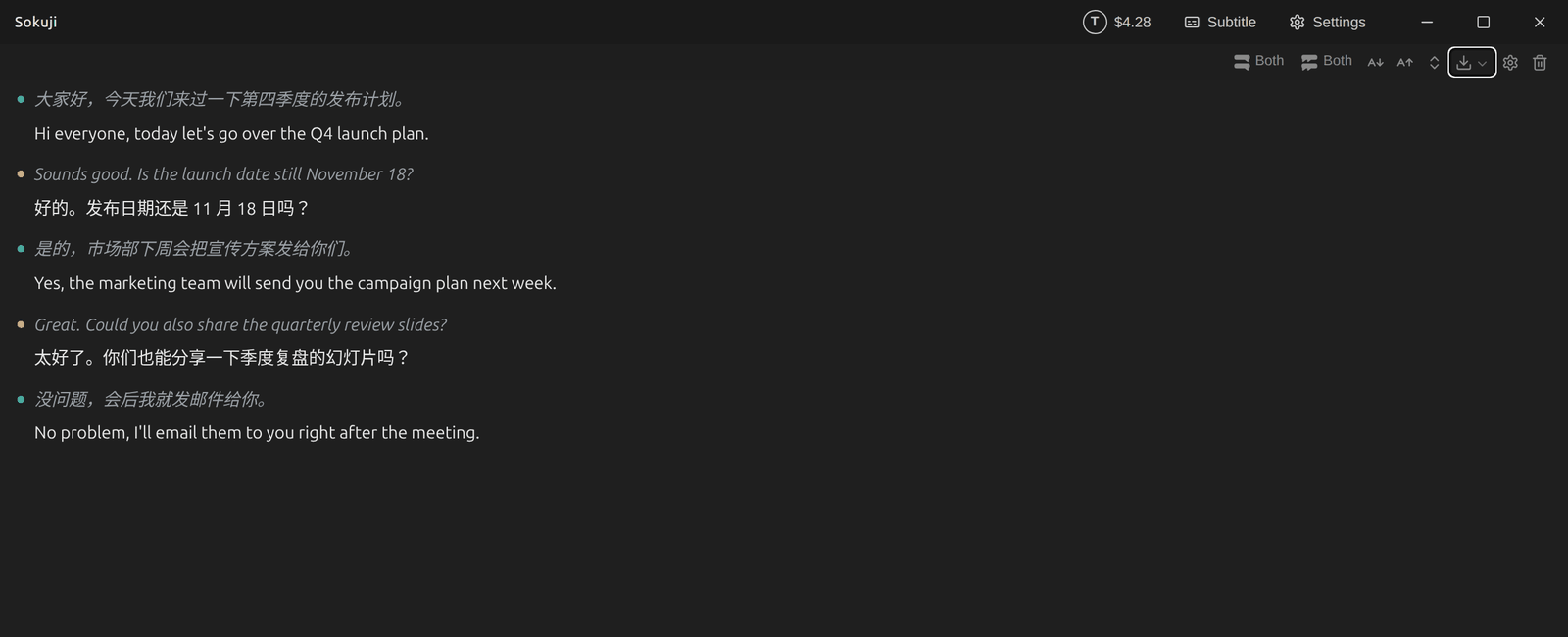
5Colores
El botón del engranaje abre los ajustes de visualización: Color de fondo, Color del texto original y Color de la traducción.
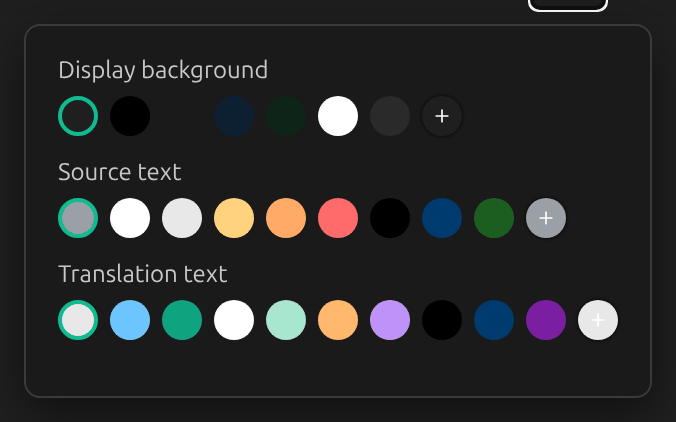
Consejos
- La ventana de subtítulos tiene sus propios ajustes de visualización, independientes de estos.
- Borrar conversación elimina todo lo que se muestra. Exporta antes si quieres conservarlo.
Preguntas frecuentes
¿Estos ajustes cambian lo que se exporta?
El menú de exportación parte de lo que muestra la conversación, pero puedes cambiar sus opciones antes de exportar.
Solución de problemas
¿Sigues atascado? Envíanos tus comentarios desde el menú de la cuenta o escribe a support@kizuna.ai. También puedes preguntar en GitHub Discussions.