
Conversación cara a cara entre dos idiomas
Descripción general
Esta guía configura la aplicación de escritorio de Sokuji para dos personas que hablan idiomas distintos ante un mismo ordenador: un visitante en una recepción, una reunión en torno a una mesa, una conversación con un familiar. Las dos personas comparten un micrófono y cada una lleva un auricular. Lo que dices se le lee a la otra persona en su idioma, lo que dice ella se te lee a ti en el tuyo, y ambos lados aparecen como subtítulos. No se envía nada a ninguna aplicación de reuniones y no necesitas un cable de audio virtual. Usa KizunaAI (Con tecnología de Soniox). Las capturas son de Sokuji 0.44.0 en Windows: yo hablo chino, la otra persona habla inglés y compartimos un par de auriculares, yo con el izquierdo y ella con el derecho.
1Configura Sokuji con KizunaAI
Si aún no lo has hecho, sigue el inicio rápido de KizunaAI para instalar Sokuji e iniciar sesión.
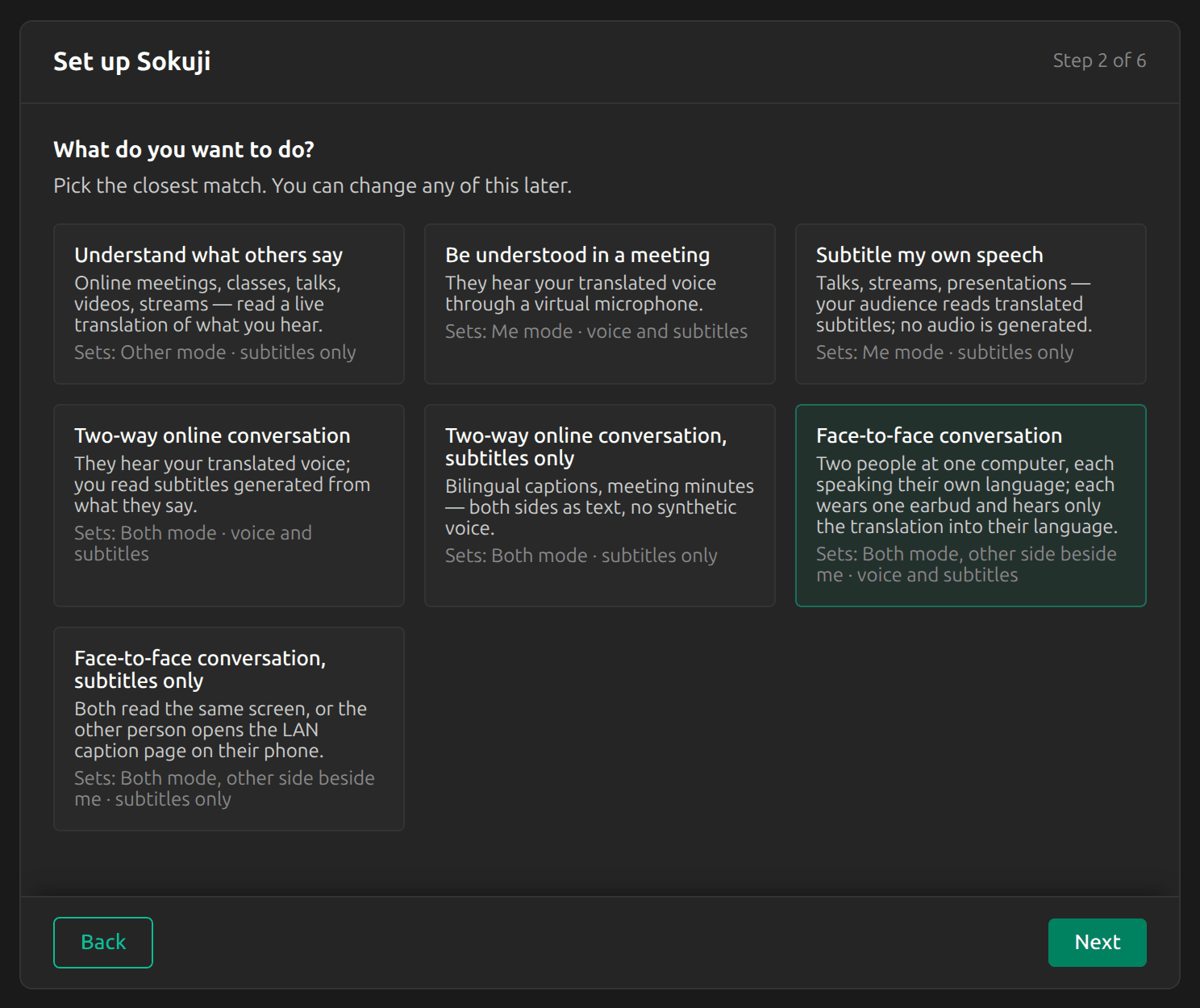
2Elige «Conversación cara a cara»
En la guía de configuración, elige Conversación cara a cara. Pone Sokuji en modo Ambos con la otra persona a tu lado, y lee en voz alta las dos traducciones. Si ya terminaste la configuración, usa en su lugar el paso siguiente.
3Indica que la otra persona está a tu lado
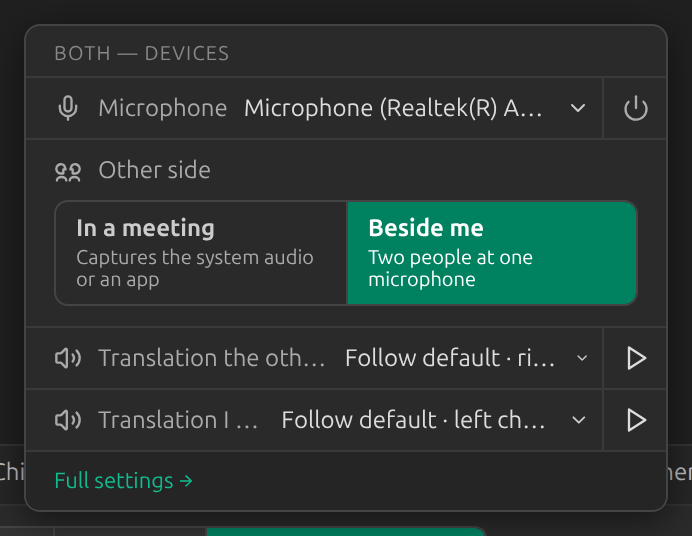
Haz clic en Ambos en el selector de modo, abajo a la izquierda de la ventana principal; si su panel no se abre, vuelve a hacer clic en Ambos. En ¿Dónde está el otro?, elige A mi lado. El selector de modo lleva ahora la etiqueta Cara a cara, y el panel muestra lo que usa el modo cara a cara: tu micrófono y dónde se reproduce cada traducción.
Tip
Audio del otro no hace falta: la otra persona habla a tu micrófono, y Sokuji no captura el audio del sistema. La opción «¿Dónde está el otro?» no se puede cambiar mientras hay una sesión en marcha.
4Configura los dos idiomas
En Configuración, en Idiomas de Traducción, pon en Yo hablo tu idioma y en ellos escuchan el de la otra persona. La línea de debajo muestra la dirección inversa. Aquí: Yo hablo Chino, ellos escuchan Inglés, y la línea dice «Ellos hablan Inglés → yo escucho Chino».
Tip
No dejes Yo hablo en Detección Automática. En el modo Ambos, Sokuji necesita saber tu idioma para traducir a él lo que dice la otra persona, e Iniciar sigue desactivado hasta que elijas uno.
5Elige un solo micrófono para las dos personas
En Micrófono, elige un micrófono que oiga a las dos personas, como el micrófono integrado de un portátil colocado entre ambas, o un micrófono de mesa. El micrófono de unos auriculares solo oye a quien los lleva puestos.
6Ponte los auriculares y elige los oídos
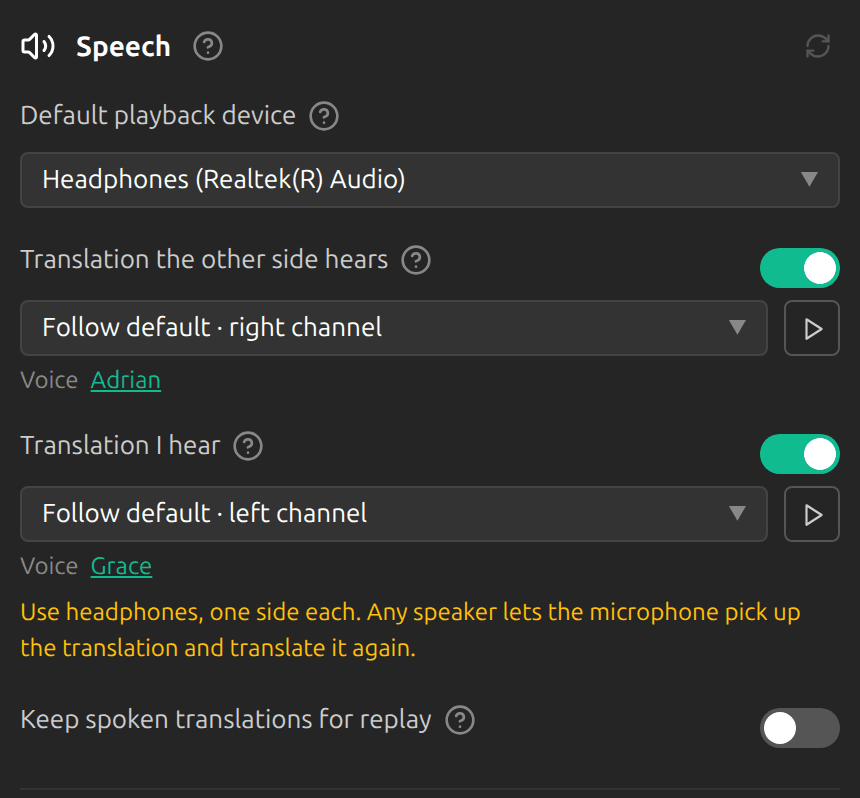
Tú llevas el auricular izquierdo y la otra persona el derecho. En la sección Voz, Traducción que oye la otra parte reproduce tu traducción en el oído de la otra persona (canal derecho), y Traducción que yo oigo reproduce la suya en el tuyo (canal izquierdo), ambas en el dispositivo de reproducción predeterminado. El botón de reproducción junto a cada fila reproduce un tono corto en ese oído. Para intercambiar los oídos, elige el otro canal en cada fila; para que cada persona use sus propios auriculares, elige un dispositivo en cada fila. Los oídos y los dispositivos también se pueden cambiar durante una sesión.
Tip
Un auricular para cada persona, nunca un altavoz: con un altavoz, el micrófono capta la traducción y la vuelve a traducir. Yo también la oigo y Paso directo no aparecen en el modo cara a cara.
7Elige las dos voces
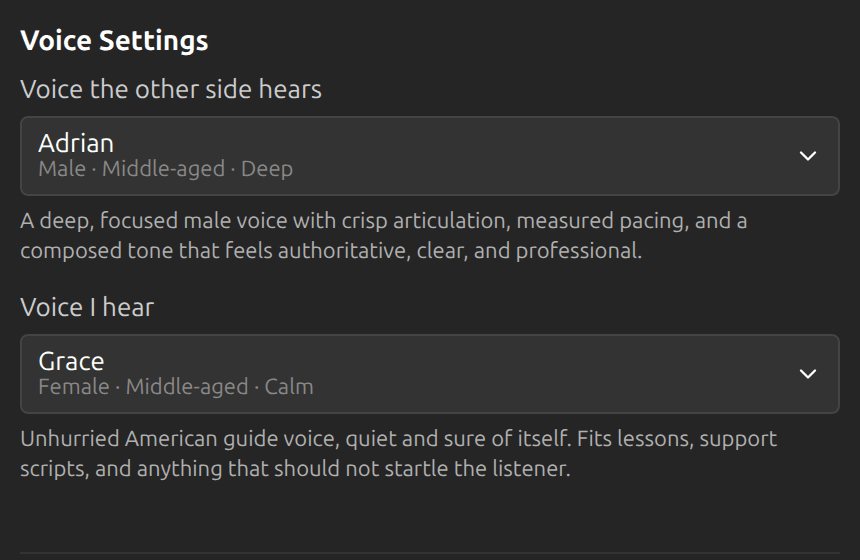
Haz clic en el nombre de la voz bajo cualquiera de las dos filas, o abre Configuración → Avanzado → Proveedor. Voz que oye la otra parte es la voz con la que la otra persona oye tu traducción: una voz predefinida o tu propia voz clonada. Voz que yo oigo te lee la traducción de la otra persona, con una de las voces predefinidas. De forma predeterminada son dos voces distintas. En la guía de voces encontrarás más información.
8Empieza y habla por turnos
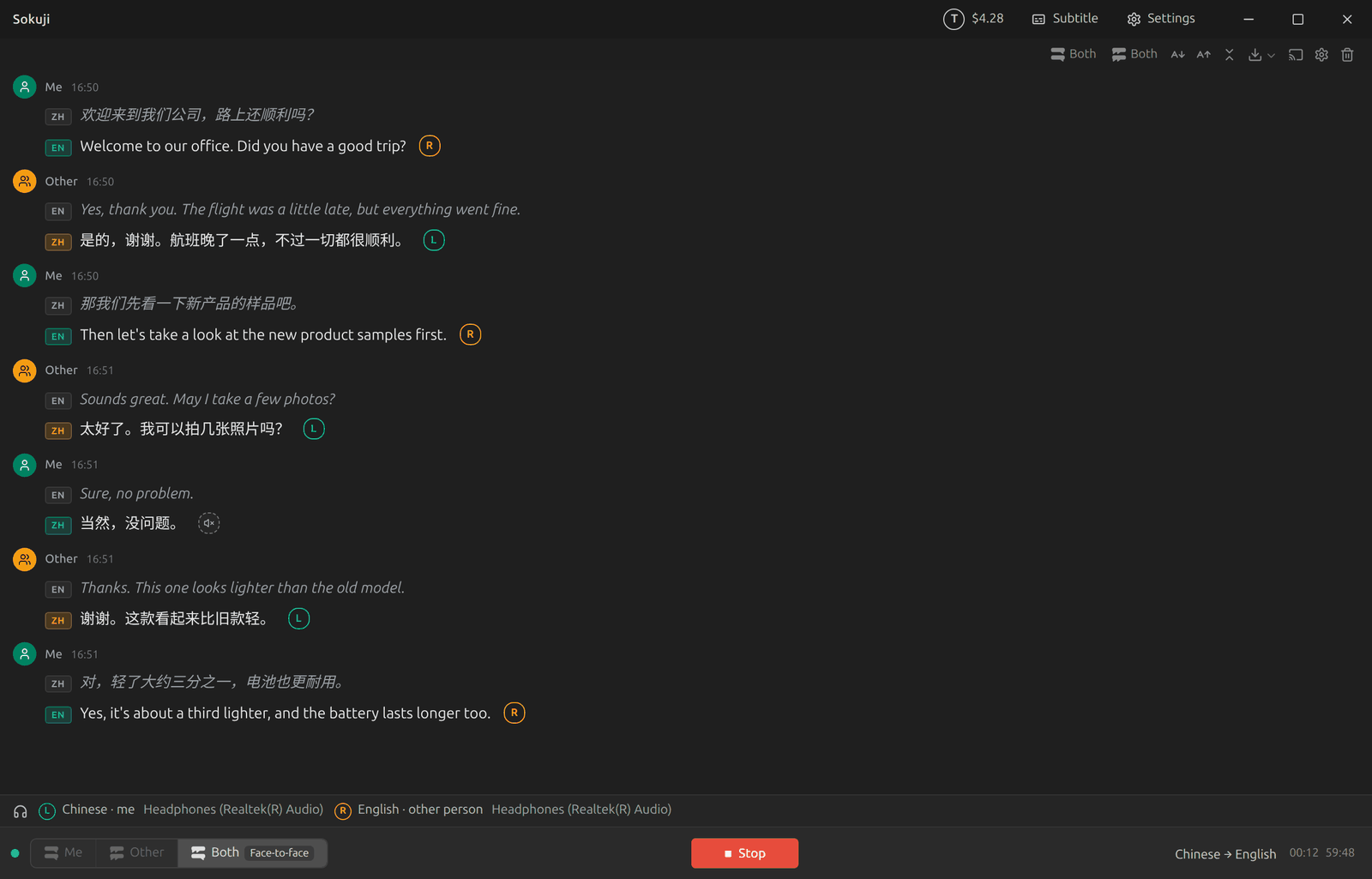
Haz clic en Iniciar y habla por turnos con la otra persona. Cada frase aparece con su traducción y se lee en el oído de quien escucha: la tuya en el de la otra persona, la suya en el tuyo. La franja situada sobre Iniciar muestra el oído, el idioma y el dispositivo de cada persona, aquí L Chino · yo y R Inglés · el otro, y cada línea traducida lleva una etiqueta L o R según el oído en el que se reproduce. Una línea marcada con un altavoz tachado no se reproduce: su traducción salió en el propio idioma de quien habla, lo que puede ocurrir cuando alguien mezcla los dos idiomas, así que no se lee a nadie.
Consejos para obtener mejores resultados
- Habla por turnos y haz una breve pausa al final de cada frase. Si las dos personas hablan a la vez, un solo micrófono las oye mezcladas.
- Cíñete a tu propio idioma. Una frase en el idioma de la otra persona puede acabar traducida a tu propio idioma, y entonces no se lee a nadie.
- Traducción que oye la otra parte y Traducción que yo oigo quedan fijadas en cuanto hay una sesión en marcha. Detén la sesión para cambiarlas.
- Detén la sesión cuando termine la conversación: una sesión en marcha sigue consumiendo tu saldo.
Preguntas frecuentes
¿Podemos usar solo subtítulos?
Sí. Elige «Conversación cara a cara, solo subtítulos» en la guía de configuración, o desactiva Traducción que oye la otra parte y Traducción que yo oigo en la sección Voz antes de empezar. Entonces las dos personas leen la pantalla, y en la aplicación de escritorio la otra persona también puede seguir la conversación en su teléfono con la función Compartir subtítulos. También puedes desactivar solo una de las dos, por ejemplo cuando la otra persona prefiere leer.
¿Cuánto cuesta una conversación cara a cara?
Siempre funciona como una sola sesión compartida: Sesión compartida en el modo Ambos está fijada en Habilitado. Con voz se pronuncian las dos mitades, tu traducción y la de la otra persona, así que cuesta más por minuto que solo subtítulos y necesita más saldo para empezar. La guía de saldo y costes tiene los detalles.
¿Necesito VB-CABLE para esto?
No. El modo cara a cara reproduce las dos traducciones en los auriculares y no envía nada a ninguna aplicación de reuniones.
¿Qué proveedores admiten el modo cara a cara?
KizunaAI, y Soniox con tu propia clave API. Los demás proveedores no pueden traducir a dos personas con un solo micrófono.
¿Hay un botón para intercambiar los oídos?
No. Elige el canal izquierdo o derecho en cada una de las dos filas de la sección Voz, o en el panel que se abre desde el selector de modo.
Solución de problemas
¿Sigues atascado? Envíanos tus comentarios desde el menú de la cuenta o escribe a support@kizuna.ai. También puedes preguntar en GitHub Discussions.