
Compartir subtítulos en tiempo real en tu red local
Descripción general
La aplicación de escritorio de Sokuji puede compartir sus subtítulos y traducciones en tiempo real con las personas que están en el mismo Wi‑Fi o en la misma red de oficina. Escanean un código QR o escriben una dirección, y van leyendo en su propio móvil u ordenador, en el idioma que elijan. No hay que instalar nada ni iniciar sesión.
1Abre el panel para compartir
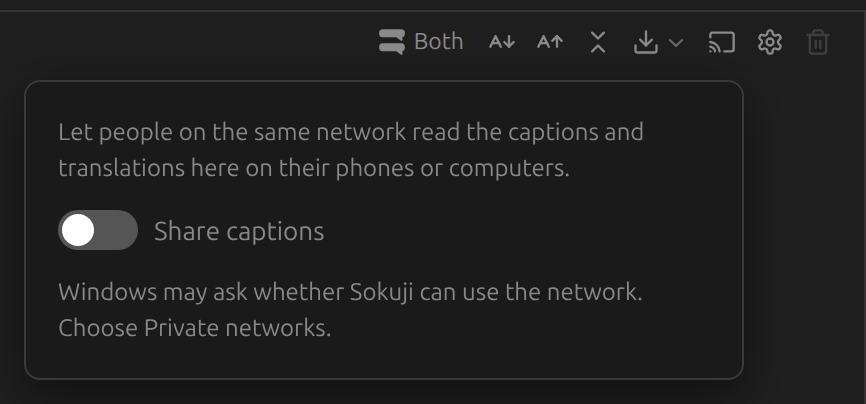
En la aplicación de escritorio, haz clic en el botón de transmisión de la barra de herramientas situada sobre la conversación (al pasar el ratón por encima se muestra Compartir subtítulos). No se comparte nada hasta que lo actives.
2Empieza a compartir
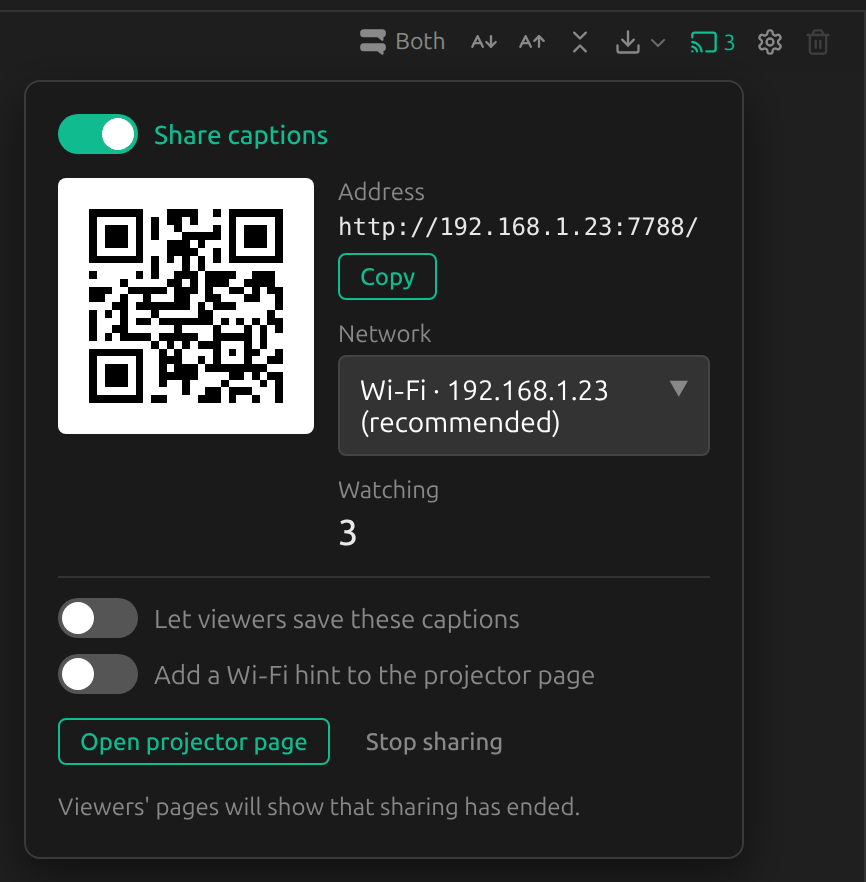
Activa Compartir subtítulos. El panel muestra un código QR y una dirección como http://192.168.1.23:7788/, y Espectadores indica cuántos dispositivos tienen la página abierta. La primera vez, puede que Windows pregunte si Sokuji puede usar la red: permítelo en las redes privadas. Si tu ordenador tiene más de una conexión de red, aparece una lista Red; elige la red en la que están tus espectadores.
3Los espectadores abren la página
Las personas que están en la misma red escanean el código QR con la cámara del móvil o escriben la dirección en un navegador. Copiar copia la dirección para que puedas enviarla por chat. Eligen qué quieren leer (el idioma original, la traducción o ambos) y tocan Empezar a leer. Quien se une más tarde también recibe lo que se ha dicho antes.
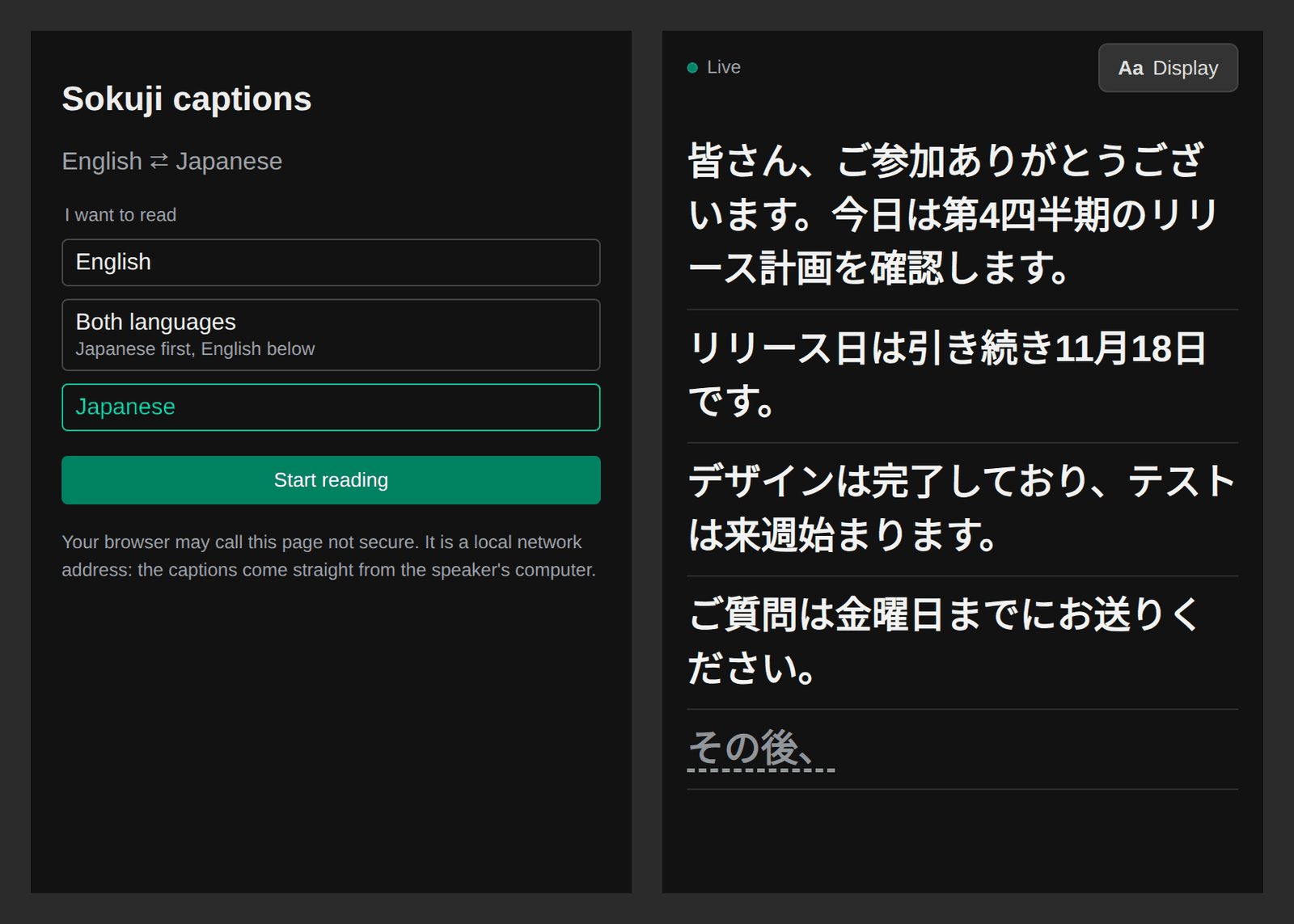
4Leer en un ordenador
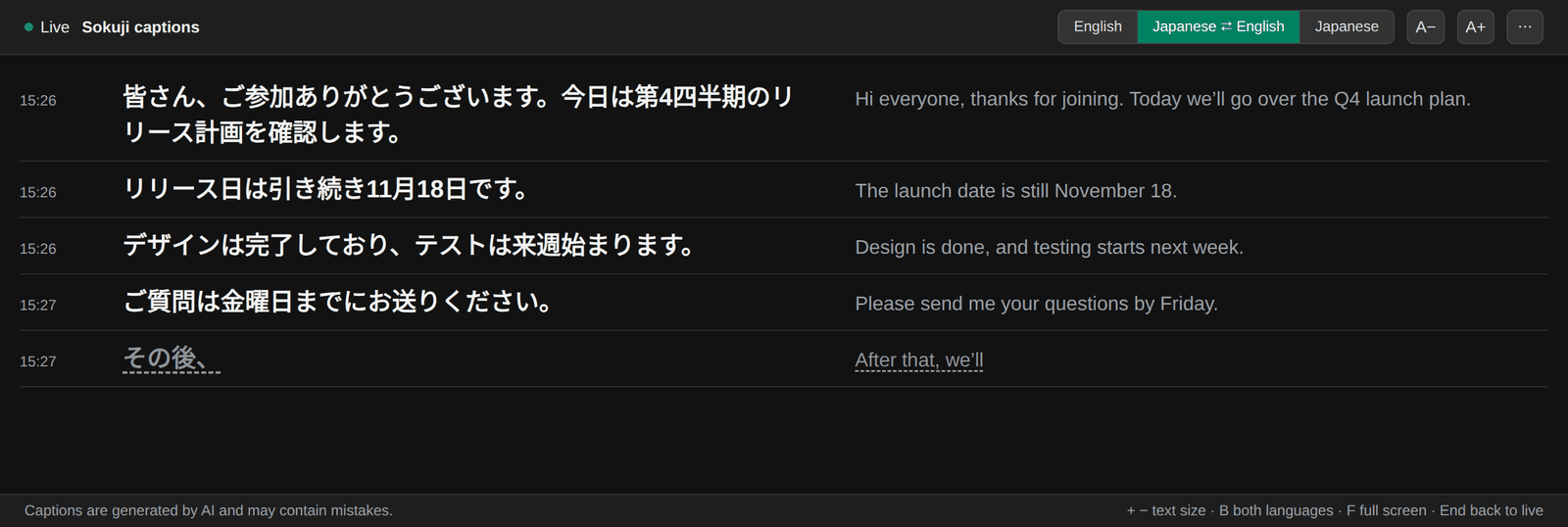
En una pantalla ancha, al elegir Ambos idiomas los dos idiomas se muestran uno al lado del otro, con la hora de cada línea. Vuelve a hacer clic en el botón seleccionado para cambiar qué idioma va primero. Teclas: + y − cambian el tamaño de fuente, B activa o desactiva la vista de ambos idiomas, F pasa a pantalla completa y End vuelve a la línea más reciente.
5Cada espectador ajusta su propia página
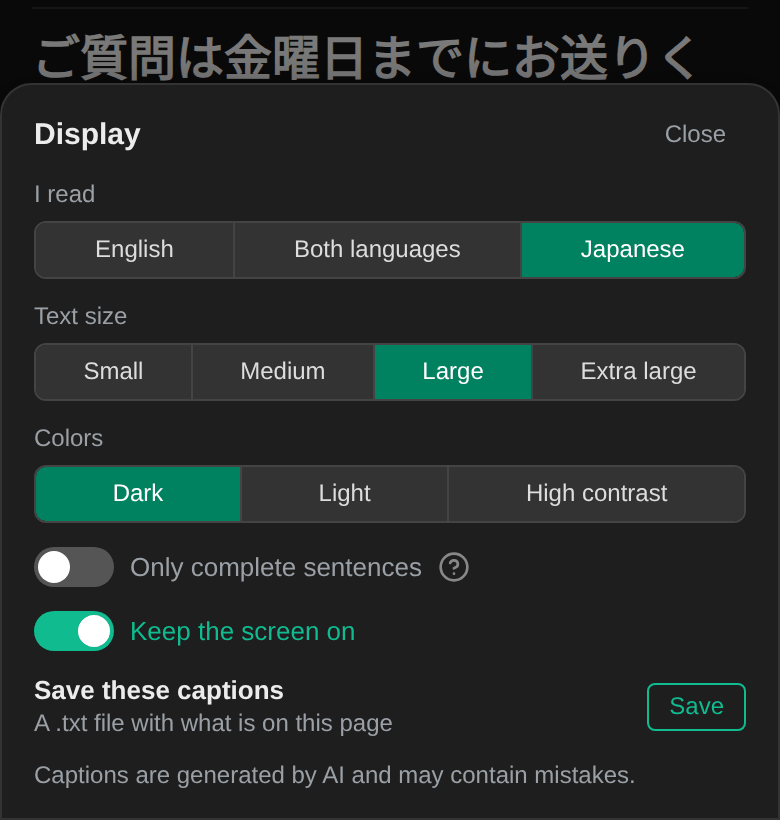
En Visualización (el botón ⋯ en un ordenador), cada espectador puede cambiar el tamaño de fuente, elegir los colores Claro o Alto contraste, ocultar con Solo frases completas la frase que aún se está diciendo y usar Mantener la pantalla encendida. Estas opciones solo se aplican a ese dispositivo. Si activas Permitir que los espectadores guarden estos subtítulos en el panel para compartir, los espectadores también ven la opción Guardar estos subtítulos, que descarga los subtítulos de su página como archivo .txt.
6Muestra el código QR en una pantalla grande
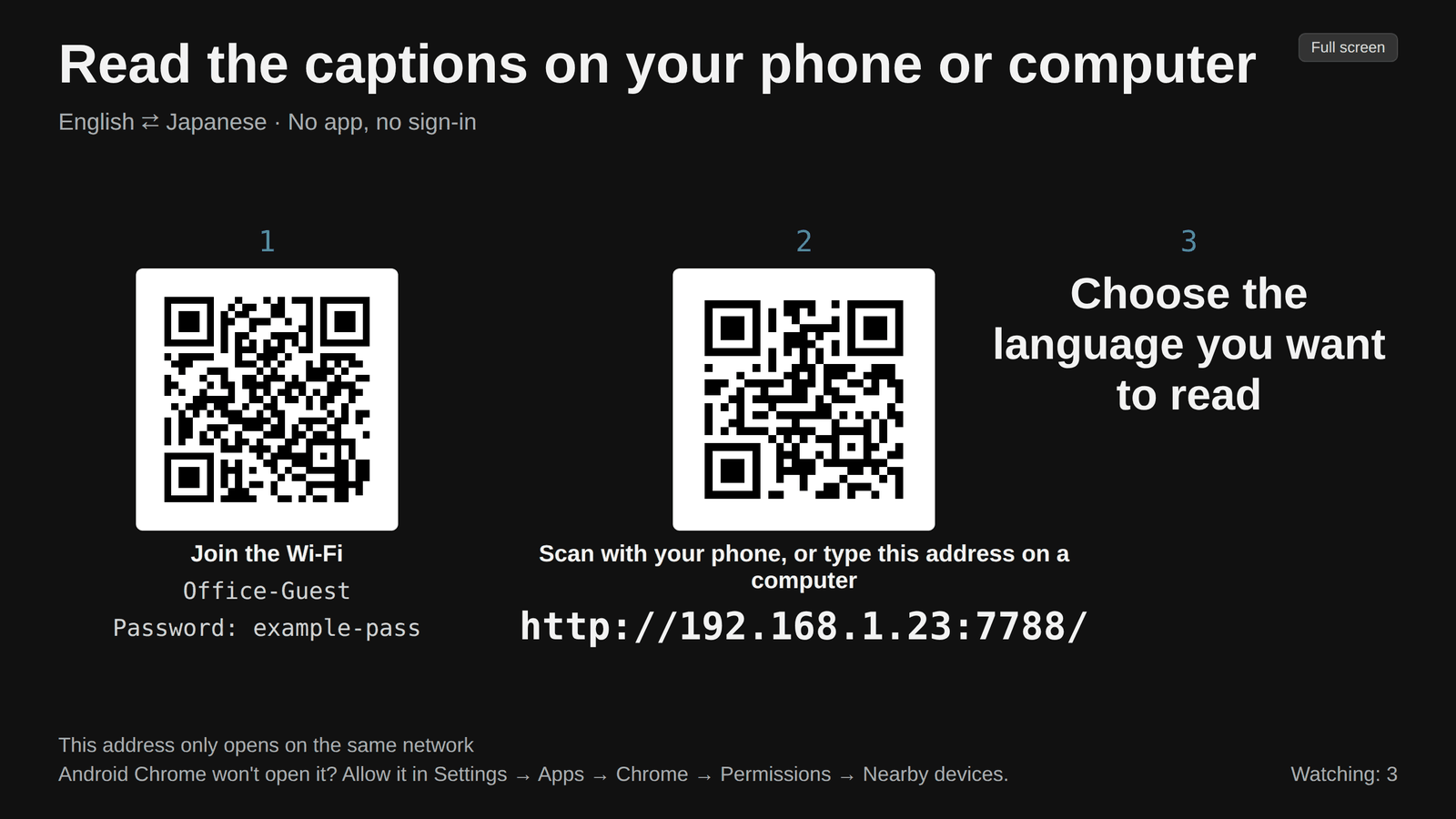
Haz clic en Abrir la página de proyección. Se abre una ventana aparte con el código QR y la dirección en letra grande; arrástrala a un proyector o a una segunda pantalla y ponla en pantalla completa. Para ayudar a los invitados a conectarse primero a la red, activa Mostrar los datos del Wi‑Fi en la página de proyección y rellena Nombre del Wi‑Fi y la contraseña. La página muestra entonces esos datos, junto con un segundo código QR para conectarse al Wi‑Fi. Sokuji solo usa estos datos en esta página y no los guarda.
7Deja de compartir
Haz clic en Dejar de compartir o sal de Sokuji. En las páginas de los espectadores aparece Se ha dejado de compartir. Mientras compartes, sus páginas siguen tu conversación: cuando la borras o inicias una sesión nueva, sus páginas vuelven a empezar desde cero. Cada vez que Sokuji se inicia, la opción de compartir está desactivada.
Consejos
- Todos tienen que estar en la misma red que tu ordenador. Un móvil que usa datos móviles no puede abrir la página.
- Las redes Wi‑Fi de invitados y algunas redes de empresa impiden que los dispositivos se comuniquen entre sí. Si nadie puede conectarse, usa el punto de acceso de un móvil o tu propio router. Sokuji te avisa cuando pasan dos minutos sin que se conecte ningún dispositivo.
- ¿Chrome en Android no la abre? Permítelo en Ajustes → Aplicaciones → Chrome → Permisos → Dispositivos cercanos. La página de proyección también muestra este aviso.
- La dirección empieza por http://, así que el navegador puede indicar que la página «no es segura». Es una dirección interna de tu propia red.
- La página no tiene contraseña: cualquiera que esté en la red y tenga la dirección puede leer los subtítulos. Deja de compartir cuando la conversación no sea para todas las personas de esa red.
- Si tu ordenador cambia de red, la dirección cambia. Sokuji te avisa; envía la nueva dirección o abre otra vez la página de proyección.
- Cuando también traduces a la otra parte de una llamada, cada línea lleva la etiqueta Presencial o En línea.
Preguntas frecuentes
¿Los espectadores necesitan Sokuji o una cuenta?
No. Basta con un navegador actualizado en un móvil, una tableta o un ordenador.
¿Funciona a través de internet?
No. Los espectadores tienen que estar en el mismo Wi‑Fi o en la misma red por cable que tu ordenador.
¿Los subtítulos pasan por los servidores de Kizuna AI?
No. Sokuji sirve la página desde tu propio ordenador, y los subtítulos van directamente a los dispositivos de los espectadores a través de tu red. La traducción en sí sigue viniendo del proveedor que uses, como en cualquier sesión.
¿Compartir cuesta más?
No. Los espectadores leen los subtítulos que tu sesión ya genera, sean cuantos sean.
¿Los espectadores pueden oír la traducción?
No. La página solo muestra texto.
¿Está en la extensión de navegador?
No. La opción de compartir subtítulos está en la aplicación de escritorio para Windows, macOS y Linux.
¿Por qué ha dejado de funcionar la dirección?
La dirección corresponde a tu ordenador en la red a la que está conectado en ese momento. Cambia cuando cambias de red, y la opción de compartir vuelve a estar desactivada cada vez que se inicia Sokuji. Empieza a compartir de nuevo y envía la nueva dirección.
Solución de problemas
¿Sigues atascado? Envíanos tus comentarios desde el menú de la cuenta o escribe a support@kizuna.ai. También puedes preguntar en GitHub Discussions.