
Guia de instalacion en Windows
Esta guia le ayudara a instalar Sokuji en sistemas Windows. Sokuji esta disponible como instalador .exe para una facil instalacion en Windows 10 y Windows 11.
Descargar para WindowsRequisitos del sistema
- Windows 10 (version 1903 o posterior) o Windows 11
- Procesador de 64 bits
- 4GB de RAM minimo (8GB recomendado)
- 200MB de espacio en disco disponible
- Conexion a internet para servicios de traduccion con IA
- Microfono y altavoces/auriculares
Paso 1: Descargar Sokuji
Visite la pagina oficial de lanzamientos en GitHub para descargar la ultima version de Sokuji para Windows.
Elegir el instalador correcto
- Instalador .exe - Instalador estandar para Windows
- Version portatil - No requiere instalacion (si esta disponible)
Paso 2: Ejecutar el instalador
Una vez descargado, localice el archivo del instalador y ejecutelo para comenzar la instalacion.
Windows Defender SmartScreen
Al ejecutar el instalador, Windows Defender SmartScreen puede impedir que la aplicacion se inicie:
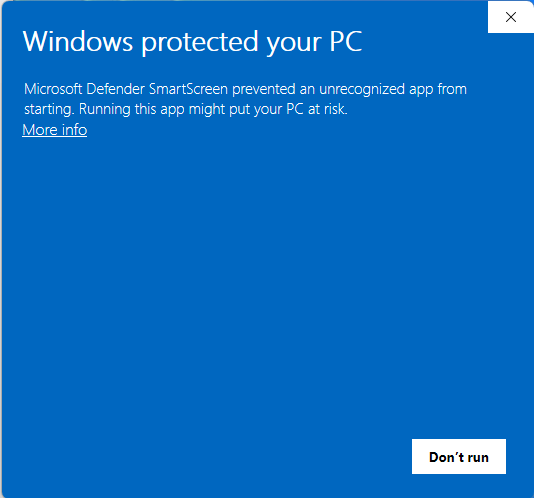
- Haga clic en "Mas informacion" en la advertencia de SmartScreen
- La ventana se expandira para mostrar mas detalles:
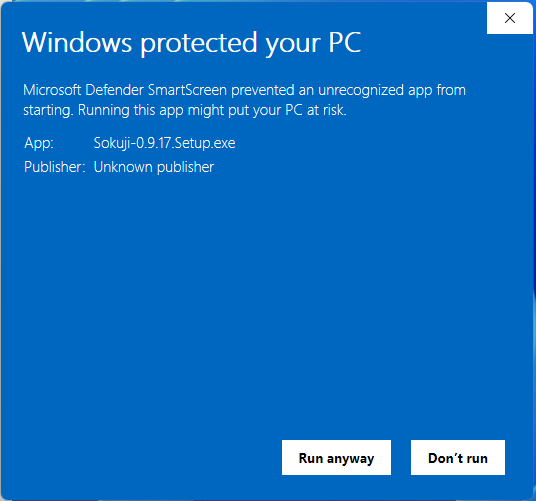
- Haga clic en "Ejecutar de todas formas" para continuar con la instalacion
Paso 3: Instalar el dispositivo de audio virtual VB-CABLE
Sokuji requiere el dispositivo de audio virtual VB-CABLE para enrutar el audio a otras aplicaciones. El instalador le pedira que lo instale automaticamente.
Instalacion de VB-CABLE
Despues de omitir SmartScreen, vera el mensaje de instalacion de VB-CABLE:
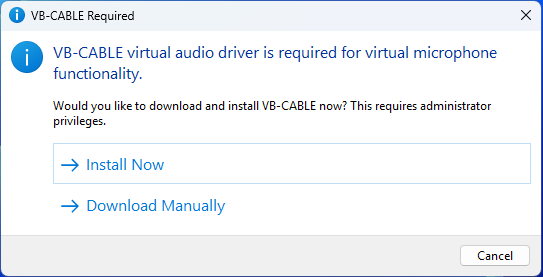
- Haga clic en "Install Now" para descargar e instalar VB-CABLE automaticamente
- Alternativamente, puede hacer clic en "Download Manually" para obtenerlo desde vb-audio.com/Cable
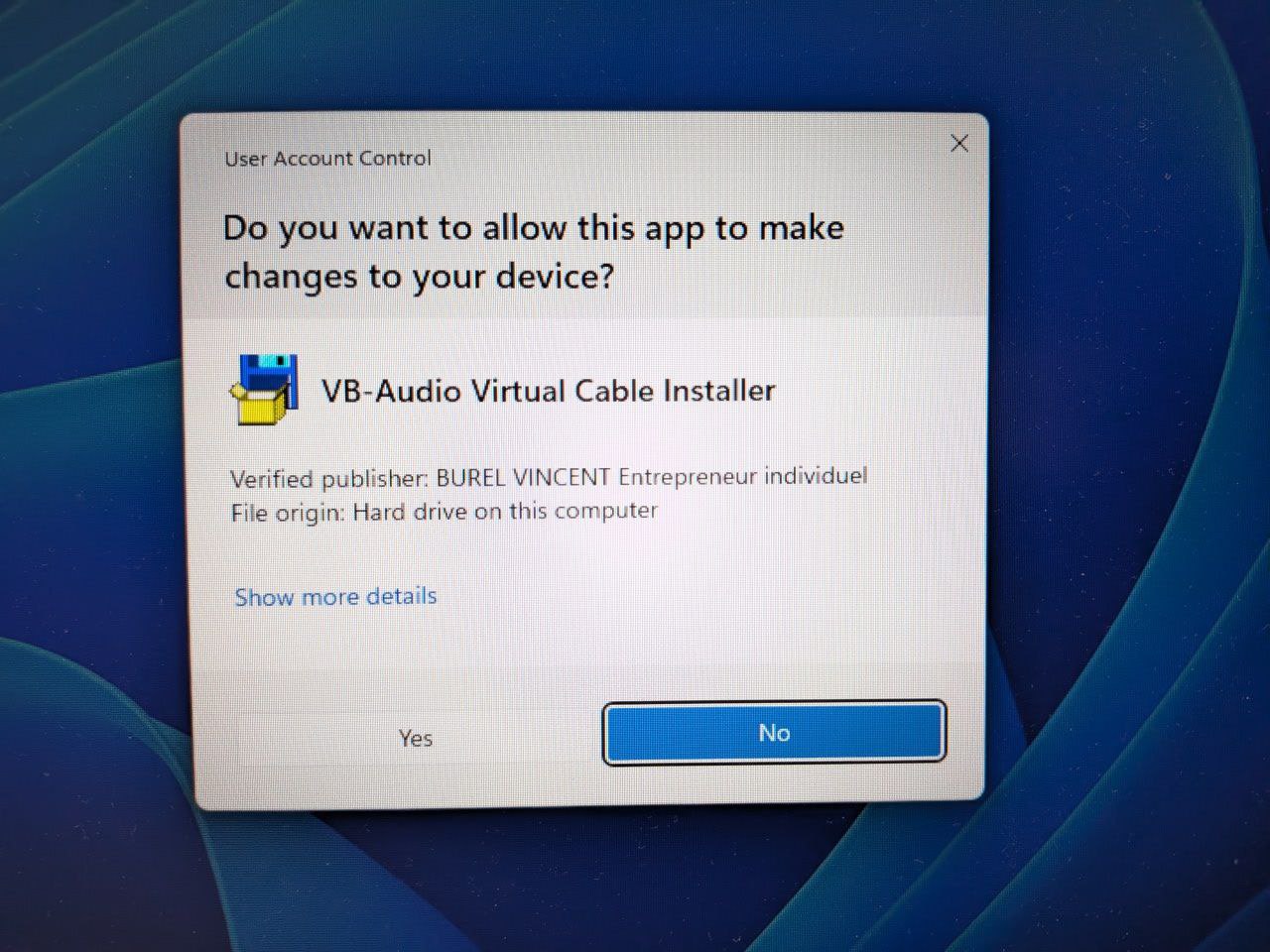
- Cuando aparezca el mensaje de Control de cuentas de usuario, haga clic en "Si" para permitir la instalacion:
- El instalador de VB-CABLE se abrira. Haga clic en "Install Driver":
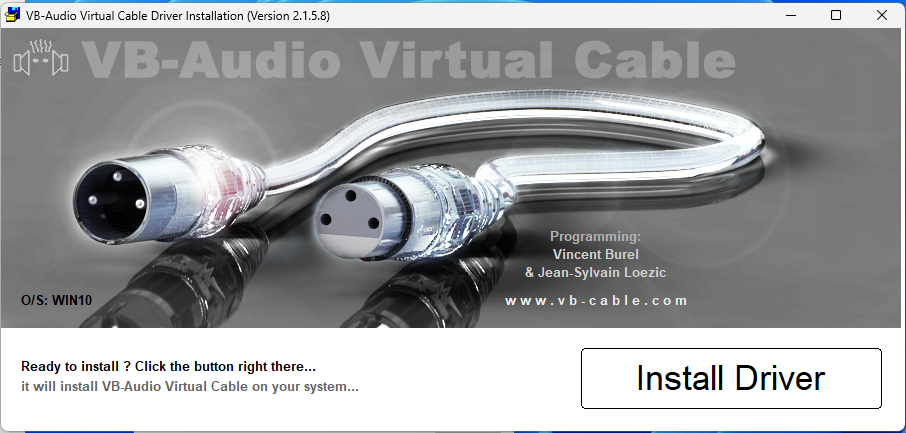
- Espere a que se complete la instalacion. Vera un mensaje de exito:
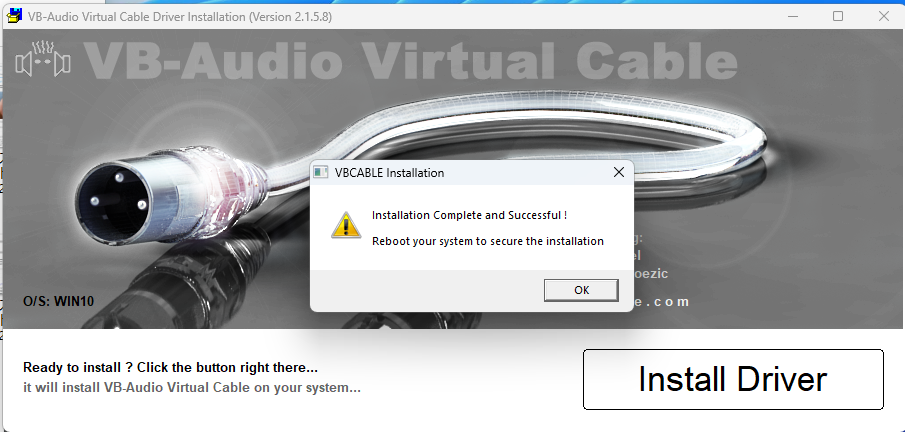
- Haga clic en "OK" en el dialogo de instalacion completada
- Aparecera la confirmacion final:
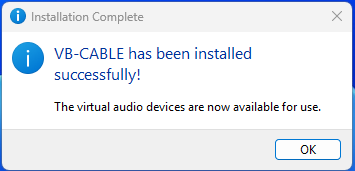
- Haga clic en "OK" para finalizar la instalacion de VB-CABLE
Paso 4: Configuracion del primer inicio
Despues de la instalacion de VB-CABLE, Sokuji se iniciara automaticamente y vera la pagina de configuracion de audio:
Verificar dispositivos de audio
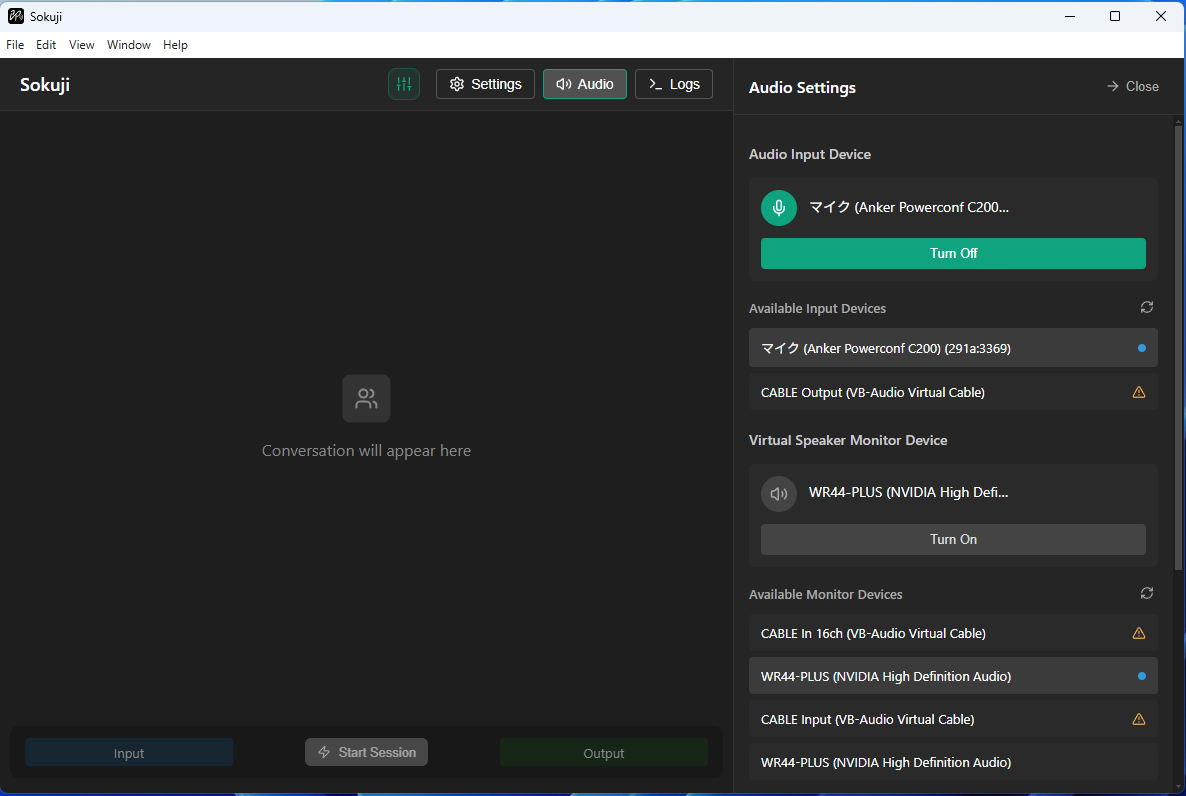
En el panel de Configuracion de Audio, deberia ver:
- CABLE Output (VB-Audio Virtual Cable) - Listado en Dispositivos de entrada disponibles
- CABLE Input (VB-Audio Virtual Cable) - Listado en Dispositivos de monitoreo disponibles
Estos dispositivos virtuales confirman que VB-CABLE se instalo correctamente.
Completar la configuracion
- Configure su proveedor de IA preferido (OpenAI, Google Gemini, etc.)
- Ingrese su clave API para el proveedor seleccionado
- Seleccione los idiomas de origen y destino
- Pruebe los dispositivos de entrada/salida de audio
- Seleccione su microfono fisico como dispositivo de entrada de audio
- Elija sus altavoces/auriculares como dispositivo de monitoreo de altavoz virtual
Solucion de problemas
Windows Defender bloquea la instalacion
- Haga clic en "Mas informacion" en la advertencia de SmartScreen
- Haga clic en "Ejecutar de todas formas" para continuar con la instalacion
Microfono no detectado
- Abra Configuracion de Windows → Privacidad → Microfono
- Asegurese de que "Permitir que las aplicaciones accedan al microfono" este habilitado
- Asegurese de que Sokuji este en la lista y habilitado
- Verifique que su microfono este correctamente conectado y configurado como dispositivo predeterminado
Sin salida de audio
- Haga clic derecho en el icono del altavoz en la bandeja del sistema
- Seleccione "Abrir configuracion de sonido"
- Verifique que su dispositivo de salida este correctamente seleccionado
- Compruebe que los niveles de volumen no esten silenciados
La aplicacion no se inicia
- Intente ejecutar como Administrador (clic derecho → Ejecutar como administrador)
- Verifique si el software antivirus esta bloqueando la aplicacion
- Reinstale la aplicacion
- Asegurese de tener instaladas las ultimas actualizaciones de Windows
Dispositivos VB-CABLE no detectados
- Reinicie su computadora - Esto a menudo resuelve problemas de reconocimiento de dispositivos
- Verifique la Configuracion de Sonido de Windows:
- Haga clic derecho en el icono del altavoz en la bandeja del sistema
- Seleccione "Configuracion de sonido"
- Busque "CABLE Input" en los dispositivos de reproduccion
- Busque "CABLE Output" en los dispositivos de grabacion
- Reinstale VB-CABLE manualmente:
- Descargue desde vb-audio.com/Cable
- Extraiga el archivo ZIP
- Ejecute VBCABLE_Setup_x64.exe como Administrador
- Reinicie su computadora despues de la instalacion
- Verifique el Administrador de dispositivos:
- Abra el Administrador de dispositivos (Win+X → Administrador de dispositivos)
- Busque en "Controladores de sonido, video y juegos"
- Verifique que "VB-Audio Virtual Cable" este listado sin errores