
Modo subtítulos
Una barra de subtítulos flotante translúcida que superpone una traducción bilingüe en directo sobre tus videollamadas.
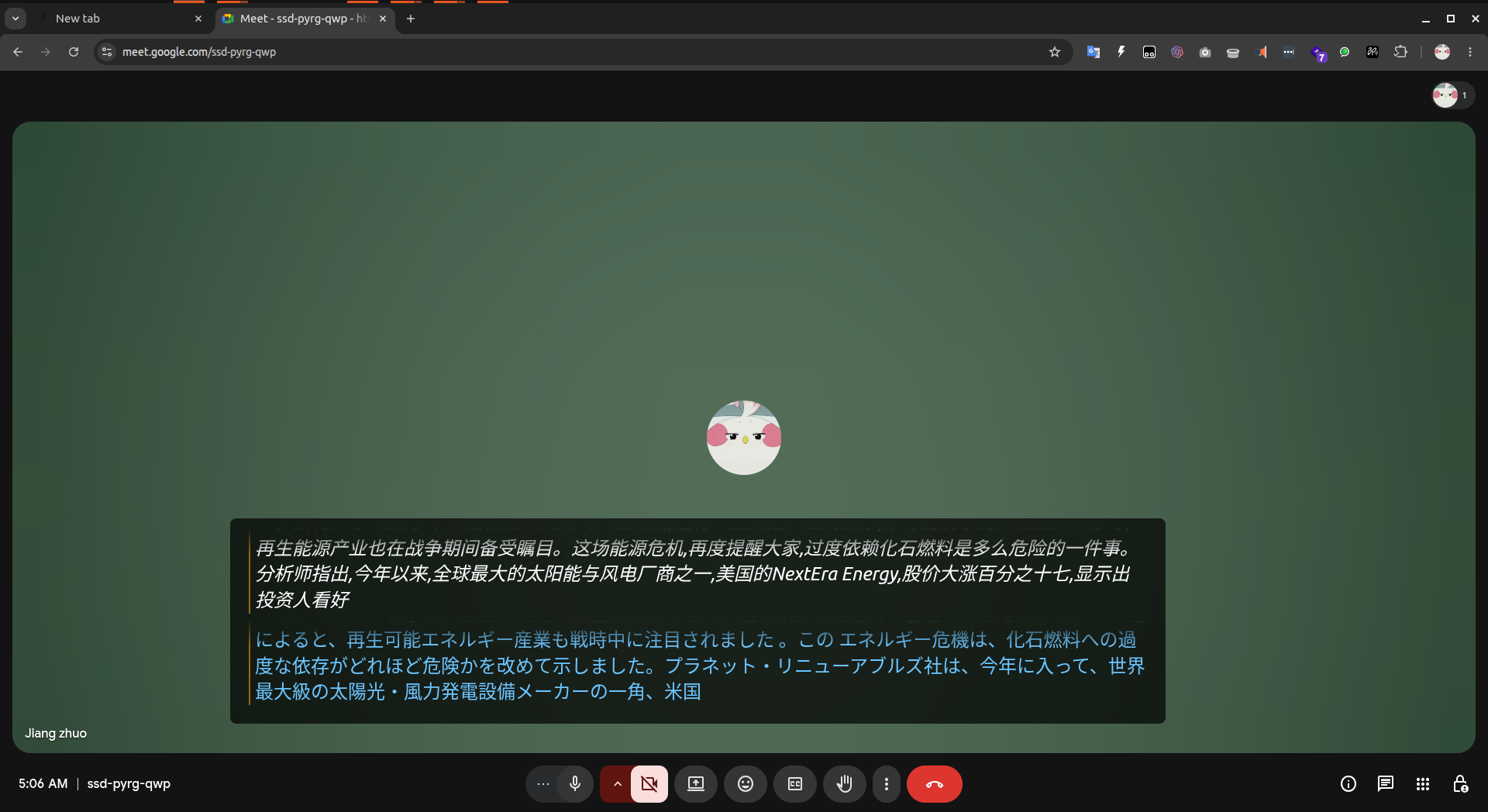
Descripción general
El modo subtítulos reduce Sokuji a una barra estrecha, siempre en primer plano, anclada a la parte inferior de la pantalla. Muestra el flujo de traducción bilingüe en directo mientras sigues trabajando en otra aplicación, participando en una videollamada o viendo un vídeo. La ventana principal no necesita permanecer en primer plano.
Puedes activar el modo subtítulos después de iniciar una sesión de traducción. El modo subtítulos no controla el ciclo de vida de la sesión: inicia y detén las sesiones desde la ventana principal.
Cómo entrar y salir
Con una sesión activa, haz clic en el icono de subtítulos en la barra de herramientas del panel principal. La ventana se transforma en el sitio: la barra de título se oculta, las dimensiones cambian a una barra flotante en la parte inferior de la pantalla y la barra se fija sobre las demás ventanas.
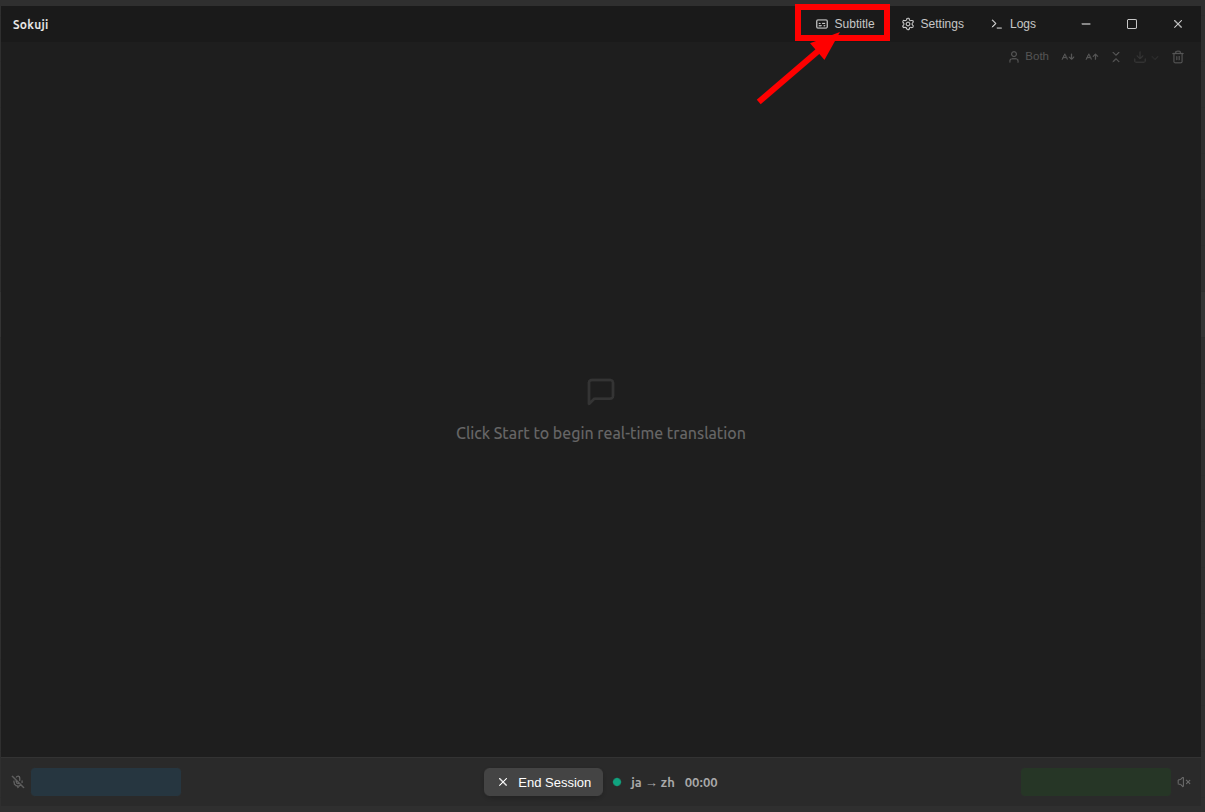
Para salir del modo subtítulos, pulsa ESC con la barra enfocada o haz clic en el botón ✕ del extremo derecho de la barra. La ventana principal recupera su tamaño y posición anteriores.
Diseño de la barra flotante
La barra se divide en tres segmentos. Toda la barra actúa como zona de arrastre (cuando no está bloqueada); los controles interactivos quedan excluidos.
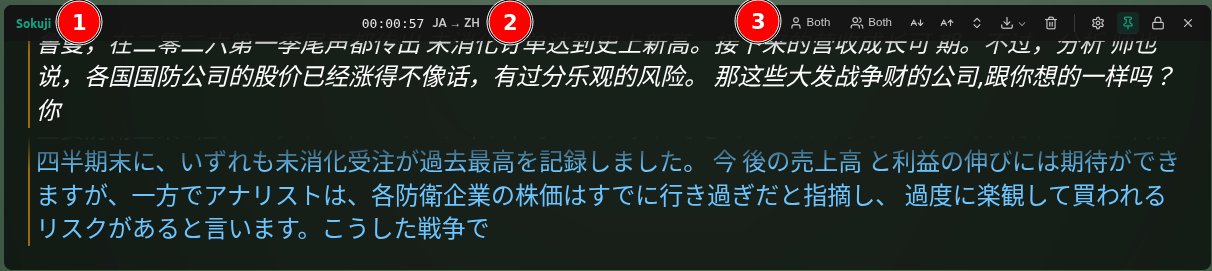
| Segmento | Contenido |
|---|---|
| Izquierda | Logotipo de Sokuji y una ranura de cuota reservada para uso futuro. |
| Centro | Temporizador de sesión (HH:MM:SS) y par de idiomas activo (p. ej., ZH → EN). Solo lectura. |
| Derecha | Conmutadores de modo de visualización (locutor / participante), tamaño de fuente, modo compacto, Exportar, Borrar, Configuración, Fijar, Bloquear y Salir. |
Personalización
Haz clic en el engranaje a la derecha de la barra para abrir la ventana emergente de configuración. Todos los valores se conservan entre sesiones.
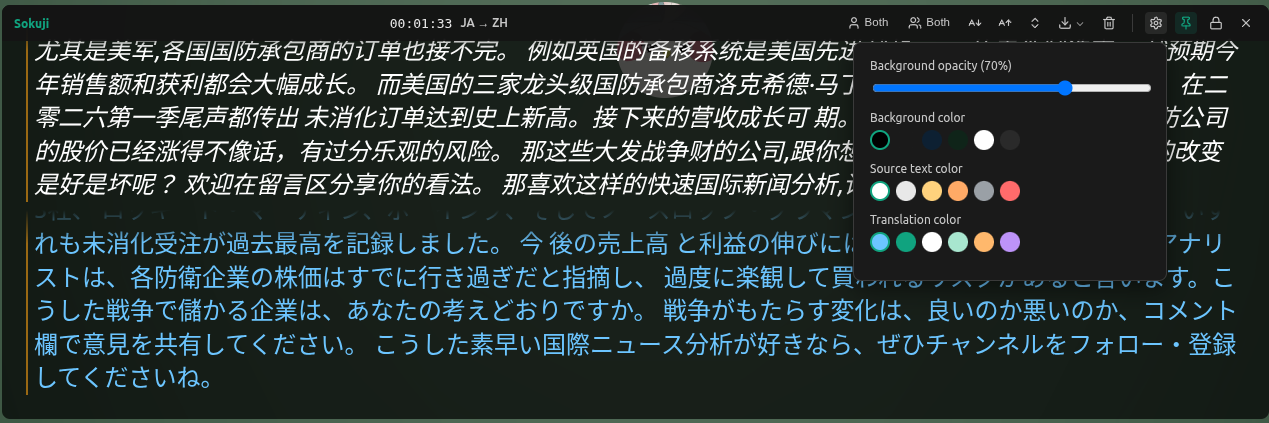
| Campo | Rango | Efecto |
|---|---|---|
| Tamaño de fuente | 16 – 48 px | Escala el texto de los subtítulos. |
| Modo compacto | Activado / Desactivado | Oculta el encabezado de fila, la insignia de idioma y el botón de reproducción para maximizar el espacio de los subtítulos. Activado por defecto. |
| Opacidad del fondo | 0 – 100 % | Controla la transparencia de la barra sobre la ventana subyacente. 0 % es totalmente transparente (solo texto). |
| Color de fondo | Paleta de 6 colores | Establece el color de fondo de la barra. Se combina con el deslizador de opacidad. |
| Color del texto fuente | Paleta de 6 colores | Color del texto reconocido en el idioma de origen. |
| Color del texto traducido | Paleta de 6 colores | Color del texto traducido al idioma de destino. |
Fijar y bloquear
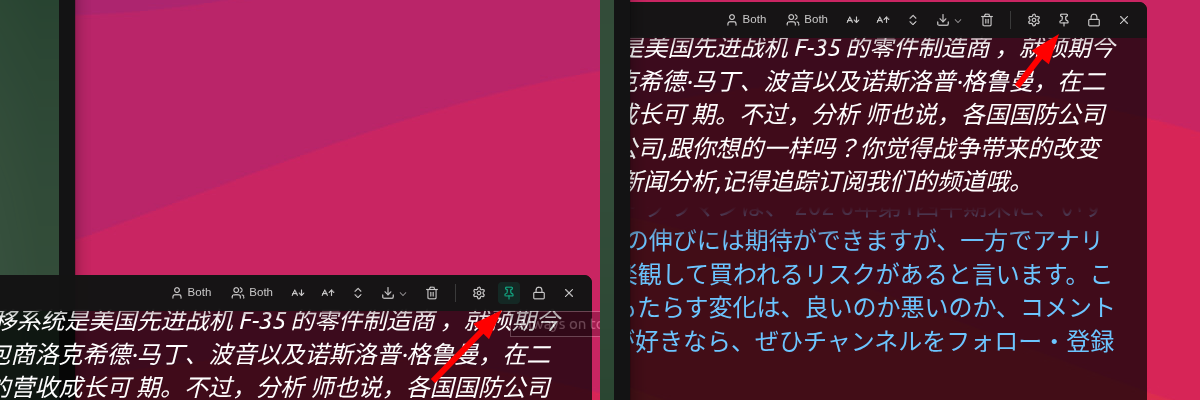
Dos conmutadores a la derecha de la barra controlan el comportamiento de la ventana de forma independiente:

| Control | Comportamiento |
|---|---|
| Fijar | Cuando está activo, la barra permanece sobre todas las demás ventanas. Cuando está desactivado, hacer clic en otra aplicación envía la barra al fondo. Activado por defecto. |
| Bloquear | Cuando está activo, tanto la posición como el tamaño quedan congelados: no puedes arrastrar la barra ni redimensionarla desde los bordes. Desactívalo para reubicar o cambiar el tamaño. Desactivado por defecto. |
Filas de subtítulos compactas vs expandidas

El modo subtítulos usa filas compactas de forma predeterminada: un pequeño punto de color indica el locutor y el texto fuente y la traducción se muestran en línea. Desactiva el modo compacto para mostrar el encabezado de fila completo (con insignia de idioma y botón de reproducción): útil si quieres más contexto a cambio de más espacio vertical.
Consejos y limitaciones
- La posición y el tamaño de la ventana se recuerdan entre inicios.
- El idioma de origen y el de destino no se pueden cambiar desde el modo subtítulos: vuelve antes a la ventana principal.
- El modo subtítulos es solo una superficie de presentación; inicia y detén las sesiones desde la ventana principal.
- El bloqueo desactiva tanto el movimiento como el redimensionado; desbloquéalo para reubicar.
- En algunos entornos de escritorio Linux antiguos sin transparencia de compositor, el fondo puede aparecer opaco. La funcionalidad no se ve afectada.
Preguntas frecuentes
¿Por qué está deshabilitado el botón del modo subtítulos?
El botón solo se activa cuando hay una sesión de traducción activa. Inicia primero una sesión en la ventana principal y luego haz clic en el icono de subtítulos.
¿Funciona en la extensión de navegador?
No: el modo subtítulos solo está disponible en la aplicación de escritorio de Sokuji (v0.26.0 o posterior). La compatibilidad con la extensión de navegador está prevista para una versión posterior.
¿Puedo mostrar solo la traducción o solo el idioma de origen?
Sí. Los botones de modo de visualización del grupo derecho de la barra son los mismos controles que en la ventana principal: alterna cada lado entre solo origen, solo traducción o ambos.
¿Cómo salgo del modo subtítulos?
Pulsa ESC con la barra enfocada o haz clic en el botón ✕ del extremo derecho de la barra. La ventana recupera su tamaño y posición anteriores.
¿Se recuerdan mis preferencias de color y tamaño?
Sí. El tamaño de fuente, el modo compacto, la opacidad y el color del fondo, y los colores del texto fuente y traducido se conservan entre inicios de la aplicación.