
Usar Sokuji con Microsoft Teams
Descripción general
Esta guía le explicará cómo configurar y usar Sokuji con Microsoft Teams (versión web) para la traducción de idiomas en tiempo real durante sus reuniones.
1Instale la extensión Sokuji
Asegúrese de tener la extensión Sokuji instalada en su navegador Chrome o Edge. Puede obtenerla desde la Chrome Web Store.
Tip
El icono de la extensión debería aparecer en la barra de herramientas de su navegador después de la instalación.
2Abra Microsoft Teams Web
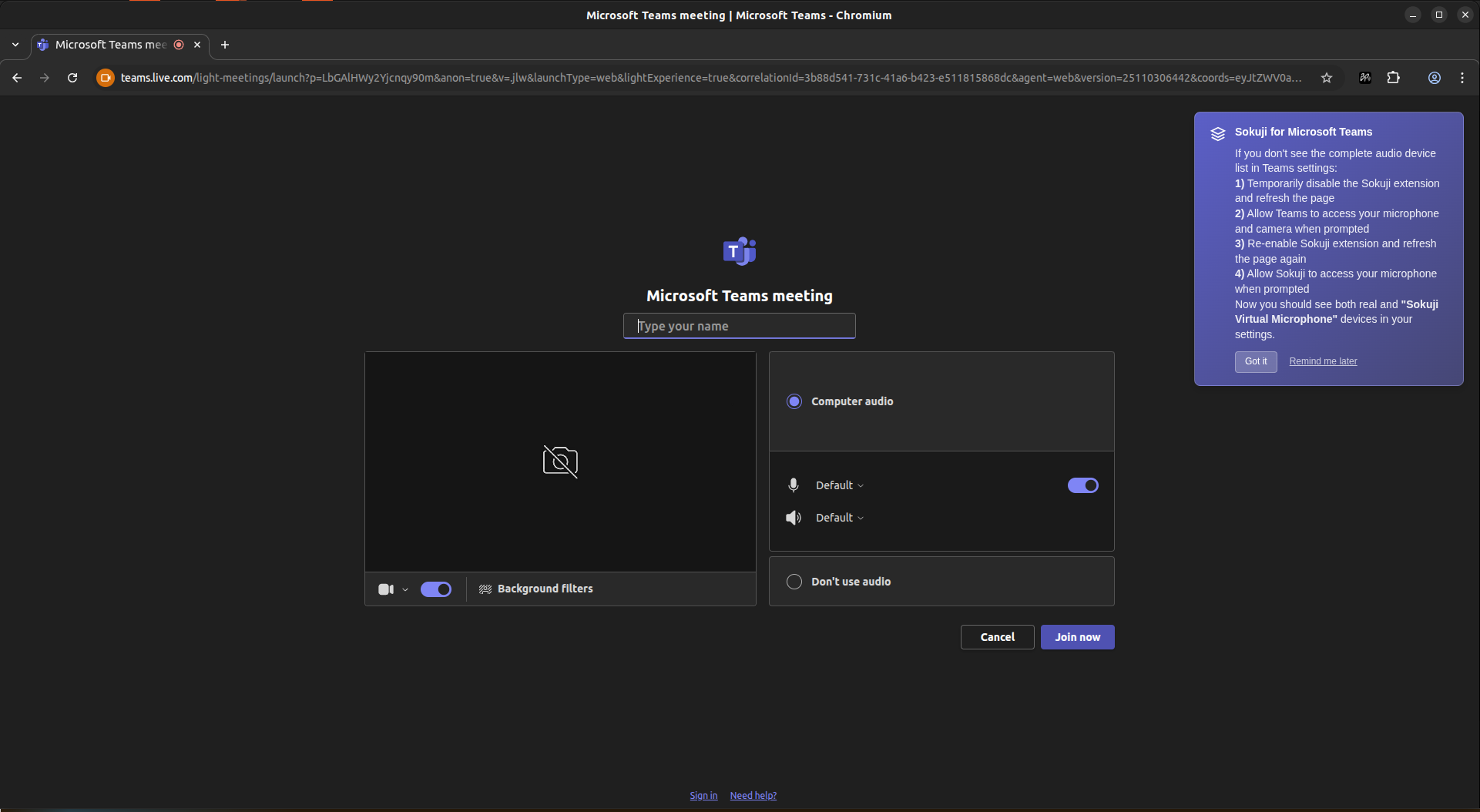
Navegue a teams.live.com o teams.microsoft.com e inicie sesión con su cuenta de Microsoft. Luego únase o inicie una reunión.
Tip
Sokuji funciona con la versión web de Teams. La aplicación de escritorio no es compatible.
3Otorgue permisos a Teams
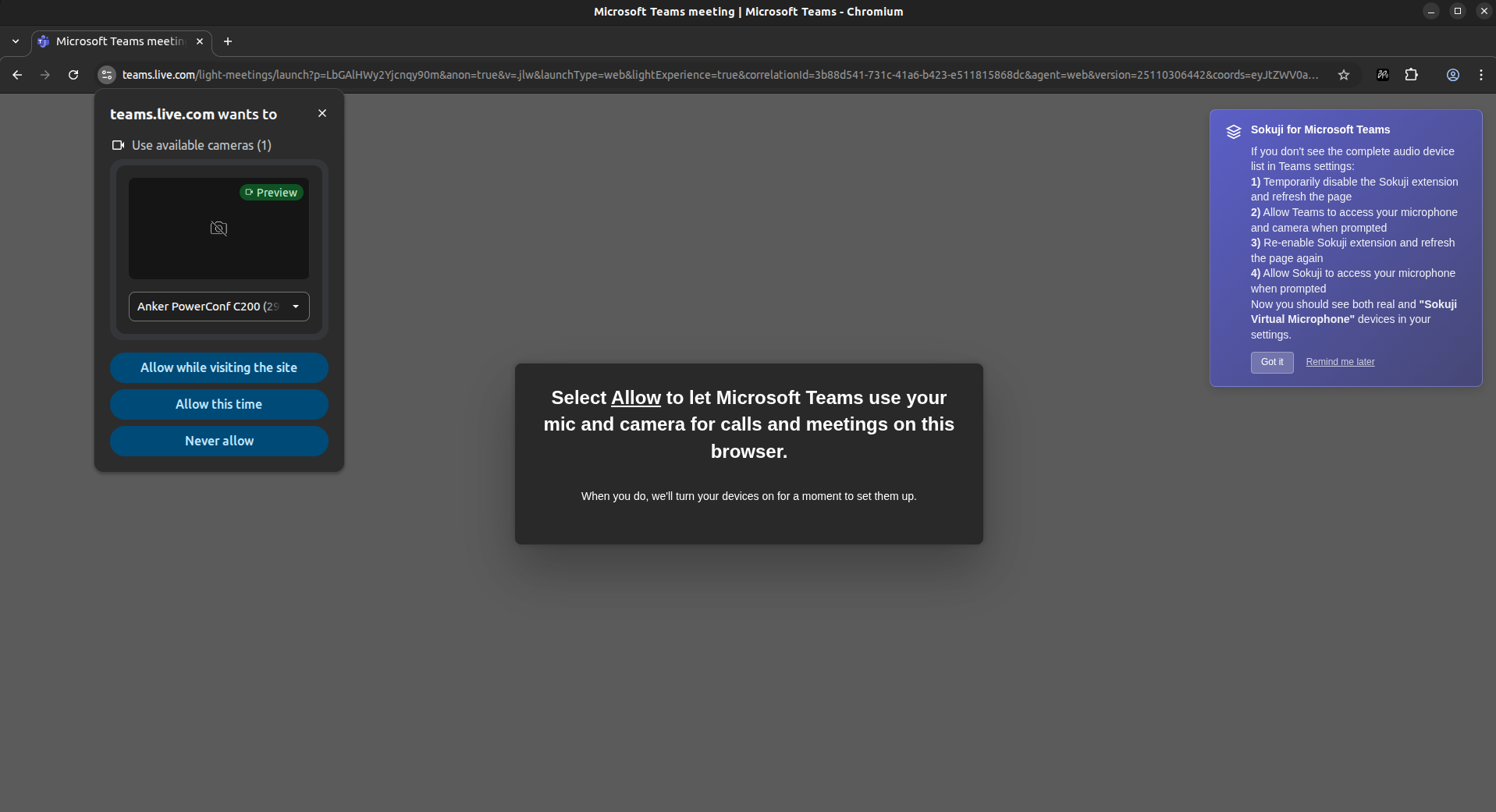
Si es la primera vez que usa Teams, necesita permitir que Teams acceda a su cámara y micrófono. Haga clic en "Permitir mientras visita el sitio" o "Permitir esta vez" cuando se le solicite.
Tip
Este paso es necesario para que Teams acceda a sus dispositivos reales. Si omite este paso, solo verá Sokuji Virtual Microphone en la configuración de dispositivos.
4Otorgue permisos a Sokuji
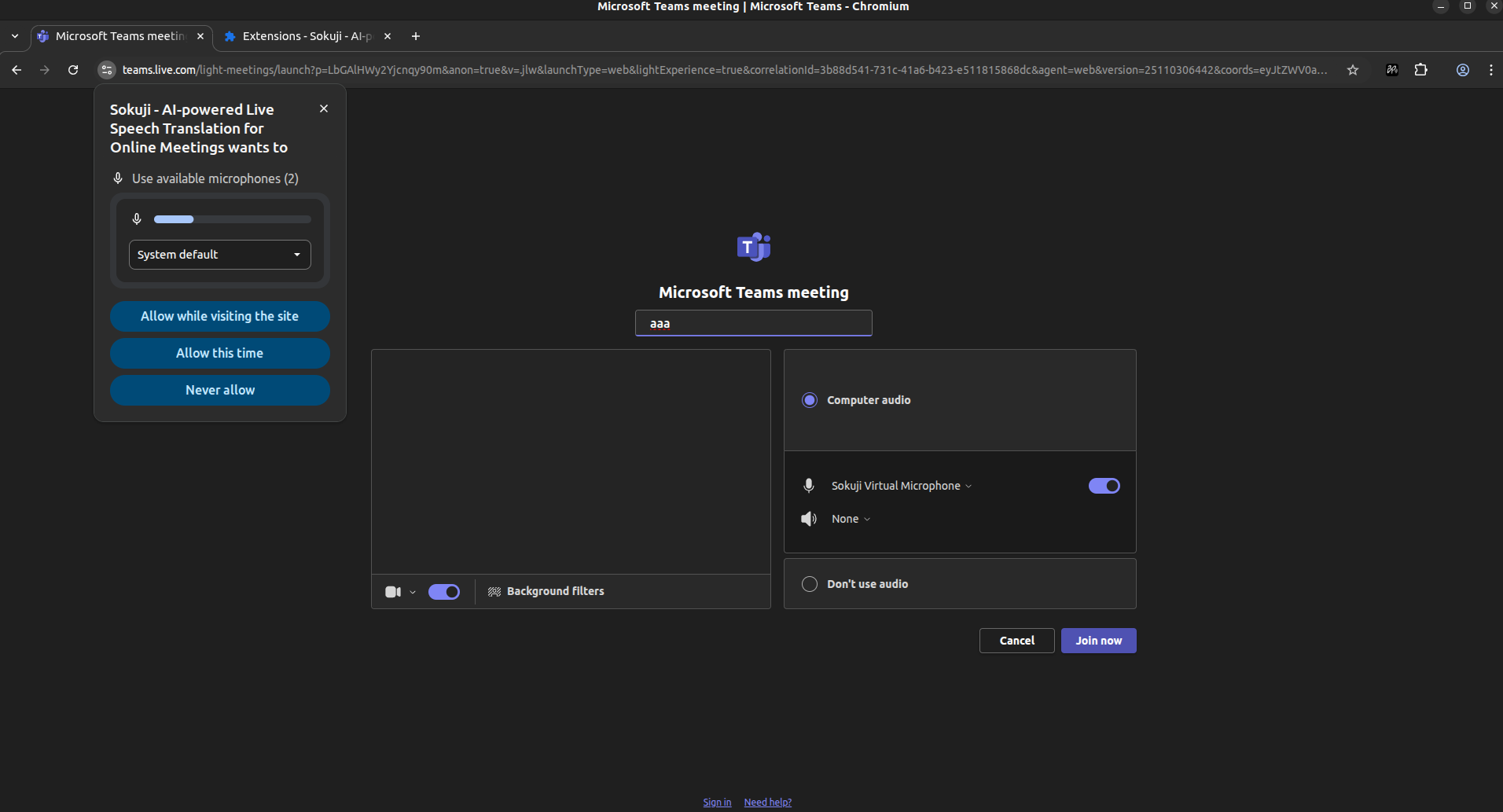
Si previamente otorgó permisos a Teams, también necesitará otorgar permiso de micrófono a Sokuji. Seleccione su micrófono preferido del menú desplegable y haga clic en "Permitir mientras visita el sitio".
Tip
Sokuji necesita acceso a su micrófono real para capturar su voz para la traducción.
5Solución de problemas: Solo se ve el micrófono virtual
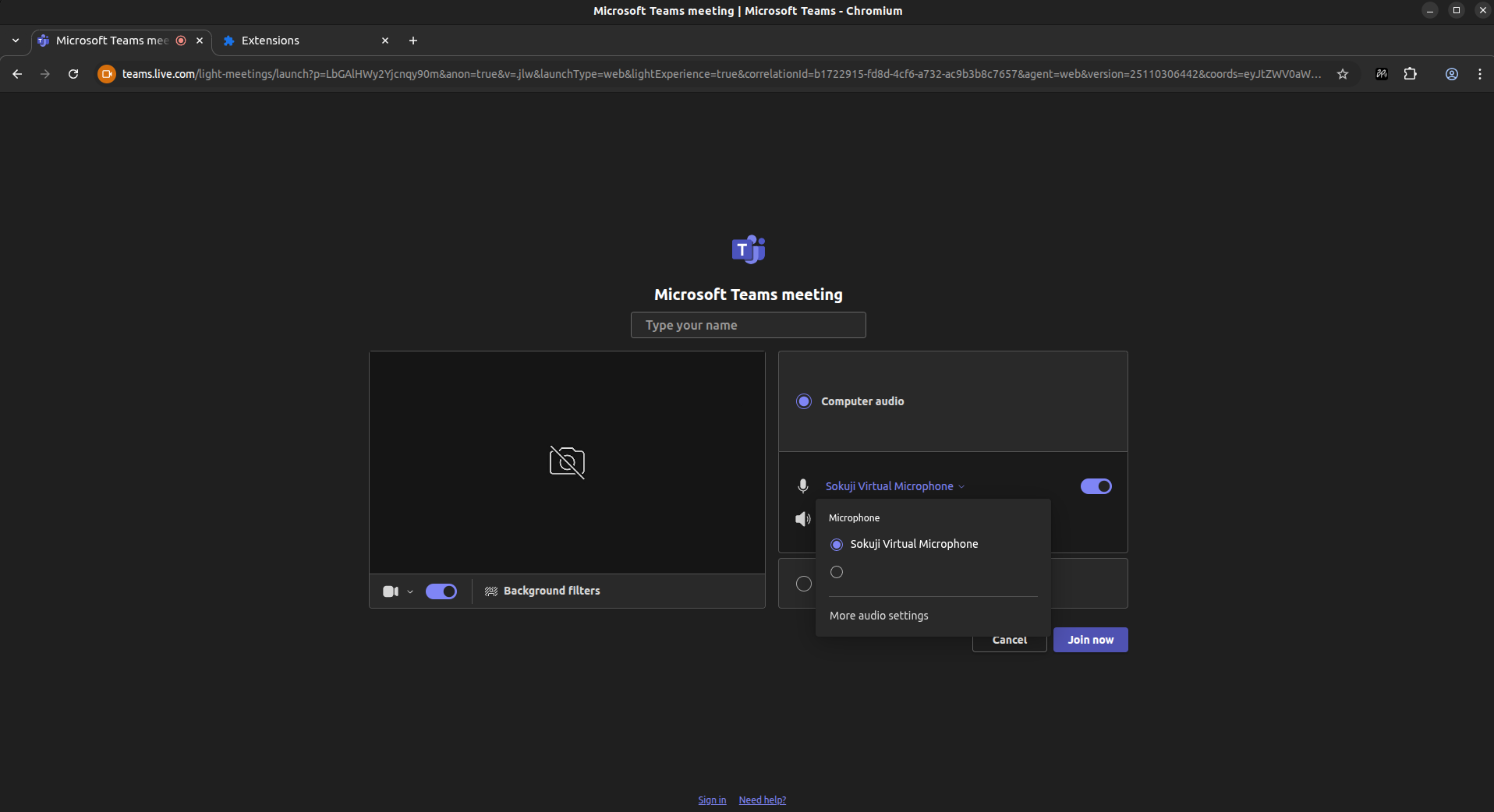
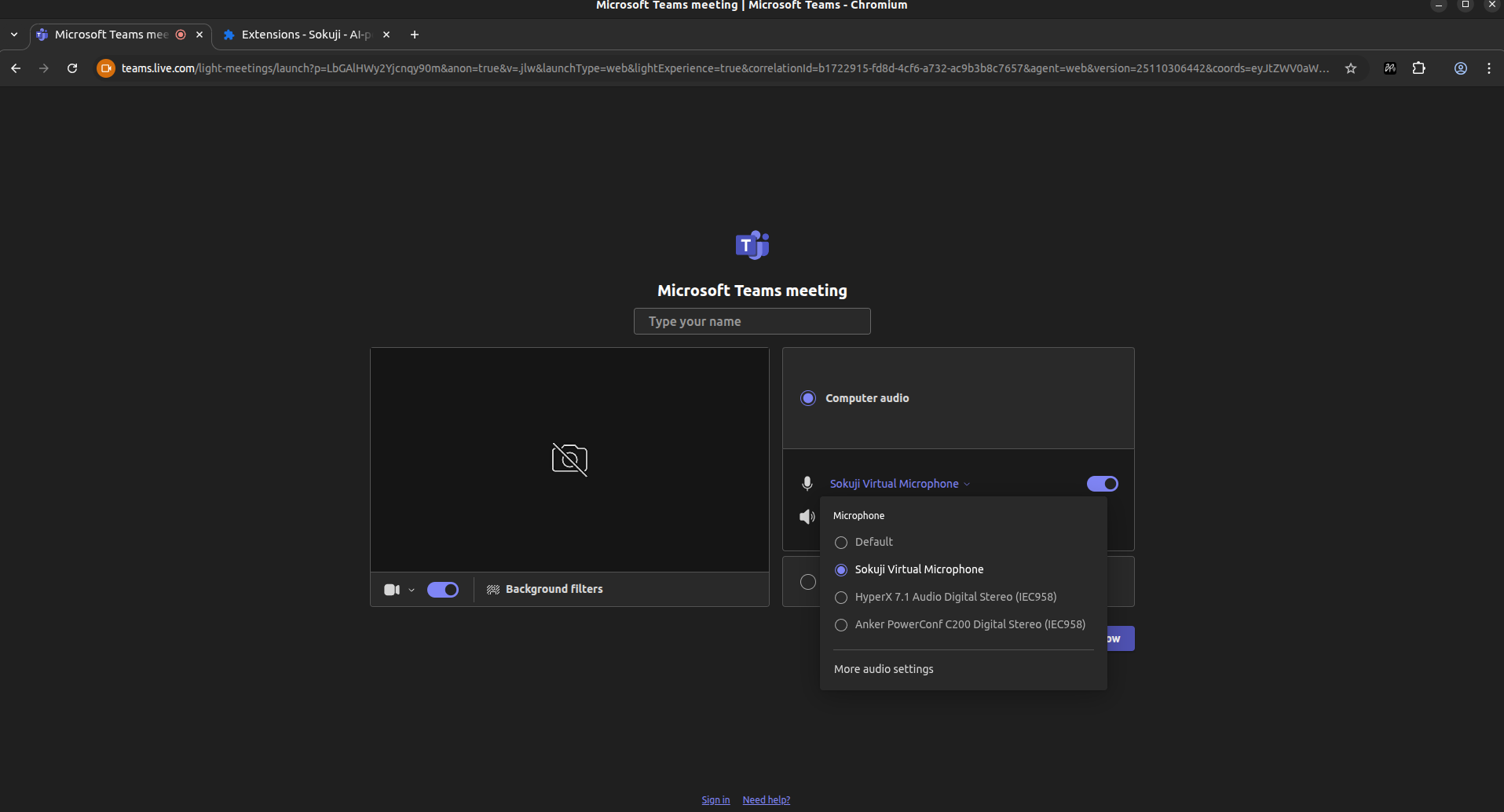
Si su menú desplegable de micrófono solo muestra "Sokuji Virtual Microphone" y ningún otro dispositivo (como se muestra), significa que Teams no tiene permiso para acceder a sus dispositivos reales. Para solucionarlo: 1) Haga clic en el icono de pieza de rompecabezas (Extensiones) en la barra de herramientas del navegador, busque Sokuji y haga clic en el menú de tres puntos, luego seleccione "Deshabilitar" o desactívelo, 2) Actualice la página de Teams, 3) Permita que Teams acceda a su micrófono y cámara cuando se le solicite, 4) Vuelva a Extensiones, busque Sokuji y haga clic en "Habilitar" o actívelo, 5) Actualice la página de Teams nuevamente.
Tip
También puede administrar las extensiones escribiendo <code>chrome://extensions</code> (Chrome) o <code>edge://extensions</code> (Edge) en la barra de direcciones.
6Seleccione Sokuji Virtual Microphone
Una vez que tanto Teams como Sokuji tengan los permisos correctos, debería ver todos sus dispositivos en el menú desplegable. Seleccione "Sokuji Virtual Microphone" como su micrófono.
Tip
Debería ver sus micrófonos reales junto con Sokuji Virtual Microphone en la lista.
7Abra Sokuji y comience la traducción
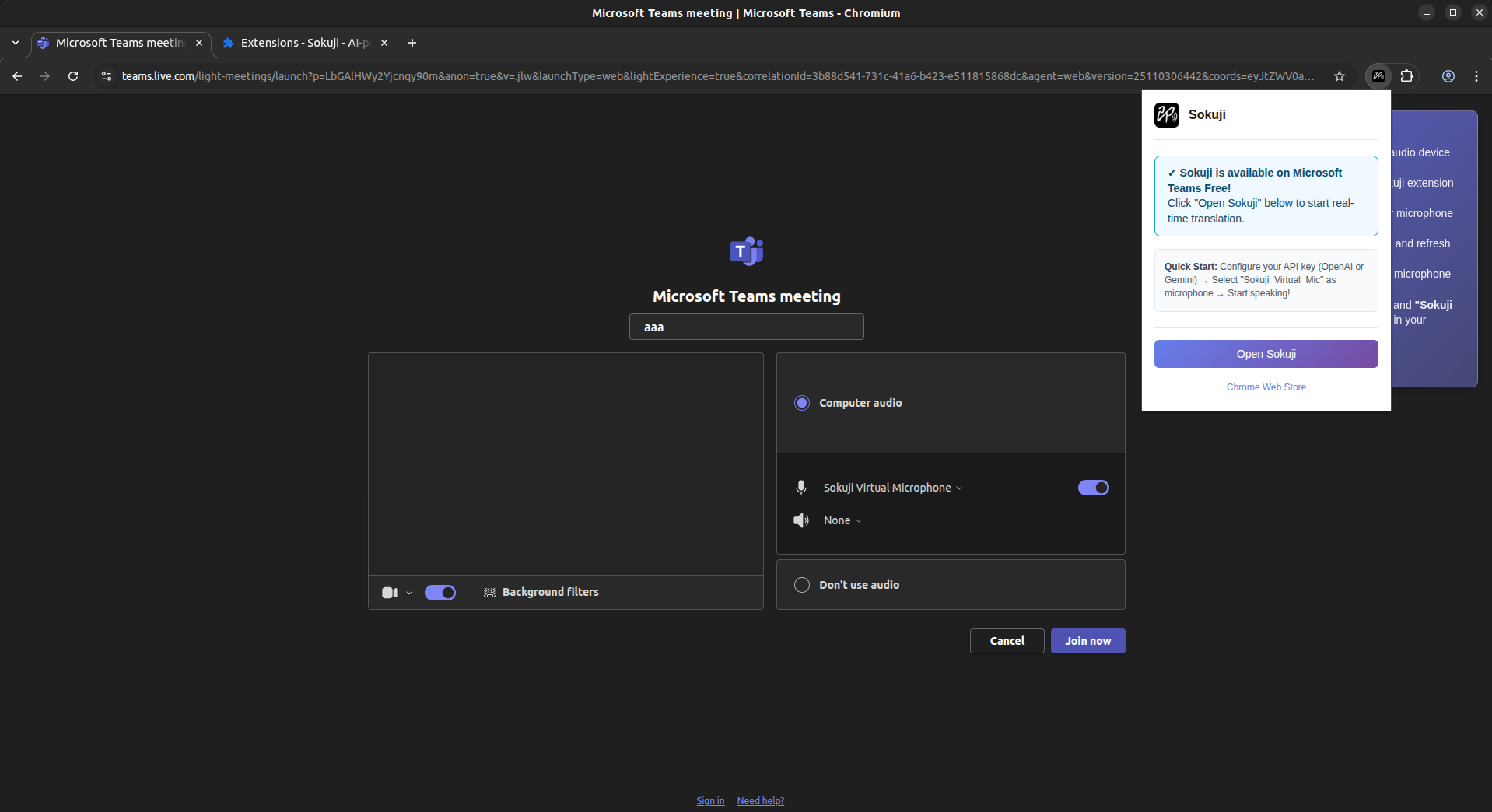
Haga clic en el icono de Sokuji en la esquina superior derecha de su navegador, luego haga clic en "Open Sokuji" para abrir el panel de la extensión. Configure sus ajustes de traducción y ¡comience a hablar!
Tip
Hable a un ritmo natural y pronuncie con claridad para una calidad de traducción óptima.
Consejos para mejores resultados
- Use un auricular de buena calidad para minimizar el eco y el ruido de fondo
- Pruebe su configuración antes de reuniones importantes
- Mantenga las oraciones concisas para traducciones más precisas
Preguntas frecuentes
¿Funciona Sokuji con la aplicación de escritorio de Teams?
La extensión de navegador Sokuji solo funciona con navegadores web. Si desea usar la aplicación de escritorio de Teams, utilice la aplicación de escritorio de Sokuji.
¿Puedo usar Sokuji en los canales de Teams o solo en reuniones?
Sokuji funciona en reuniones y llamadas de Teams. No traduce mensajes de texto en canales o chats.
¿Por qué solo puedo ver Sokuji Virtual Microphone en la configuración de dispositivos?
Esto ocurre cuando Teams no tiene permiso para acceder a sus dispositivos reales. Desactive temporalmente Sokuji, actualice la página, permita que Teams acceda a su micrófono, luego vuelva a activar Sokuji y actualice nuevamente.
Solución de problemas
Si encuentra algún problema, visite nuestro repositorio de GitHub o contáctenos en support@kizuna.ai para obtener ayuda.