
Subtítulos bilingües para ambos lados de una conversación
Descripción general
Esta guía configura la aplicación de escritorio de Sokuji para mostrar ambos lados de una conversación como texto traducido: lo que dices tú y lo que dice la otra persona, cada uno con su traducción. Úsala para subtítulos bilingües, para seguir una llamada en la que cada uno habla su propio idioma o para obtener una transcripción traducida de una reunión. No se genera ninguna voz sintética, no se envía nada a la reunión y no necesitas un cable de audio virtual. Usa KizunaAI (Con tecnología de Soniox). Las capturas son de Sokuji 0.41.1 en Windows con Microsoft Teams, entre 中文 e inglés.
1Configura Sokuji con KizunaAI
Si aún no lo has hecho, sigue el inicio rápido de KizunaAI para instalar Sokuji e iniciar sesión.
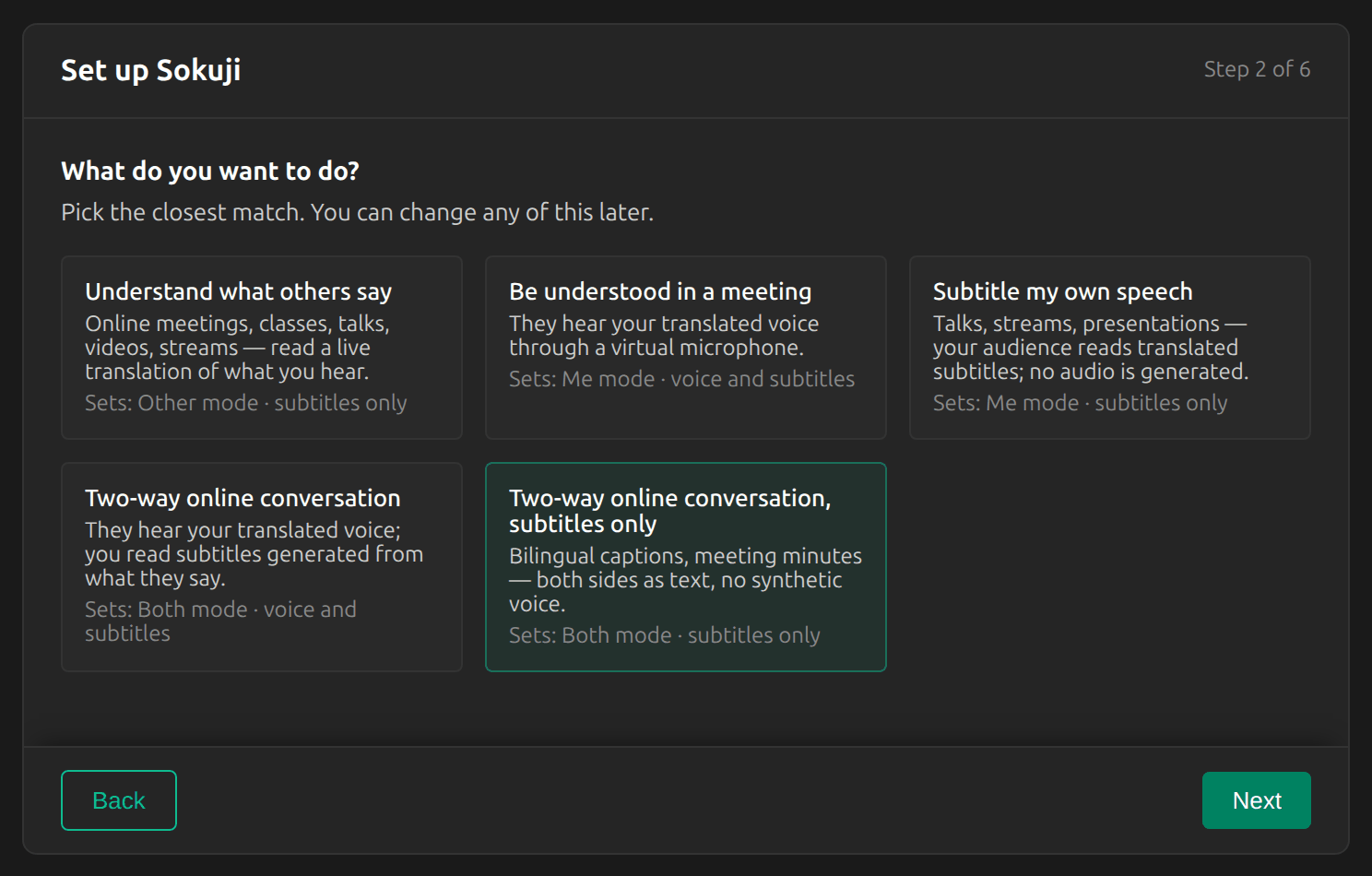
2Elige «Conversación en línea bidireccional, solo subtítulos»
En la guía de configuración, elige Conversación en línea bidireccional, solo subtítulos. Pone Sokuji en modo Ambos, solo con subtítulos. Si ya terminaste la configuración, haz clic en Ambos en el selector de modo, abajo a la izquierda de la ventana principal, y activa Solo texto en Configuración.
3Configura los dos idiomas
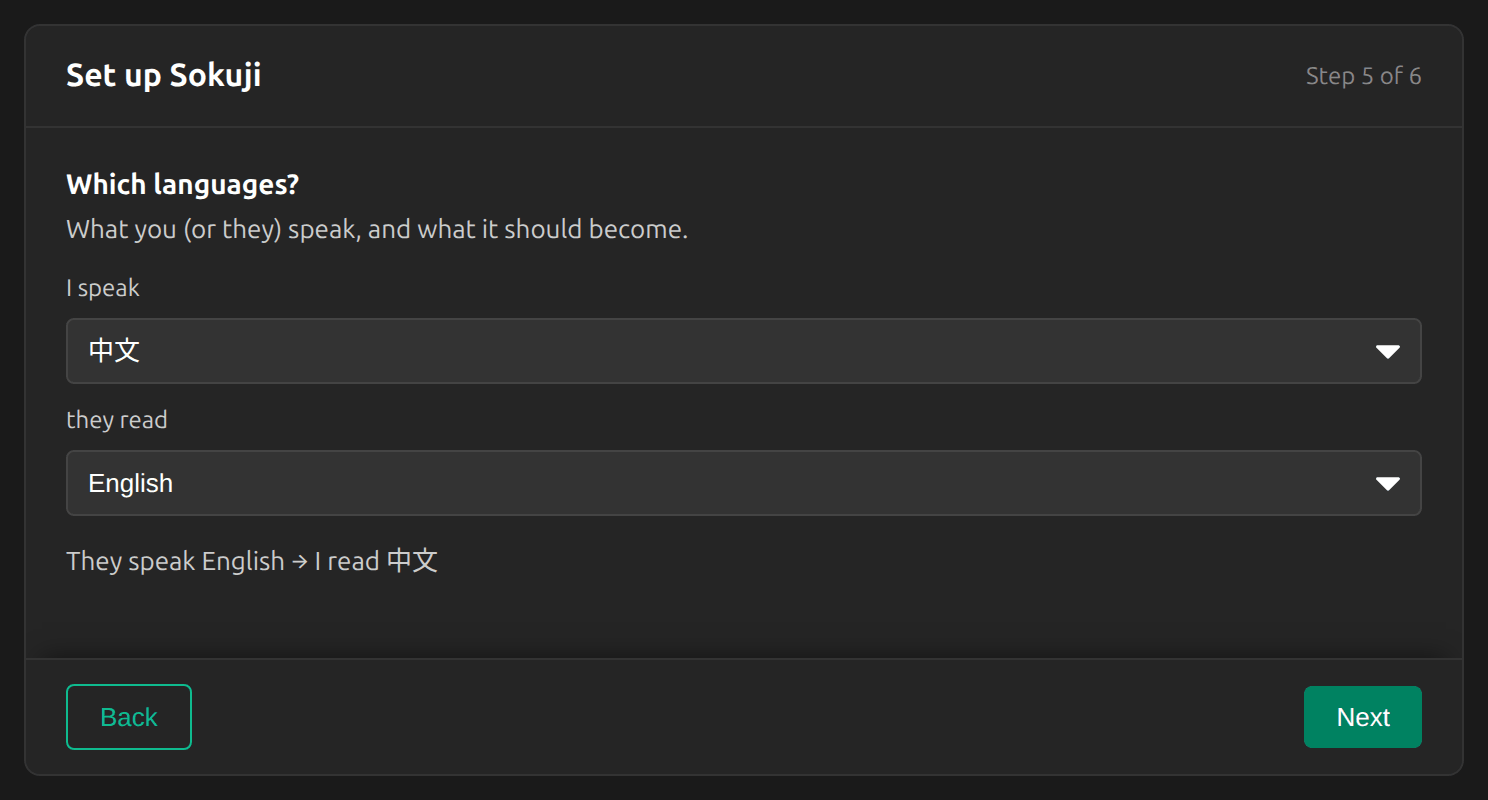
Pon en Yo hablo tu propio idioma y en ellos leen el de la otra persona. La línea de debajo muestra la otra dirección. Aquí: Yo hablo 中文, ellos leen English.
Tip
No dejes Yo hablo en Detección Automática. En el modo Ambos, Sokuji necesita saber tu idioma para traducir a él lo que dice la otra parte, e Iniciar sigue desactivado hasta que elijas uno.
4Elige tu micrófono y la aplicación de reuniones
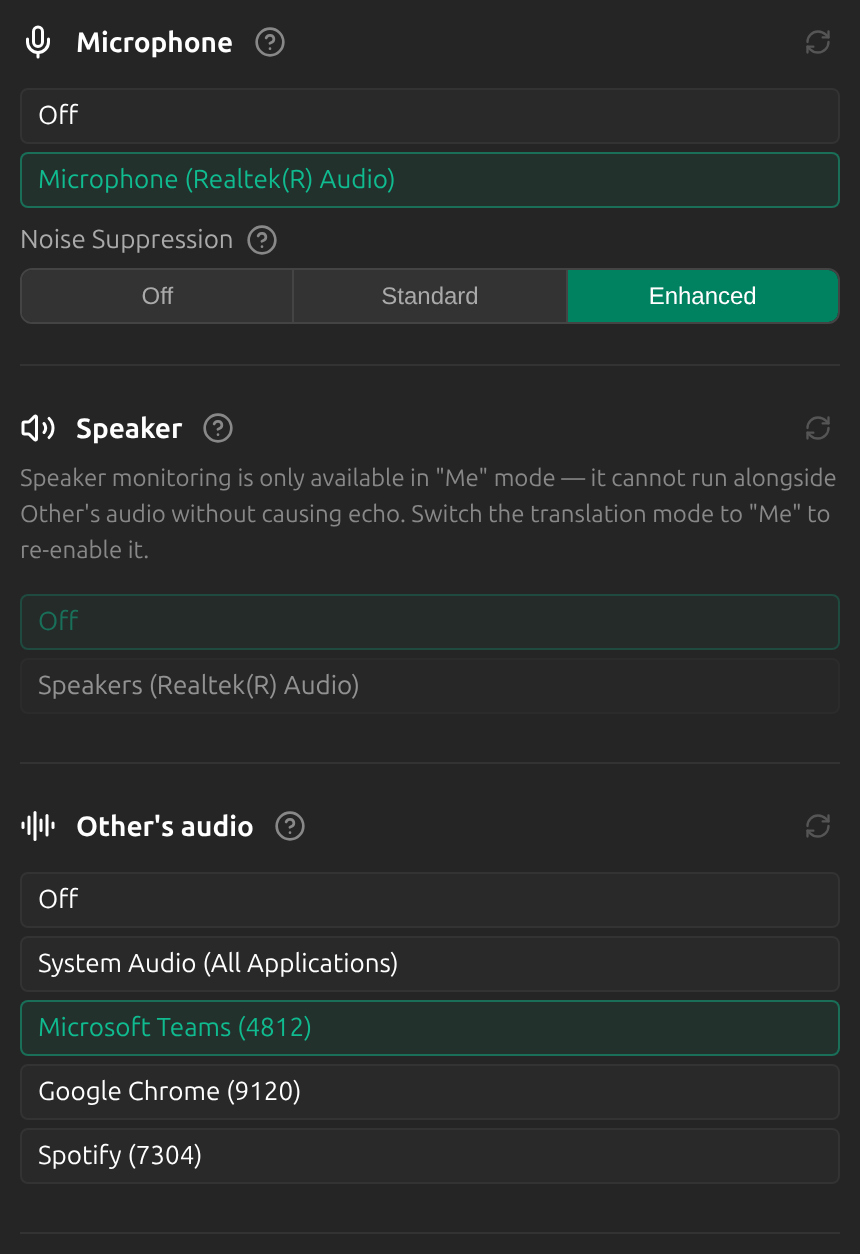
En Configuración, en Micrófono, elige tu micrófono real. En Audio del otro, elige tu aplicación de reuniones, aquí Microsoft Teams. En la aplicación de reuniones sigues usando también tu micrófono real: Sokuji solo escucha.
Tip
Si tu aplicación de reuniones no aparece en la lista, únete primero a la llamada (a menudo una aplicación solo aparece cuando reproduce sonido) y haz clic en el icono de actualizar, o elige System Audio (All Applications).
5Empieza a traducir
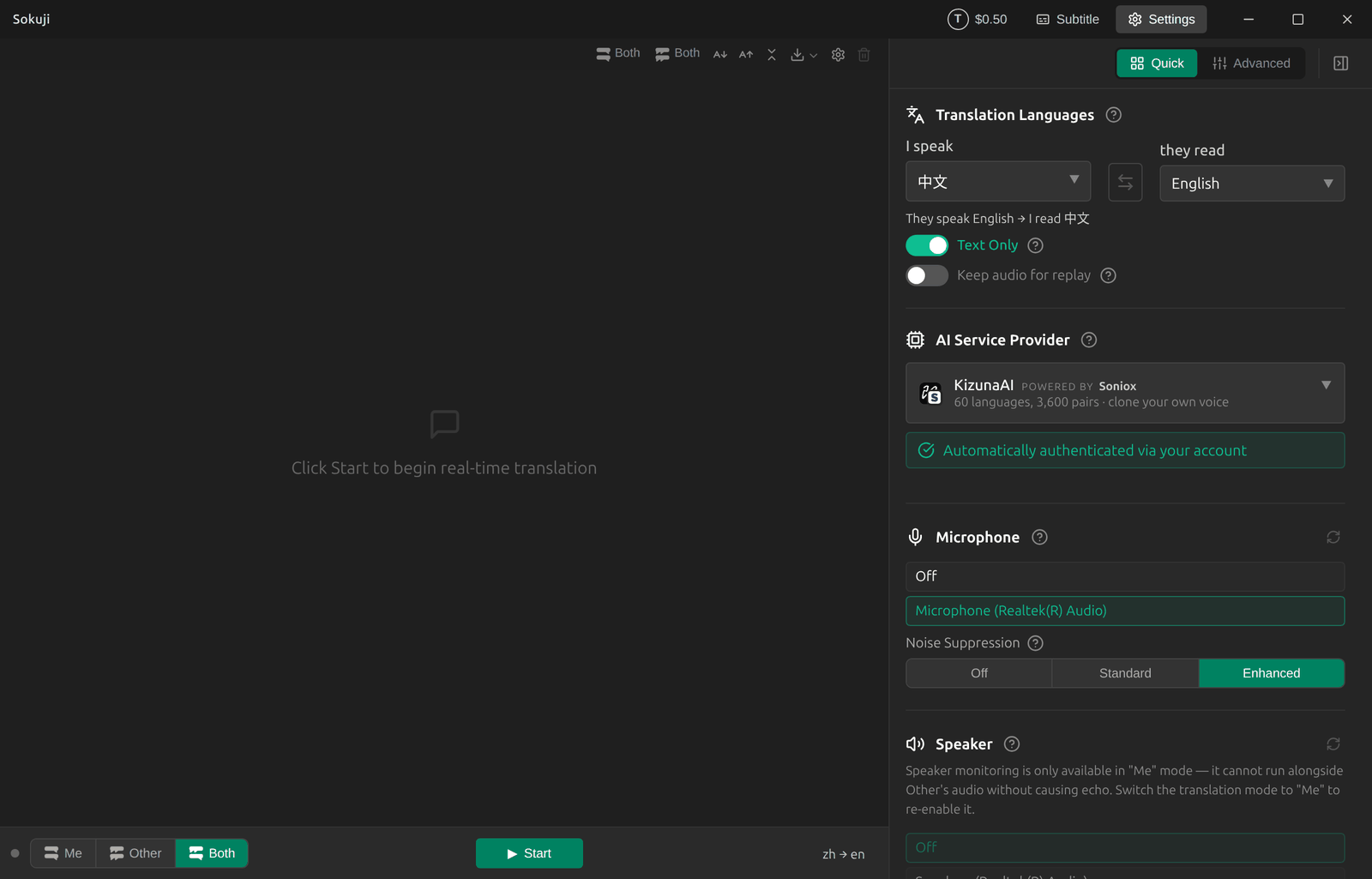
Haz clic en Iniciar. Sokuji muestra ambos lados como subtítulos, cada línea con su traducción. Para que la otra persona también pueda leerlos, comparte la ventana de Sokuji, o abre la ventana de subtítulos con Subtítulos en la barra de título y compártela.
6Guarda la transcripción
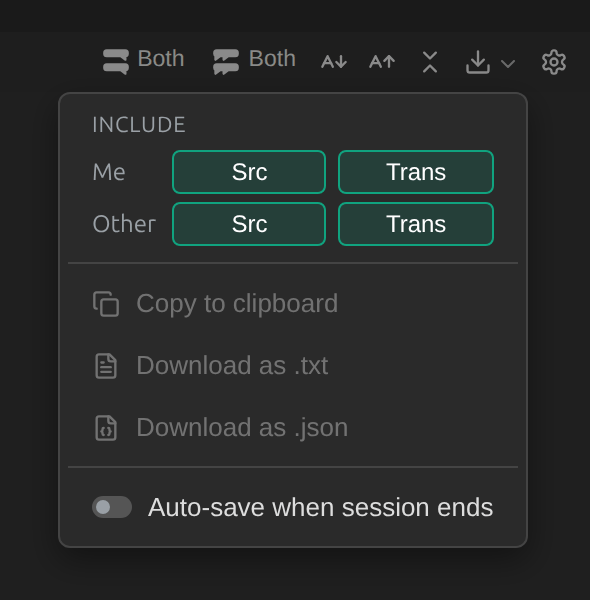
Haz clic en el botón de descarga de la barra de herramientas. En Incluir, elige si conservar el original (Origen) y la traducción (Traducción) de cada lado, y luego Copiar al portapapeles, Descargar como .txt o Descargar como .json. Con Guardar automáticamente al terminar la sesión activado, Sokuji la guarda por ti cada vez que te detienes. Las opciones se habilitan cuando hay algo que guardar.
Consejos para obtener mejores resultados
- Usa auriculares. Si no, tu micrófono capta a la otra persona desde tus altavoces, y Sokuji muestra sus palabras como si fueran tuyas.
- Elige la aplicación de reuniones en lugar de System Audio, para que no se traduzcan los sonidos de notificación ni la música de otros programas.
- Detén la sesión cuando termine la reunión: una sesión en marcha sigue consumiendo tu saldo.
Preguntas frecuentes
¿La otra persona ve los subtítulos?
Solo si compartes tu pantalla o la ventana de subtítulos. Si no, los subtítulos solo aparecen en tu ordenador.
¿Necesito VB-CABLE para esto?
No. El cable de audio virtual solo hace falta cuando la otra persona debe oír tus palabras como voz traducida.
¿Puedo cambiar después a una voz traducida?
Sí. Desactiva Solo texto y sigue la guía de reuniones bidireccionales para configurar el cable de audio virtual.
Solución de problemas
¿Sigues atascado? Envíanos tus comentarios desde el menú de la cuenta o escribe a support@kizuna.ai. También puedes preguntar en GitHub Discussions.