
Виправлення сеансу
Огляд
Розпізнавання мовлення помиляється в іменах і термінах. В історії завершений сеанс можна виправити: замінити неправильно розпізнане слово одразу всюди, відредагувати речення, віднести речення до правильного мовця й відредагувати нотатки. Виправлення зберігаються в сеансі й потрапляють у його експорт. Переклади лишаються такими, як були.
1Замініть неправильно розпізнане слово всюди
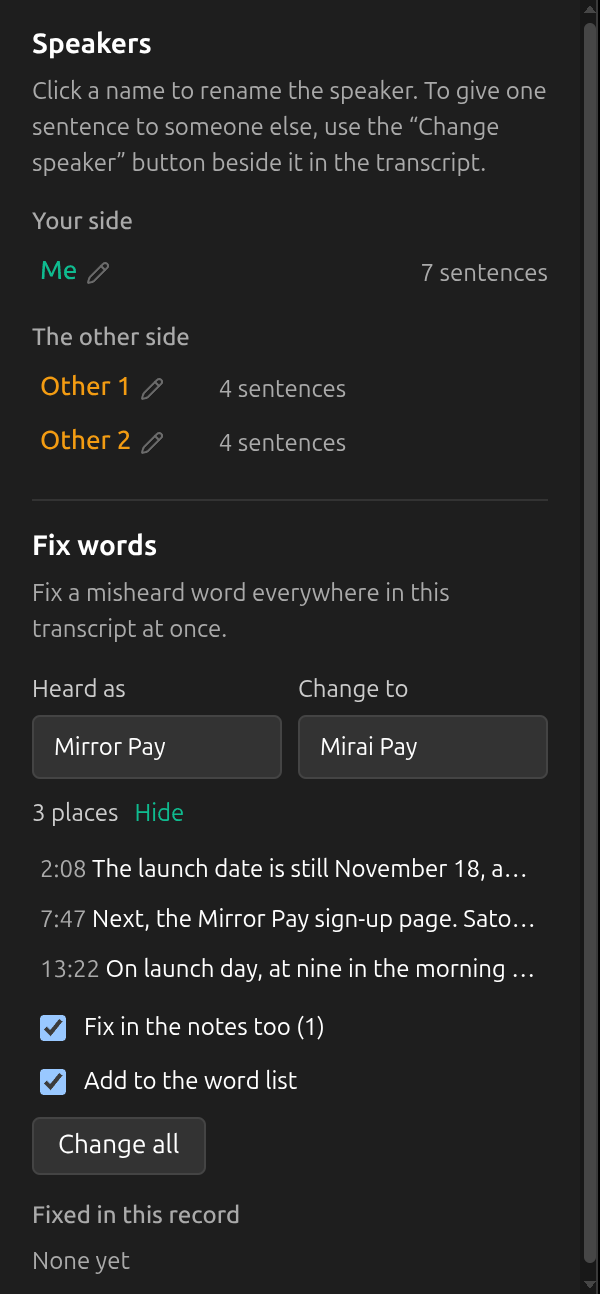
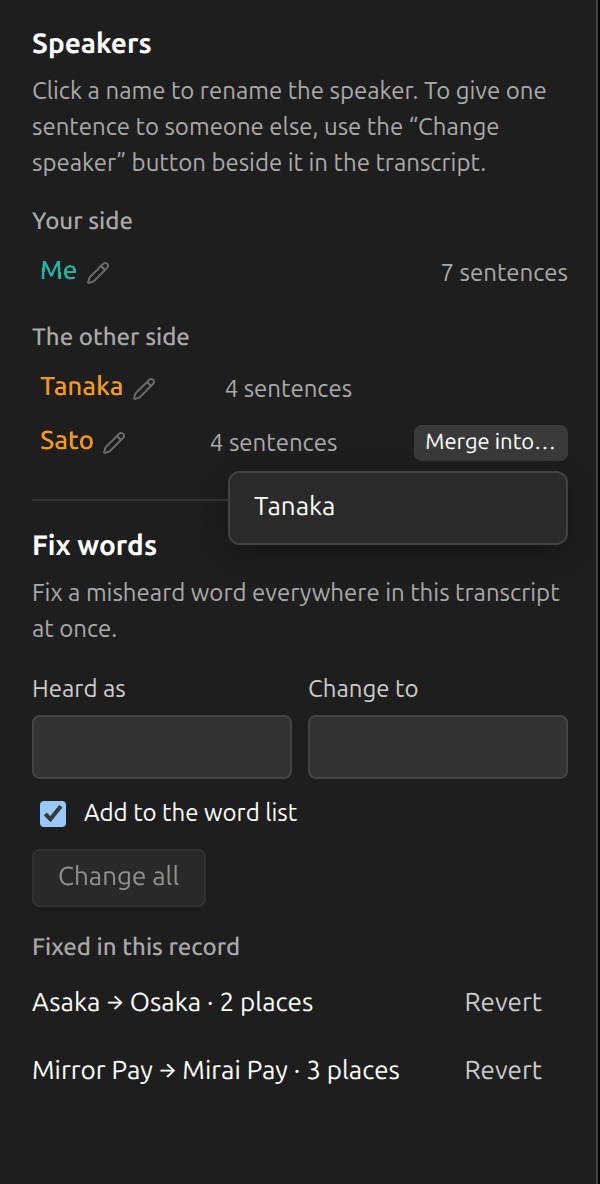
Відкрийте сеанс і панель Редагування. У розділі Виправити слова введіть у поле Розпізнано як слово так, як його записано, а в поле Замінити на — яким воно має бути. Sokuji порахує місця; кнопка Показати місця виводить їх списком, а клік переносить до потрібного. У латиниці, кирилиці й грецькому письмі збігаються лише цілі слова, незалежно від регістру; у китайській і японській збіг шукається будь-де. Місця, де вже написано правильно, не змінюються.
2Виберіть, що ще змінити, і застосуйте
Пункт Виправити й у нотатках з’являється, коли слово є в нотатках, і замінює його й там. Пункт Додати до списку слів додає правильне написання до вашого списку слів разом із неправильно розпізнаним, щоб наступні сеанси розпізнавали його правильно. Обидва пункти спочатку позначені. Кнопка Замінити все застосовує виправлення. Кожне виправлення з’являється в списку Виправлено в цьому записі, де кнопка Повернути будь-коли скасовує його; зміни, які ви зробили після нього, зберігаються.
3Почніть із розшифровки або нотаток
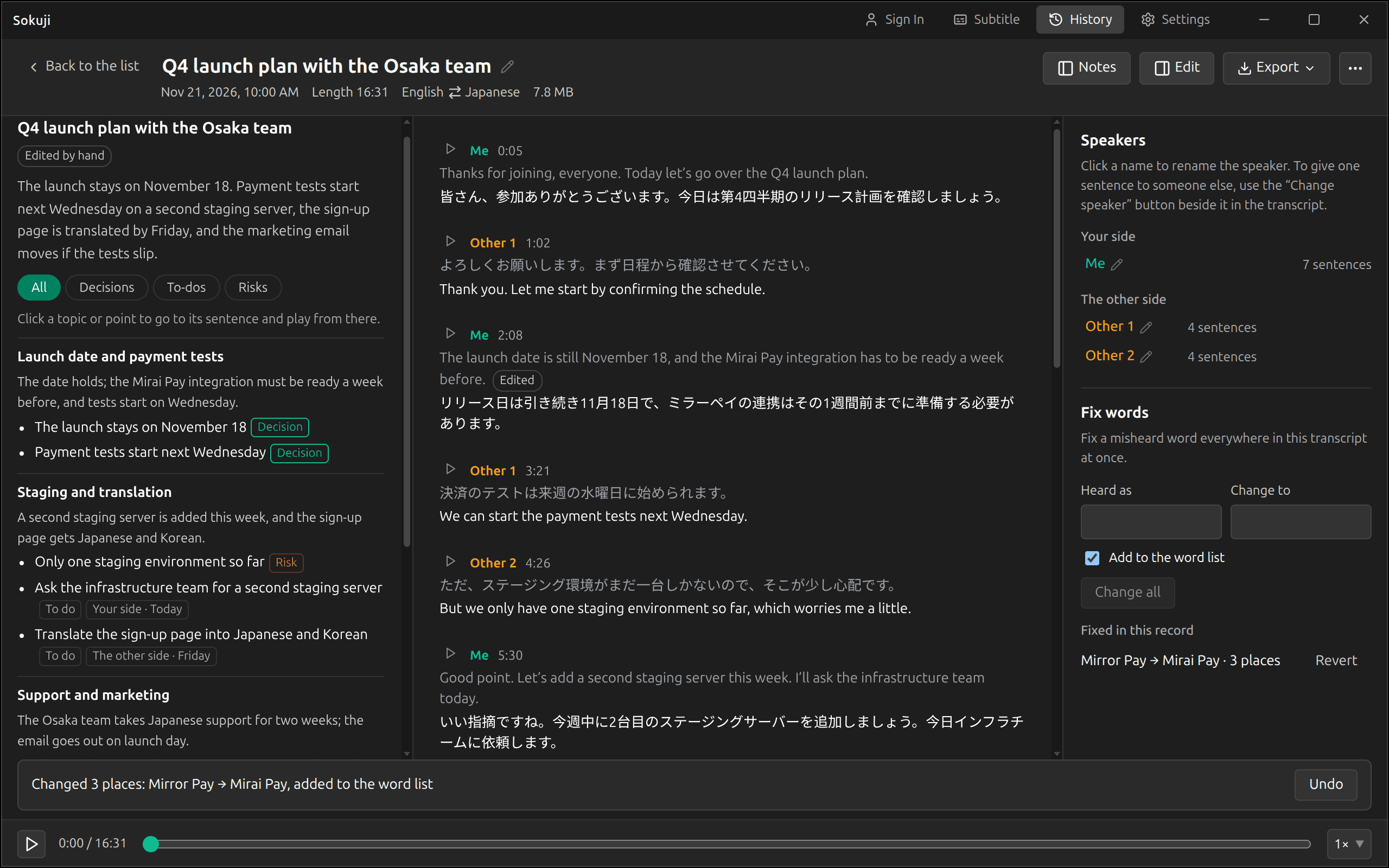
Виділіть слово в реченні й натисніть Виправити…, щоб перенести його в «Виправити слова»; потім можна вибрати У всіх місцях (…) або Лише у вибраному. У нотатках також є список Імена для перевірки: імена й терміни, які розпізнавання мовлення, ймовірно, записало неправильно. Кнопка Виправити переносить такий запис у «Виправити слова»; кнопка Приховати прибирає його зі списку.
4Відредагуйте речення
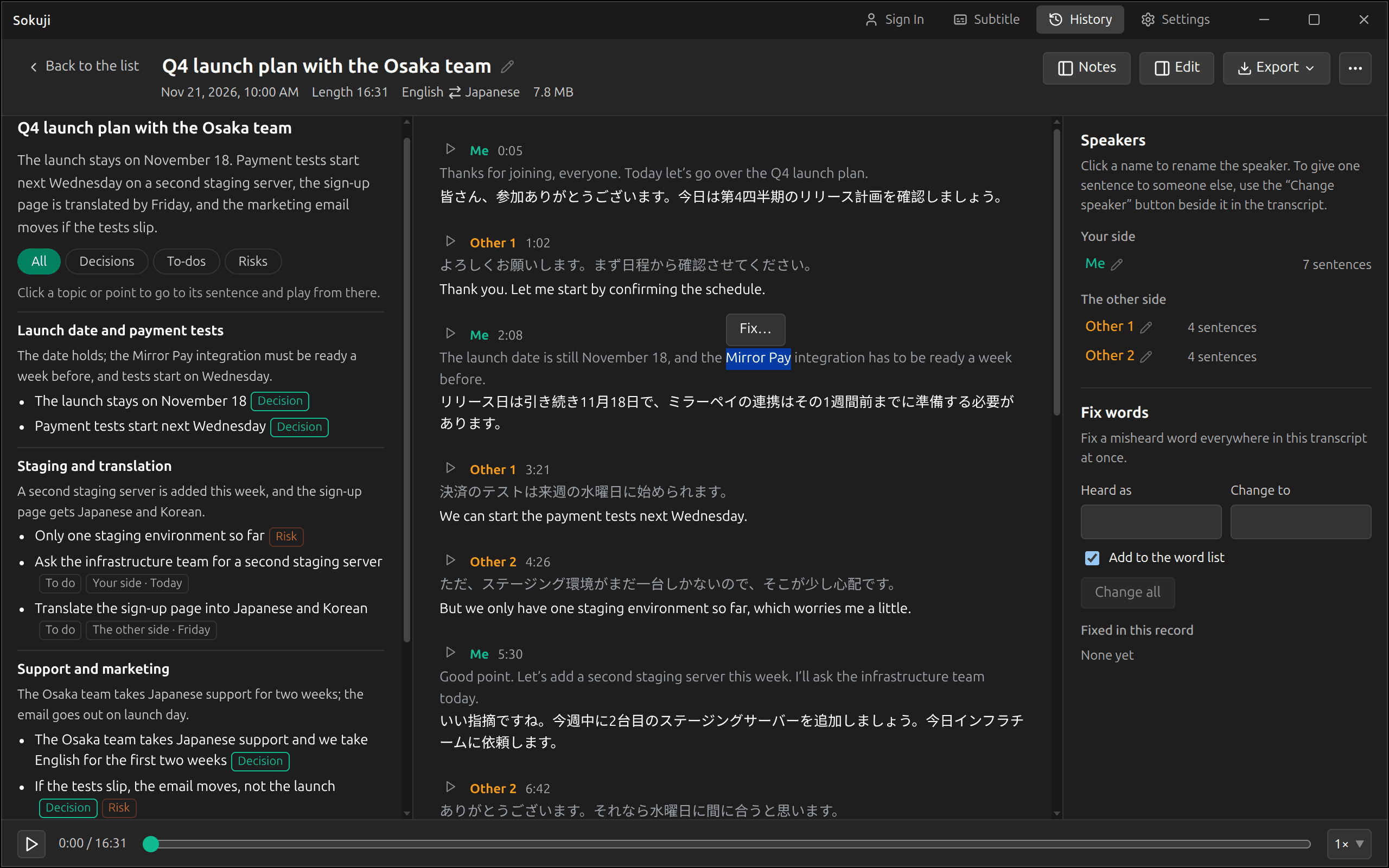
Наведіть курсор на речення й натисніть його олівець. Enter зберігає, Shift+Enter починає новий рядок, а Esc скасовує. Якщо ви змінили одне слово, яке трапляється й в інших реченнях, Sokuji запропонує Замінити всюди або Лише це речення. Відредаговане речення має позначку Змінено; натисніть її, щоб побачити оригінал і скористатися кнопкою Відновити оригінал.
5Віднесіть речення до правильного мовця
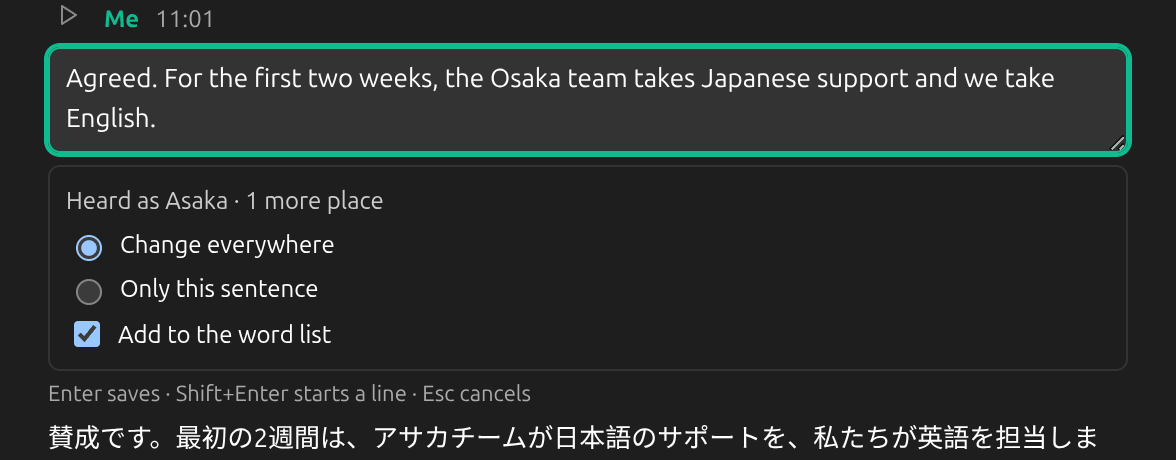
У розділі Мовці натисніть ім’я, щоб перейменувати цього мовця всюди. Кнопка Змінити мовця біля речення в розшифровці передає його іншому мовцю з того самого боку; можна також вибрати Новий мовець. Якщо сервіс розділив одну людину на двох, пункт Об’єднати з… зводить їх разом; те саме пропонується, якщо перейменувати мовця на ім’я, яке вже є на цьому боці.
6Відредагуйте нотатки
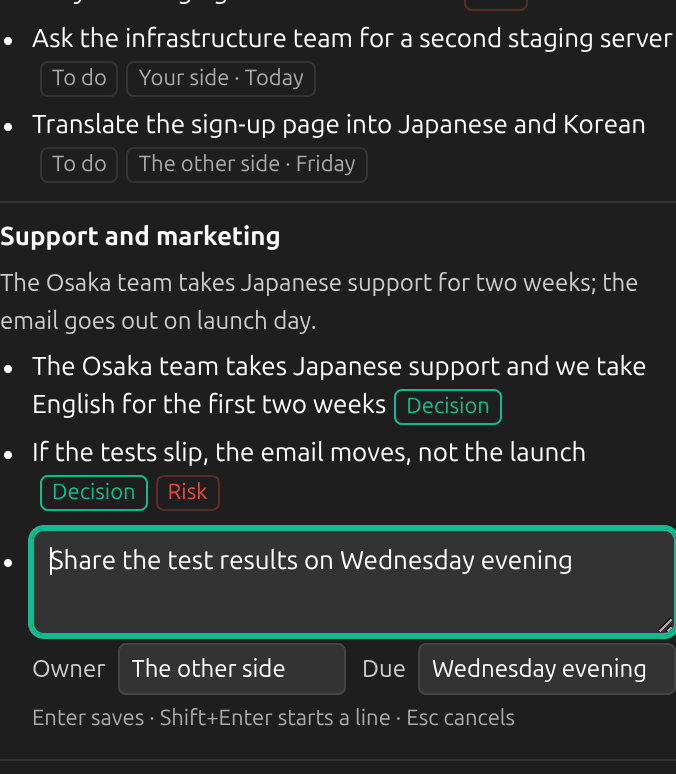
Наведіть курсор на назву, огляд, тему чи пункт у нотатках і натисніть олівець. Завдання має ще поля Відповідальний і Термін. Якщо очистити пункт, його буде видалено. Змінені вами нотатки мають позначку Змінено вручну.
7Скасуйте зміну
Після кожної зміни внизу з’являється повідомлення про те, що змінилося, з кнопкою Скасувати. Ctrl+Z (⌘Z на Mac) теж скасовує — до 20 останніх змін. Скасування доступне, лише поки сеанс відкритий: щойно ви повернетеся до списку, його вже не буде. Виправлення слова можна й пізніше відкотити кнопкою Повернути, а відредаговане речення — кнопкою Відновити оригінал.
Поради
- Виправлення стосуються тієї версії розшифровки, яку ви переглядаєте. «Розшифрувати знову» створює з аудіозапису нову версію, без ваших виправлень.
- Список слів — у налаштуваннях, у розділі «Список слів і контекст». Виправлення додається до нього, лише коли позначено «Додати до списку слів».
- Поки триває новий сеанс, інші сеанси можна виправляти.
Часті запитання
Чи виправляються й переклади?
Ні. Виправлення змінюють оригінальний текст і нотатки. Переклади лишаються такими, як були.
Чи можна виправити сеанс, який ще триває?
Дочекайтеся його завершення. Доти сеанс можна лише читати.
Чи можна видалити речення?
Ні. Речення можна змінити, але не видалити; якщо його очистити, воно лишиться таким, як було.
Чи можна перенести речення з мого боку на бік співрозмовника?
Ні. «Змінити мовця» та «Об’єднати з» працюють у межах одного боку.
Усунення несправностей
Досі не виходить? Надішліть нам відгук через меню облікового запису або напишіть на support@kizuna.ai. Також можна запитати в GitHub Discussions.