
Використання Sokuji з Microsoft Teams
Огляд
Цей посібник допоможе вам налаштувати та використовувати Sokuji з Microsoft Teams (веб-версія) для перекладу в реальному часі під час ваших зустрічей.
1Встановіть розширення Sokuji
Переконайтеся, що розширення Sokuji встановлено у браузері Chrome або Edge. Ви можете отримати його з Chrome Web Store.
Tip
Після встановлення іконка розширення повинна з’явитися на панелі інструментів браузера.
2Відкрийте Microsoft Teams Web
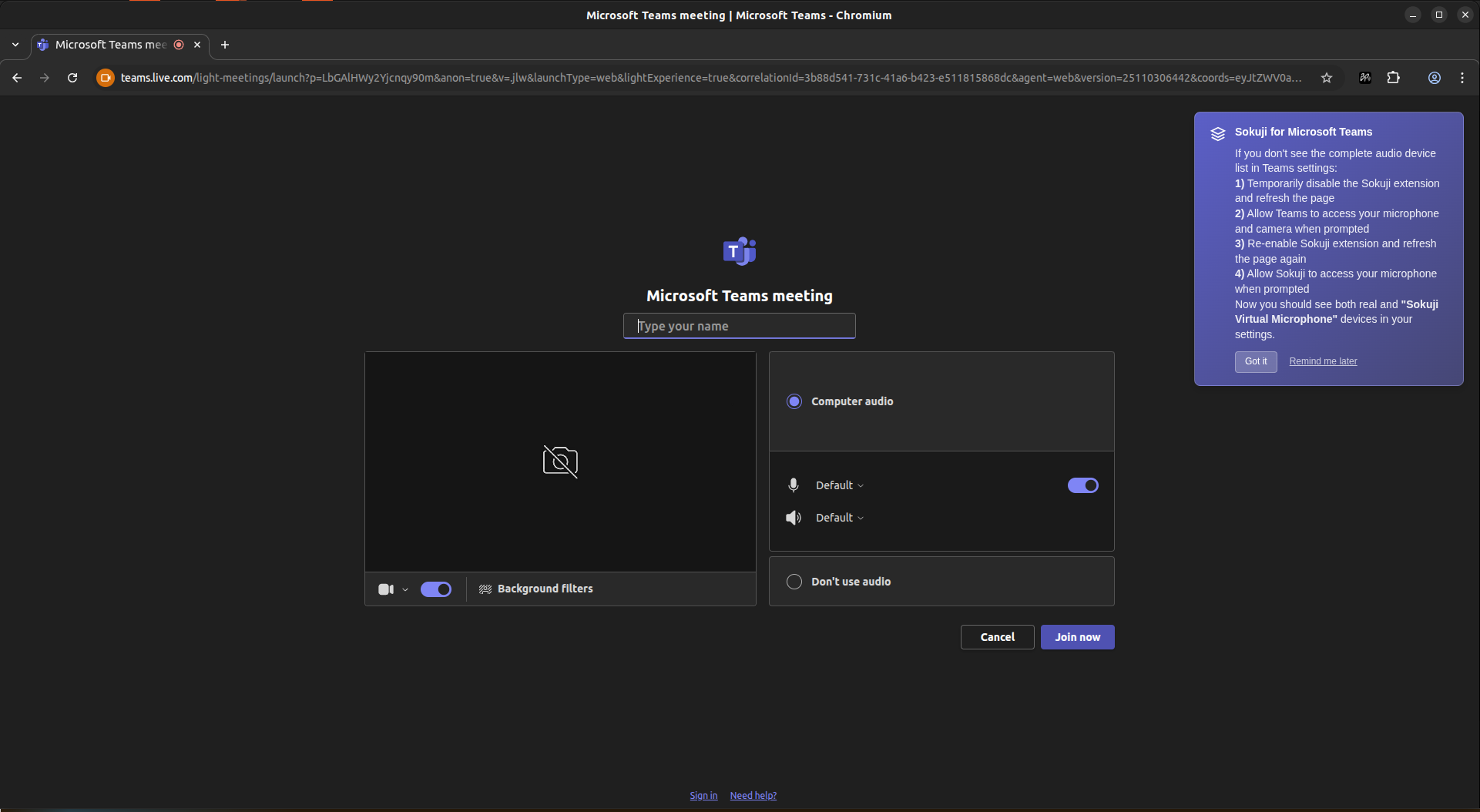
Перейдіть на teams.live.com або teams.microsoft.com та увійдіть за допомогою облікового запису Microsoft. Потім приєднайтеся до зустрічі або розпочніть нову.
Tip
Sokuji працює з веб-версією Teams. Настільний додаток не підтримується.
3Надайте дозволи Teams
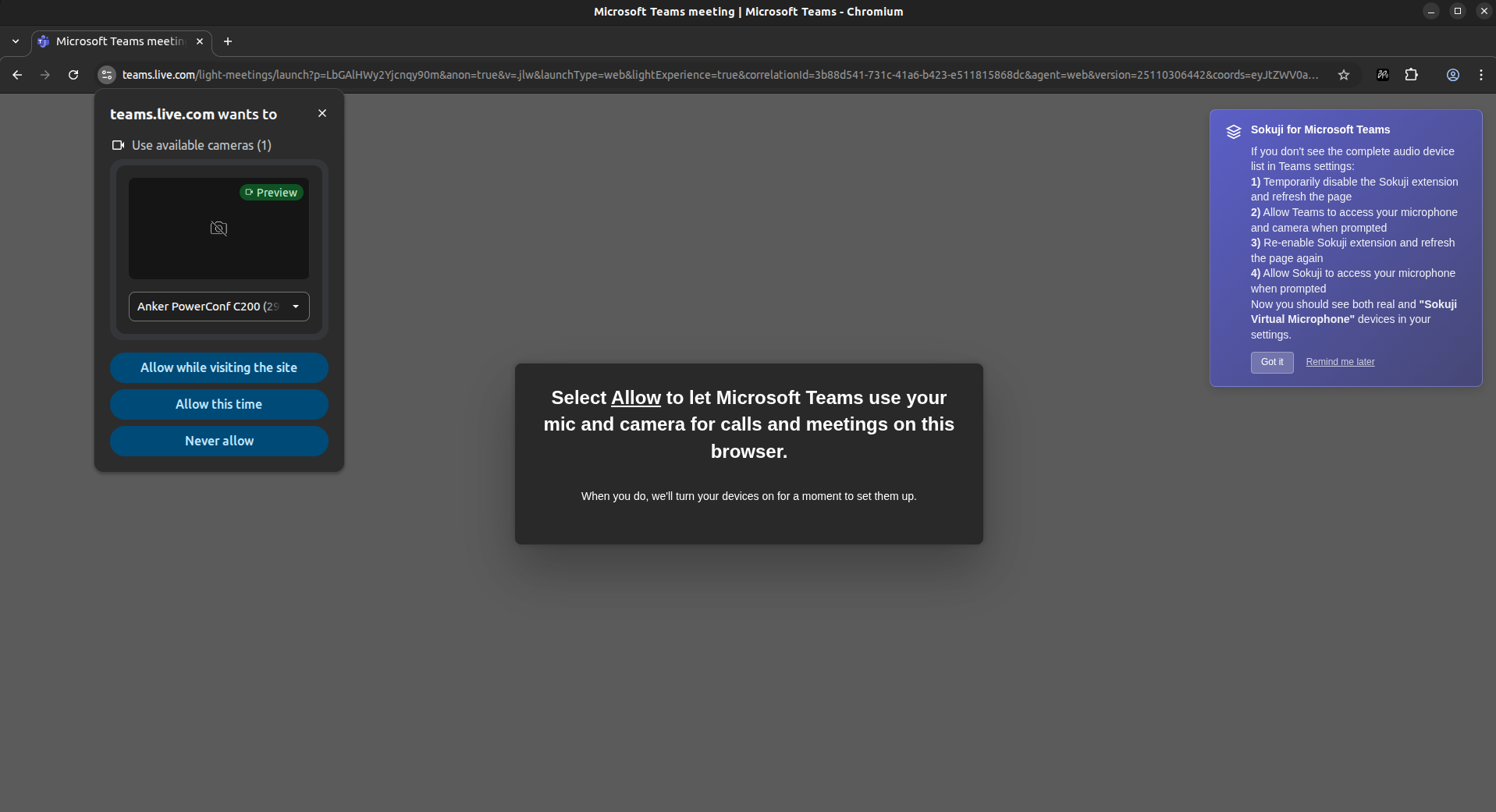
Якщо ви вперше використовуєте Teams, потрібно дозволити Teams доступ до камери та мікрофона. Натисніть «Дозволити під час відвідування сайту» або «Дозволити цього разу» при появі запиту.
Tip
Цей крок необхідний для доступу Teams до ваших реальних пристроїв. Якщо пропустити цей крок, у налаштуваннях пристроїв буде видно лише Sokuji Virtual Microphone.
4Надайте дозволи Sokuji
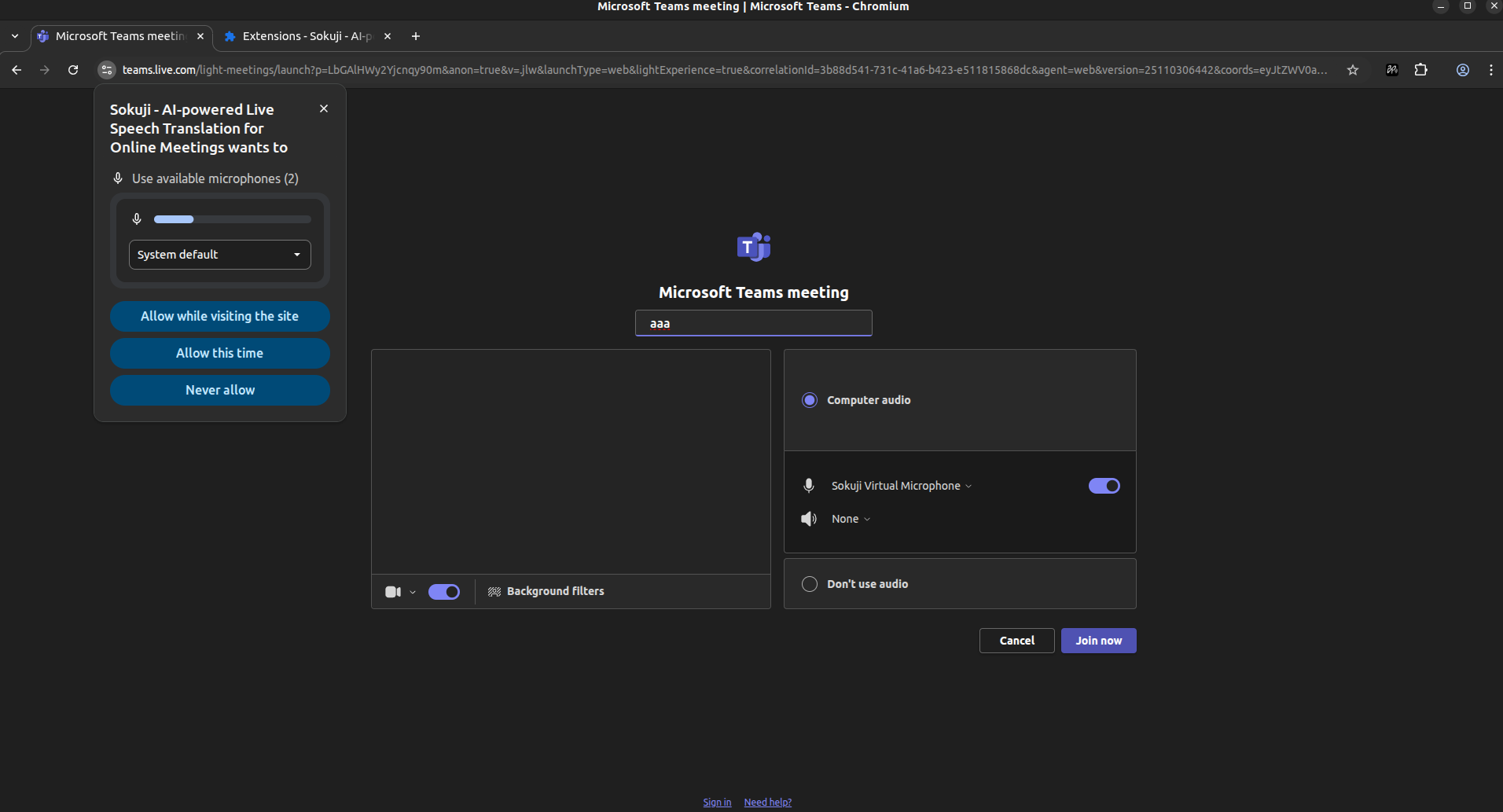
Якщо ви раніше надали дозволи Teams, вам також потрібно надати дозвіл на мікрофон Sokuji. Виберіть бажаний мікрофон з випадного меню та натисніть «Дозволити під час відвідування сайту».
Tip
Sokuji потребує доступ до вашого реального мікрофона для захоплення голосу для перекладу.
5Усунення неполадок: видно лише віртуальний мікрофон
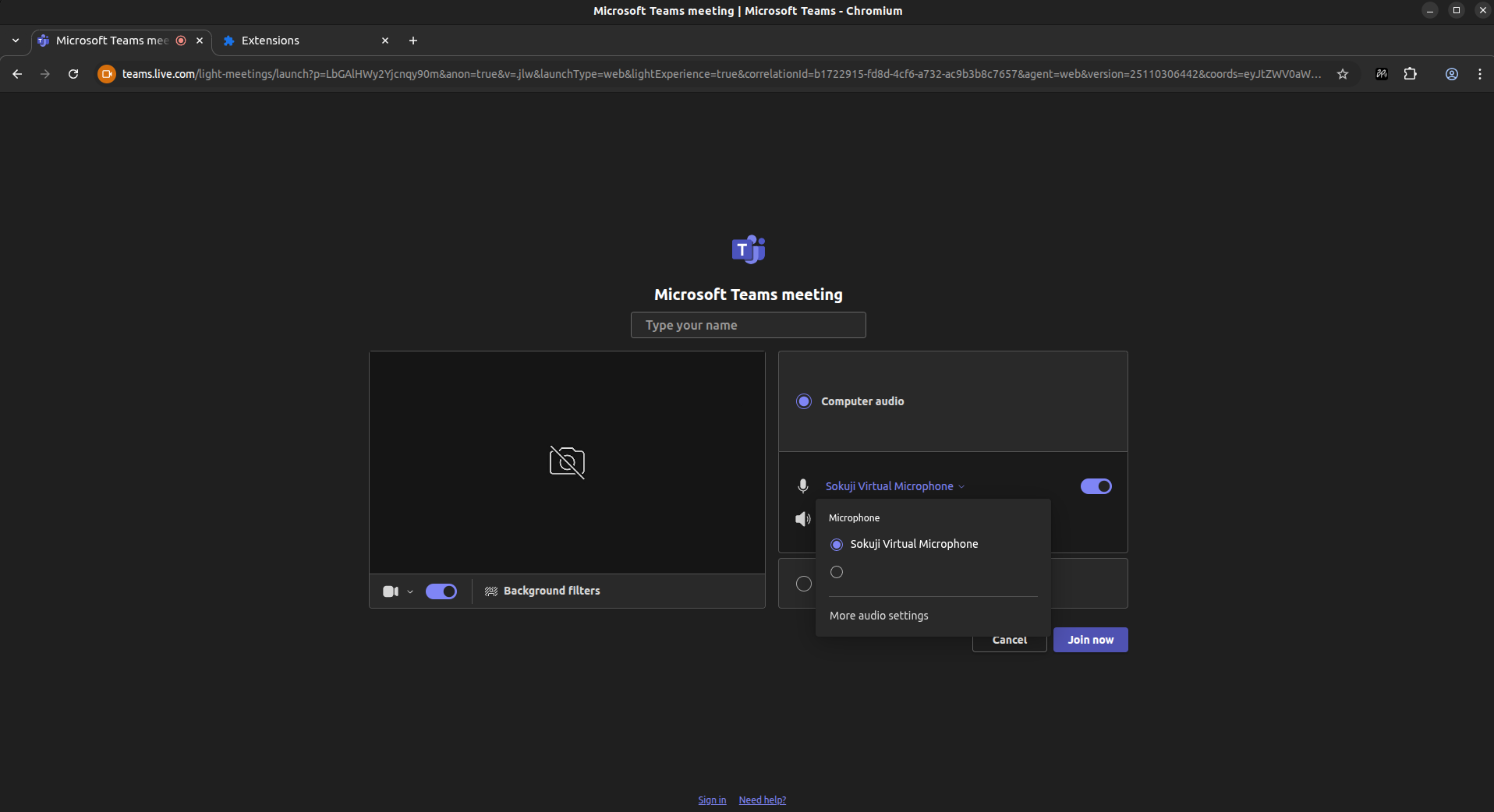
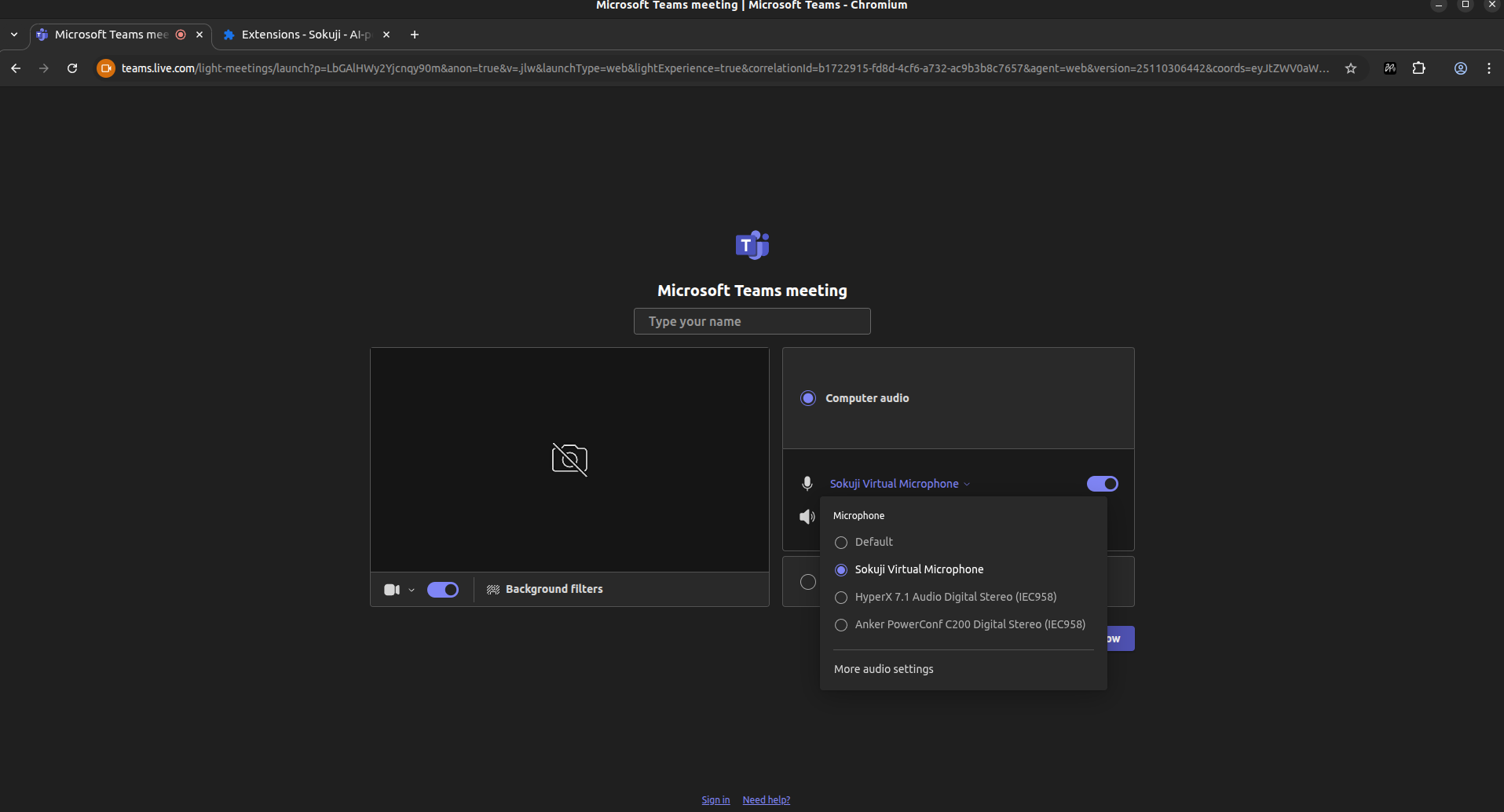
Якщо у випадному меню мікрофона відображається лише «Sokuji Virtual Microphone» без інших пристроїв (як показано), Teams не отримав дозвіл на доступ до ваших реальних пристроїв. Для виправлення: 1) Натисніть на іконку пазла (Розширення) на панелі інструментів, знайдіть Sokuji, натисніть на меню з трьома крапками та виберіть «Вимкнути», 2) Оновіть сторінку Teams, 3) Дозвольте Teams доступ до мікрофона та камери, 4) Поверніться до Розширень, знайдіть Sokuji та натисніть «Увімкнути», 5) Знову оновіть сторінку Teams.
Tip
Ви також можете керувати розширеннями, ввівши <code>chrome://extensions</code> (Chrome) або <code>edge://extensions</code> (Edge) у адресний рядок.
6Виберіть Sokuji Virtual Microphone
Коли Teams та Sokuji отримають правильні дозволи, ви повинні побачити всі пристрої у випадному меню. Виберіть «Sokuji Virtual Microphone» як мікрофон.
Tip
Ви повинні бачити реальні мікрофони поряд з Sokuji Virtual Microphone у списку.
7Відкрийте Sokuji та почніть переклад
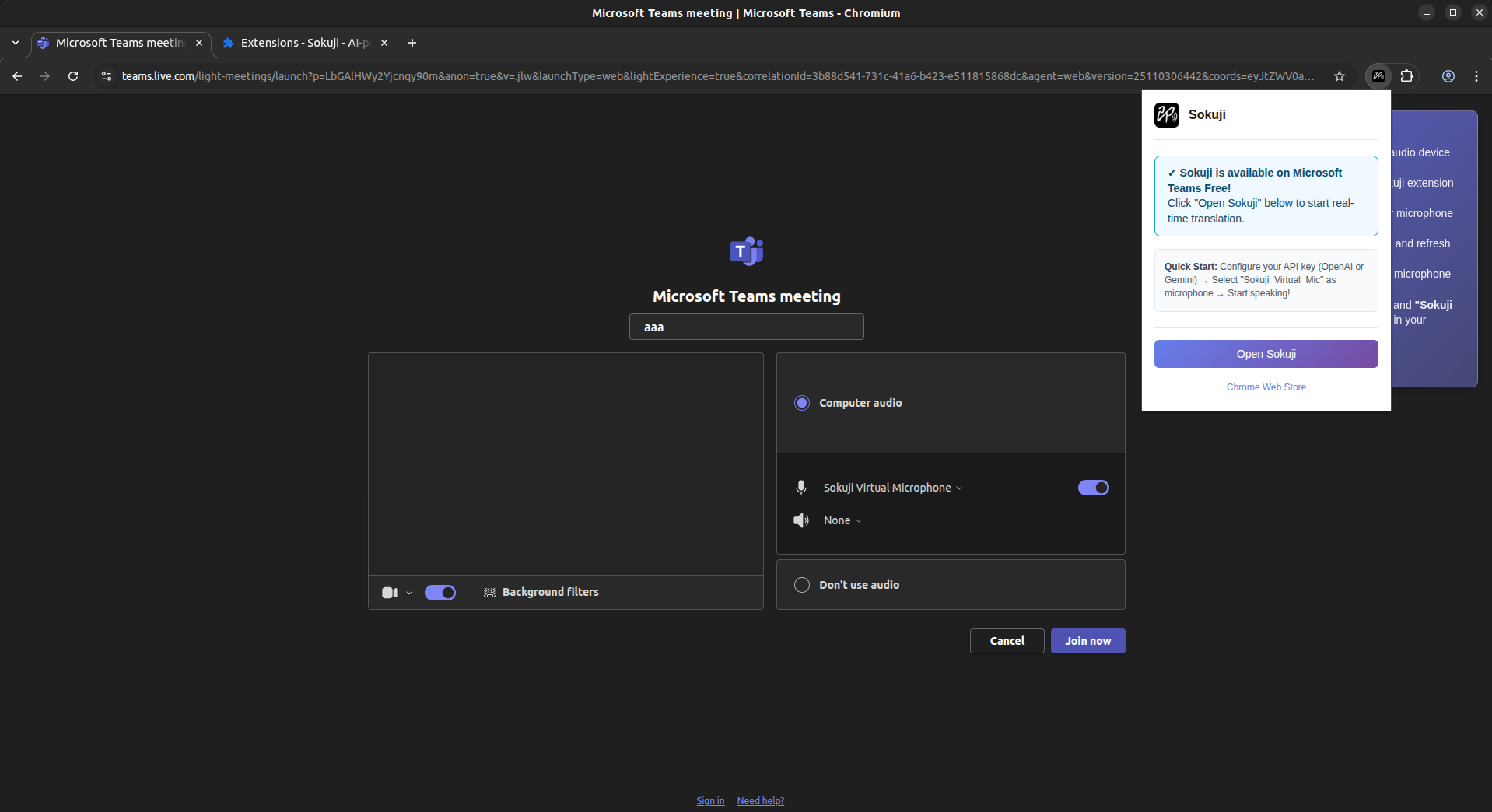
Натисніть на іконку Sokuji у правому верхньому кутку браузера, потім натисніть «Open Sokuji», щоб відкрити панель розширення. Налаштуйте параметри перекладу та починайте говорити!
Tip
Говоріть у природному темпі та вимовляйте чітко для оптимальної якості перекладу.
Поради для найкращих результатів
- Використовуйте якісну гарнітуру для мінімізації луни та фонового шуму
- Протестуйте налаштування перед важливими зустрічами
- Тримайте речення короткими для точніших перекладів
Поширені запитання
Чи працює Sokuji з настільним додатком Teams?
Розширення Sokuji для браузера працює лише у веб-браузерах. Якщо ви хочете використовувати настільний додаток Teams, використовуйте настільний додаток Sokuji.
Чи можу я використовувати Sokuji в каналах Teams чи лише на зустрічах?
Sokuji працює на зустрічах та дзвінках Teams. Він не перекладає текстові повідомлення в каналах або чатах.
Чому в налаштуваннях пристроїв видно лише Sokuji Virtual Microphone?
Це трапляється, коли Teams не отримав дозвіл на доступ до ваших реальних пристроїв. Тимчасово вимкніть Sokuji, оновіть сторінку, дозвольте Teams доступ до мікрофона, потім знову увімкніть Sokuji та оновіть сторінку.
Усунення неполадок
Якщо у вас виникли проблеми, відвідайте наш репозиторій GitHub або зв’яжіться з нами за адресою support@kizuna.ai для отримання підтримки.