
Виберіть голос або клонуйте свій
Огляд
Коли Sokuji озвучує ваш переклад (режим «Я» або «Обидва» з вимкненим «Лише текст»), KizunaAI використовує голос. Можна вибрати один із приблизно 200 готових голосів або клонувати власний голос за коротким записом, щоб співрозмовник чув переклад вашим голосом. Усе це розташовано в розділі Налаштування → Розширений → Постачальник. Знімки екрана зроблено в Sokuji 0.41.1.
1Відкрийте налаштування голосу
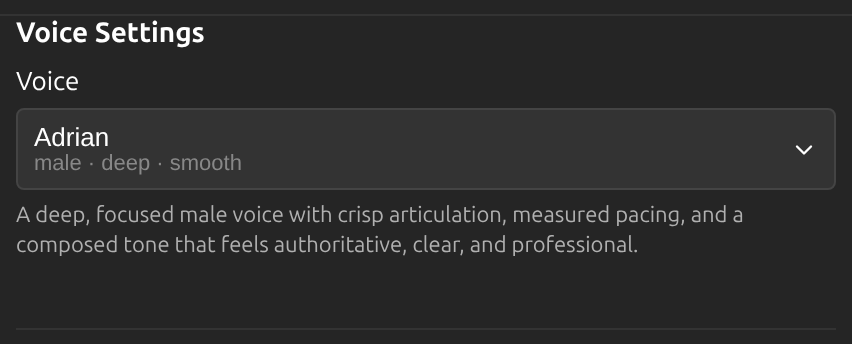
Відкрийте Налаштування, перейдіть у режим Розширений кнопкою в правому верхньому куті панелі та виберіть вкладку Постачальник. У розділі Налаштування голосу показано поточний голос із коротким описом його звучання.
2Перегляньте й відфільтруйте готові голоси
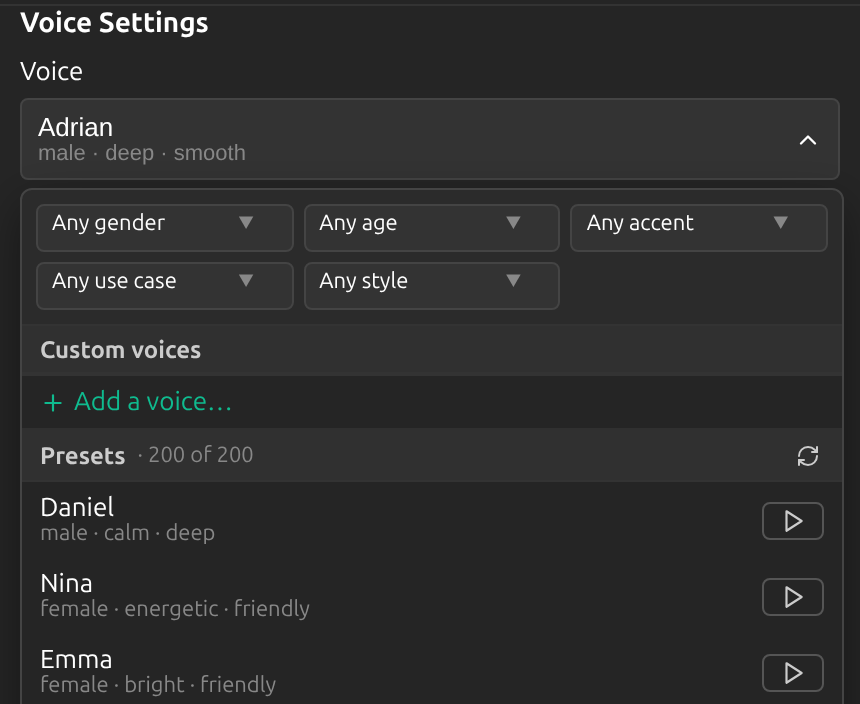
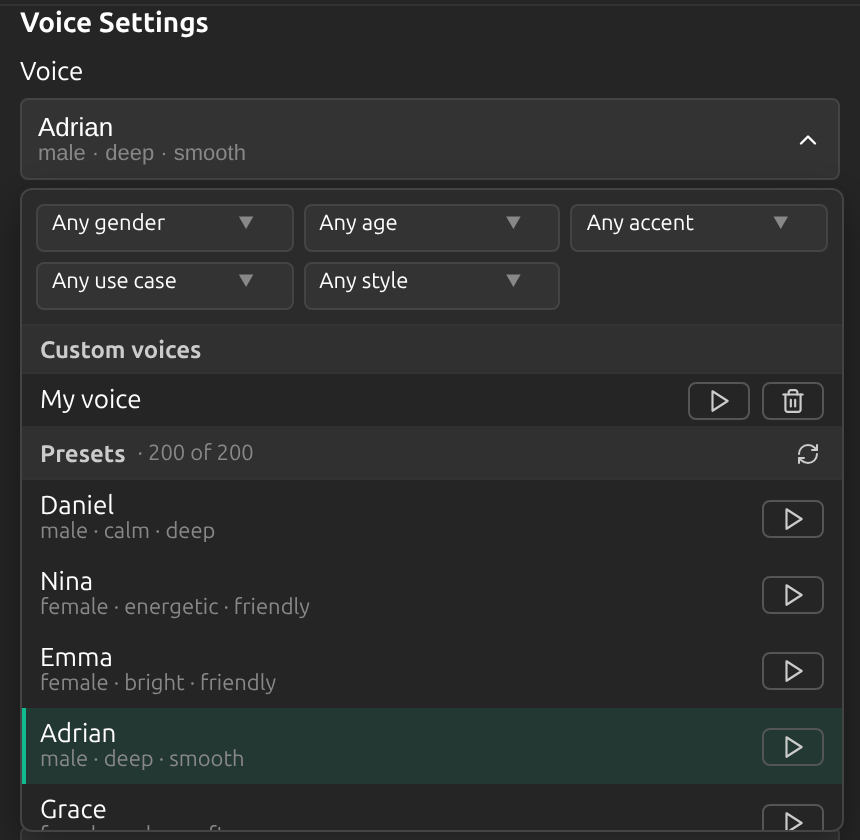
Натисніть на голос, щоб відкрити список. Звузьте його за статтю, віком, акцентом, призначенням і стилем та натисніть кнопку відтворення, щоб прослухати зразок. Прослуховування синтезуються спеціально для вас і списуються з балансу облікового запису.
3Додайте свій голос
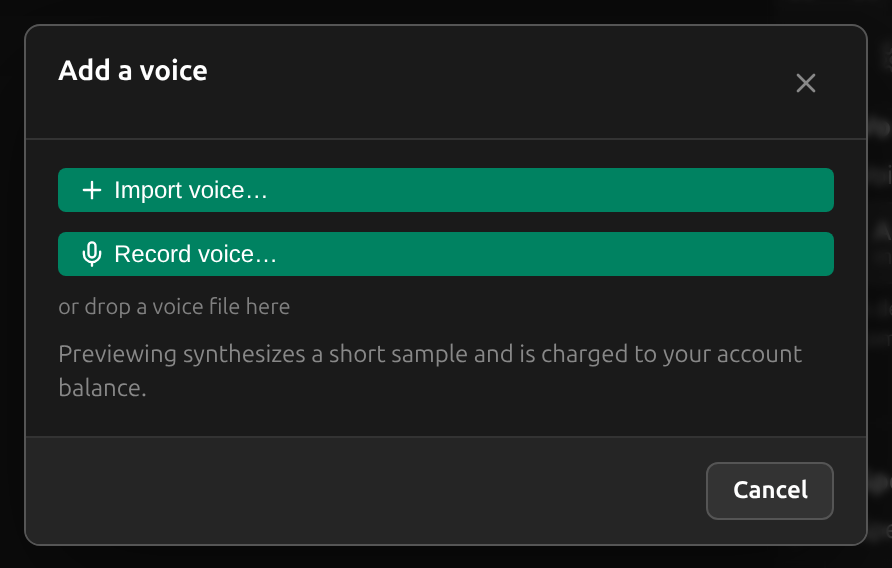
У розділі Користувацькі голоси виберіть Додати голос…. Імпортуйте аудіофайл через Імпортувати голос…, одразу запишіть голос через Записати голос… або перетягніть файл у діалогове вікно. Запис має тривати від 3 секунд до 2 хвилин і важити не більше ніж 35 МБ.
Tip
Найкращий результат дає чистий запис вашого природного мовлення в тихій кімнаті.
4Прослухайте, підтвердьте й клонуйте
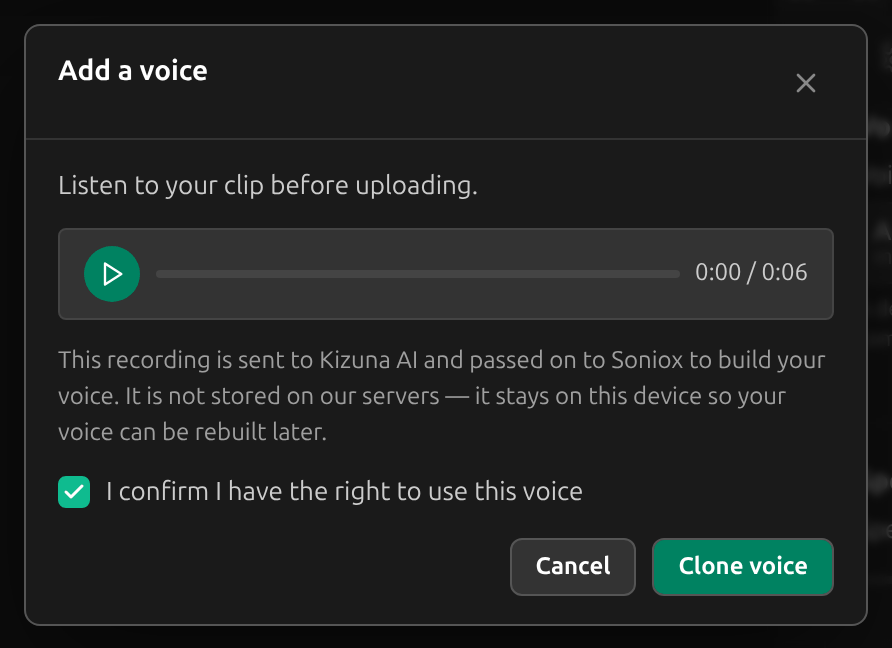
Прослухайте запис, позначте Підтверджую, що маю право використовувати цей голос і натисніть Клонувати голос. Запис надсилається до Kizuna AI і передається до Soniox для створення вашого голосу. На серверах Kizuna AI він не зберігається; він залишається на цьому пристрої, щоб голос можна було створити знову пізніше.
5Використовуйте «Мій голос»
Ваш клон з’являється як Мій голос у розділі Користувацькі голоси. Вибирайте його так само, як готовий голос; кнопка відтворення дає його прослухати, а кошик видаляє.
6Замініть свій голос
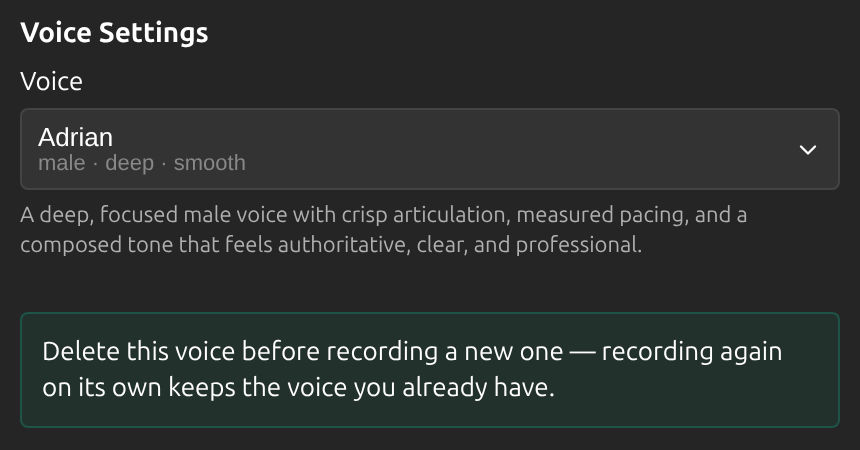
Кожен обліковий запис має один користувацький голос. Щоб використати новий запис, спочатку видаліть Мій голос, а потім додайте новий: якщо просто записати голос ще раз, залишиться попередній.
7Налаштуйте швидкість мовлення
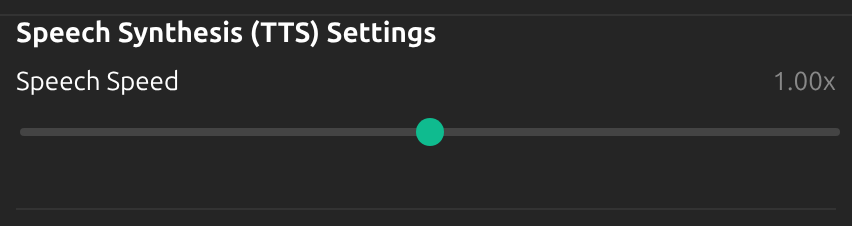
У розділі Налаштування Синтез мовлення (TTS) параметр Швидкість мовлення сповільнює або пришвидшує перекладений голос — від 0.7× до 1.3×.
Поради
- Голос потрібен лише тоді, коли переклад озвучується. З увімкненим «Лише текст», а також для сторони співрозмовника, яка завжди показується текстом, голос не потрібен.
- Для створення користувацького голосу й прослуховування голосів потрібен баланс на обліковому записі.
- Під час сеансу налаштування заблоковано. Щоб змінити голос, зупиніть сеанс.
Часті запитання
Чому в сеансі використовується вбудований голос замість «Мій голос»?
Sokuji повідомляє, коли це стається і чому. Найпоширеніші причини: на цьому пристрої немає копії вашого запису (запишіть його знову в налаштуваннях, щоб використовувати свій голос на цьому комп’ютері), усі місця для користувацьких голосів зараз зайняті або із запису не вдалося створити голос (спробуйте чистіший запис). Сеанс продовжується з вбудованим голосом.
Чи можна клонувати чужий голос?
Лише з дозволу його власника. Перед клонуванням ви підтверджуєте, що маєте право використовувати цей голос.
Чи працює мій голос у всіх регіонах?
Користувацькі голоси прив’язані до одного регіону, і кожен регіон запам’ятовує свій вибір голосу. Якщо ви зміните регіон, додайте голос там знову.
Усунення несправностей
Досі не виходить? Надішліть нам відгук через меню облікового запису або напишіть на support@kizuna.ai. Також можна запитати в GitHub Discussions.