
Режим субтитрів
Напівпрозора плаваюча панель субтитрів, що накладає на ваші відеодзвінки двомовний переклад у реальному часі.
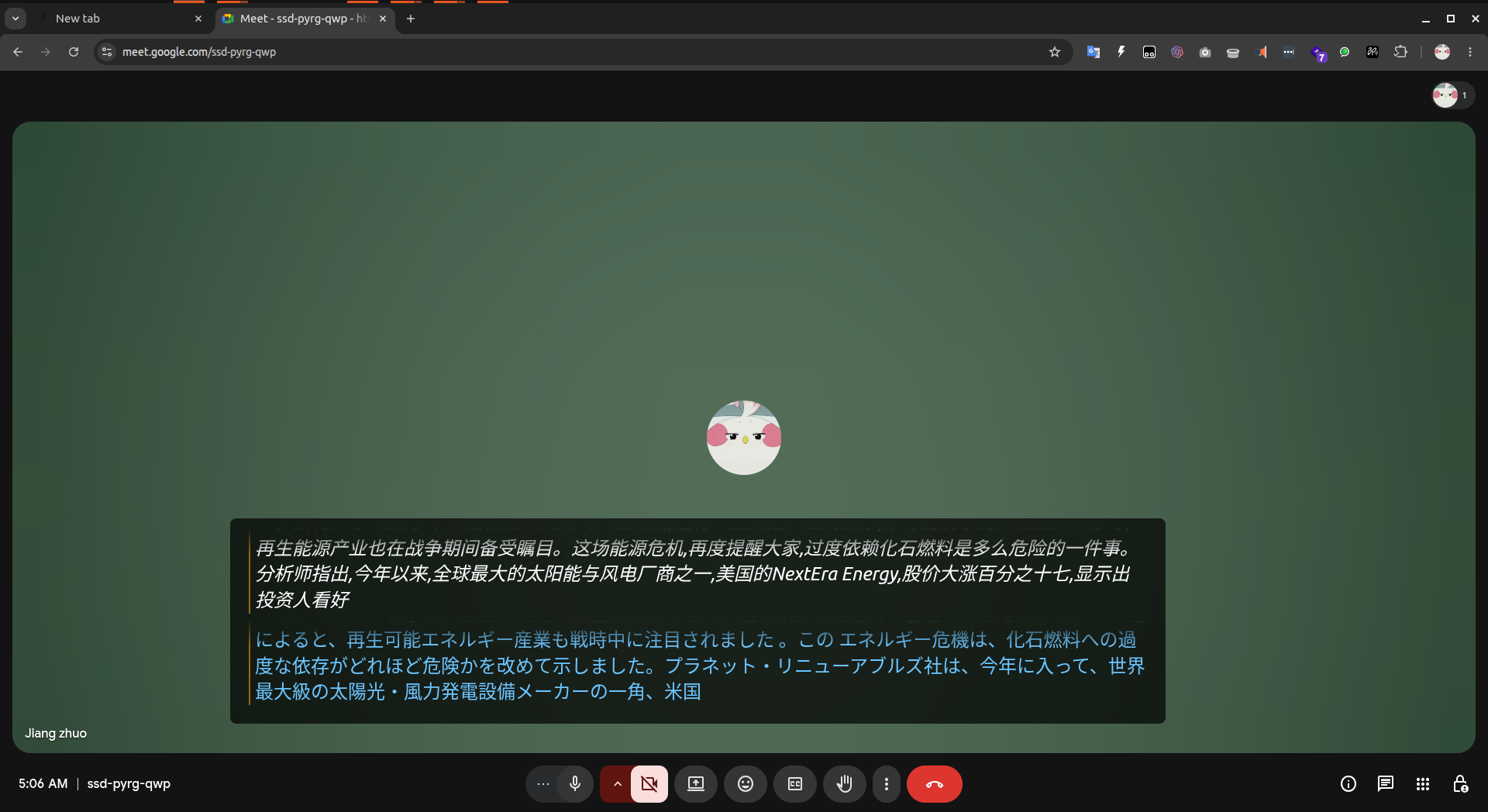
Огляд
Режим субтитрів зменшує Sokuji до вузької панелі, що завжди залишається поверх інших вікон, закріпленої внизу екрана. Він показує двомовний потік перекладу в реальному часі, поки ви продовжуєте працювати в іншому застосунку, берете участь у відеодзвінку або дивитеся відео. Головному вікну не потрібно залишатися на передньому плані.
Увійти в режим субтитрів можна лише після запуску сеансу перекладу. Режим субтитрів не керує життєвим циклом сеансу — запускайте та зупиняйте сеанси з головного вікна.
Як увійти та вийти
Коли сеанс активний, натисніть піктограму субтитрів на панелі інструментів головної панелі. Вікно перетворюється на місці: рядок заголовка приховується, розміри переходять у плаваючу панель унизу екрана, і панель закріплюється поверх інших вікон.
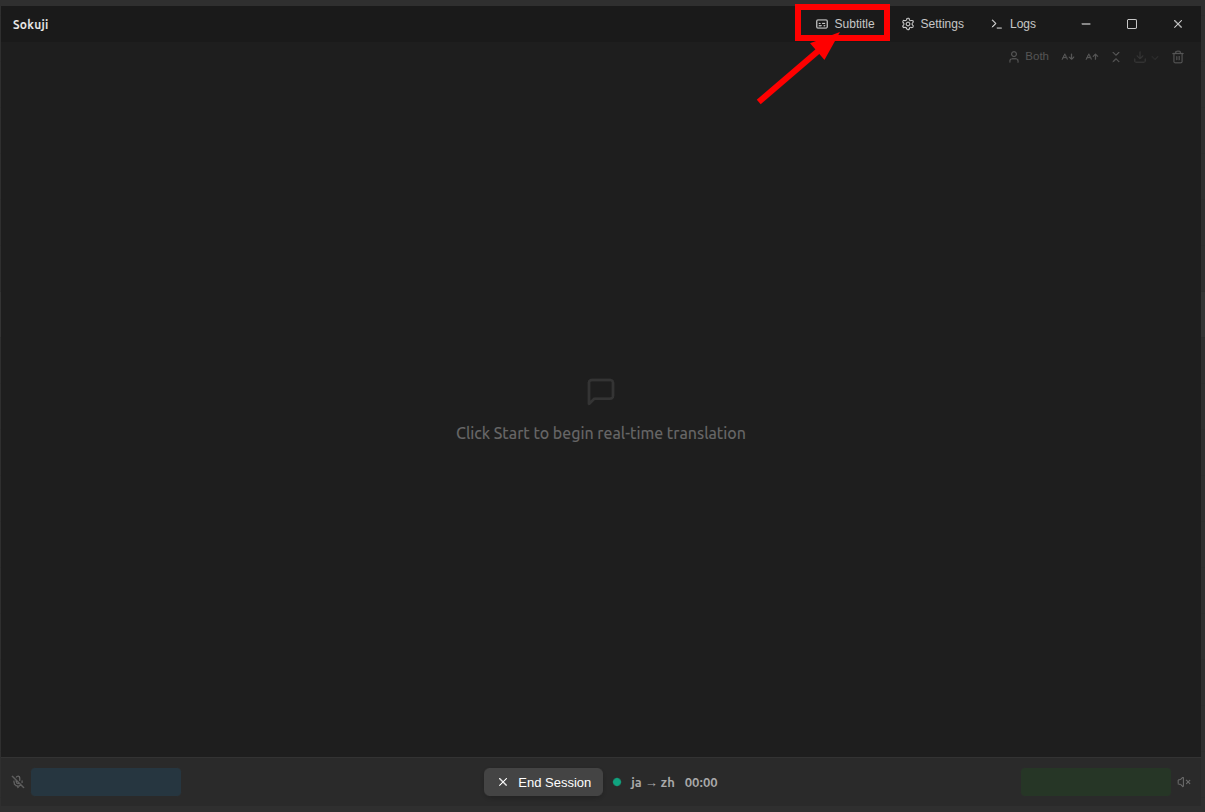
Щоб вийти з режиму субтитрів, натисніть ESC, коли панель у фокусі, або клацніть кнопку ✕ біля правого краю панелі. Головне вікно повернеться до попереднього розміру та положення.
Розкладка плаваючої панелі
Панель поділена на три сегменти. Уся панель служить областю перетягування (коли не заблокована); інтерактивні елементи керування з цієї області виключено.
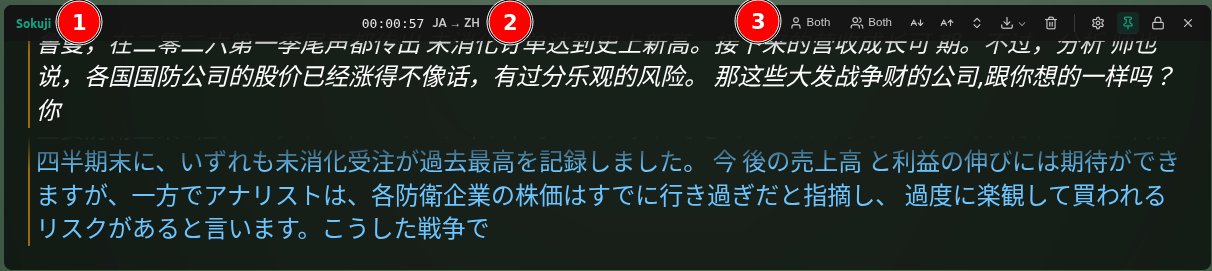
| Сегмент | Вміст |
|---|---|
| Зліва | Логотип Sokuji та зарезервований слот квоти для майбутнього використання. |
| По центру | Таймер сеансу (HH:MM:SS) та активна мовна пара (наприклад, ZH → EN). Лише читання. |
| Справа | Перемикачі режиму відображення (мовець / учасник), розмір шрифту, компактний режим, Експорт, Очистити, Налаштування, Закріпити, Заблокувати і Вийти. |
Налаштування
Клацніть шестірню праворуч на панелі, щоб відкрити спливаюче вікно налаштувань. Усі значення зберігаються між запусками.
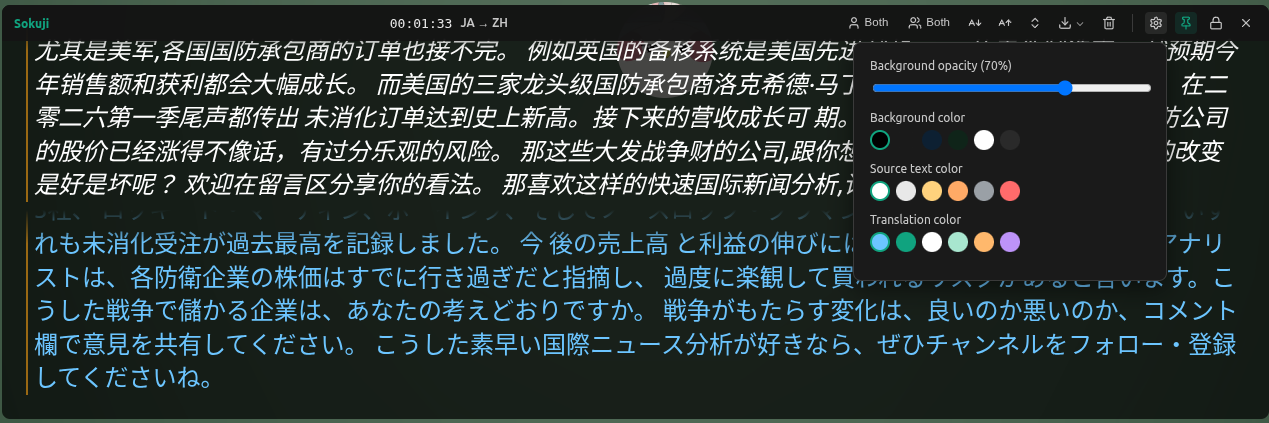
| Параметр | Діапазон | Ефект |
|---|---|---|
| Розмір шрифту | 16 – 48 px | Масштабує текст субтитрів. |
| Компактний режим | Увімк / Вимк | Приховує заголовок рядка, мовний значок та кнопку відтворення, щоб максимально звільнити місце для субтитрів. За замовчуванням увімкнено. |
| Непрозорість фону | 0 – 100 % | Керує тим, наскільки прозора панель відносно вікна під нею. 0 % — повністю прозоро (лише текст). |
| Колір фону | Палітра з 6 кольорів | Задає колір фону панелі. Працює разом із повзунком непрозорості. |
| Колір вихідного тексту | Палітра з 6 кольорів | Колір розпізнаного тексту вихідною мовою. |
| Колір перекладеного тексту | Палітра з 6 кольорів | Колір перекладеного тексту цільовою мовою. |
Закріплення та блокування
Два перемикачі праворуч на панелі незалежно керують поведінкою вікна:
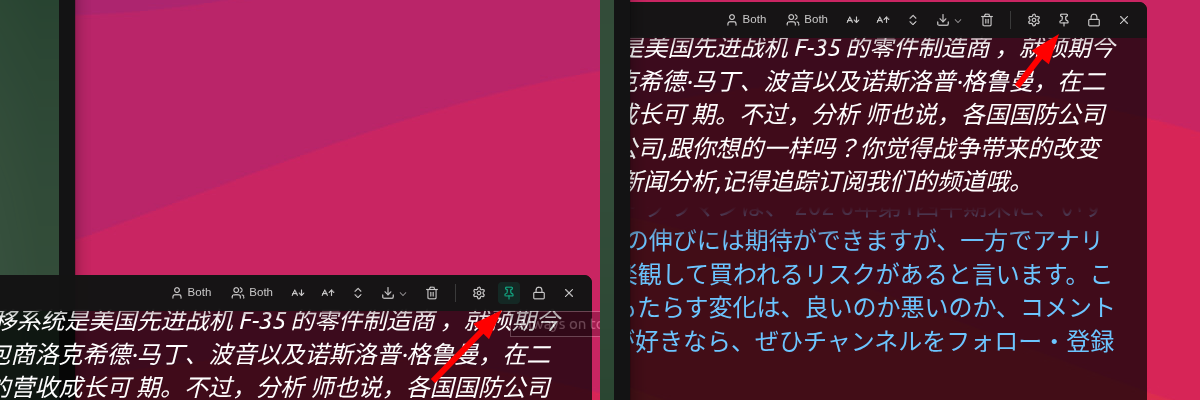

| Елемент | Поведінка |
|---|---|
| Закріпити | Коли увімкнено, панель залишається поверх усіх інших вікон. Коли вимкнено, клацання по іншому застосунку відсилає панель на задній план. За замовчуванням увімкнено. |
| Заблокувати | Коли увімкнено, і позиція, і розмір зафіксовано — ви не можете ні перетягувати панель, ні змінювати її розмір за краї. Вимкніть, щоб перемістити або змінити розмір. За замовчуванням вимкнено. |
Компактні та розгорнуті рядки субтитрів

За замовчуванням режим субтитрів використовує компактні рядки: маленька кольорова крапка вказує на мовця, а вихідний текст і переклад виводяться в один рядок. Вимкніть компактний режим, щоб показати повний заголовок рядка (з мовним значком та кнопкою відтворення) — корисно, якщо вам потрібно більше контексту в обмін на додатковий вертикальний простір.
Поради та обмеження
- Позиція та розмір вікна запам'ятовуються між запусками.
- Вихідну та цільову мову не можна змінити з режиму субтитрів — спочатку поверніться до головного вікна.
- Режим субтитрів — лише поверхня для відображення; запускайте та зупиняйте сеанси з головного вікна.
- Блокування вимикає і переміщення, і зміну розміру; розблокуйте, щоб перемістити вікно.
- У деяких старіших оточеннях стільниці Linux без прозорого композитора фон може відображатися непрозорим. На функціональність це не впливає.
Поширені запитання
Чому кнопка режиму субтитрів неактивна?
Кнопка активна лише під час сеансу перекладу. Спочатку запустіть сеанс у головному вікні, потім натисніть піктограму субтитрів.
Чи працює це в розширенні браузера?
Ні — режим субтитрів доступний лише в десктоп-застосунку Sokuji (v0.26.0 і новіше). Підтримку в розширенні браузера заплановано на одну з наступних версій.
Чи можна показувати лише переклад або лише вихідну мову?
Так. Кнопки режиму відображення в правій групі панелі — ті самі елементи керування, що й у головному вікні, — перемикайте кожен бік між «лише вихідник», «лише переклад» або «обидва».
Як вийти з режиму субтитрів?
Натисніть ESC, коли панель у фокусі, або клацніть кнопку ✕ біля правого краю панелі. Вікно повернеться до попереднього розміру та положення.
Чи зберігаються мої налаштування кольору й розміру?
Так. Розмір шрифту, компактний режим, непрозорість фону, колір фону та кольори вихідного/перекладеного тексту — усе це зберігається між запусками застосунку.