
Посібник з налаштування Qwen LiveTranslate
Огляд
Цей посібник допоможе вам налаштувати Qwen LiveTranslate для використання з Sokuji. Qwen LiveTranslate — це модель синхронного перекладу мовлення в мовлення в реальному часі від Alibaba Cloud (qwen3.8-livetranslate-flash-realtime): один потоковий сеанс слухає, перекладає й говорить, підтримує 60 мов, 29 з яких озвучуються. Доступний у настільному додатку та в розширенні для браузера.
1Оберіть майданчик
Qwen LiveTranslate продається на двох майданчиках, у кожного свій обліковий запис і свої ключі: QwenCloud (міжнародний) та 千问云 (материковий Китай). Ключ з одного майданчика не працює на іншому. Оберіть той, на якому ви можете зареєструватися й оплатити послугу; Sokuji працює з обома.
2Створіть ключ API
Увійдіть і відкрийте сторінку ключів API: home.qwencloud.com/api-keys на QwenCloud або platform.qianwenai.com/home/api-keys на 千问云. Створіть ключ, дайте йому назву (наприклад, «Sokuji») і скопіюйте його одразу — повний ключ показується лише один раз. Ключ QwenCloud працює лише в регіоні, де його створено, а Sokuji звертається до сінгапурської кінцевої точки, тому перед створенням ключа виберіть Singapore у списку регіонів у консолі (він вибраний за замовчуванням).
3Налаштуйте в Sokuji
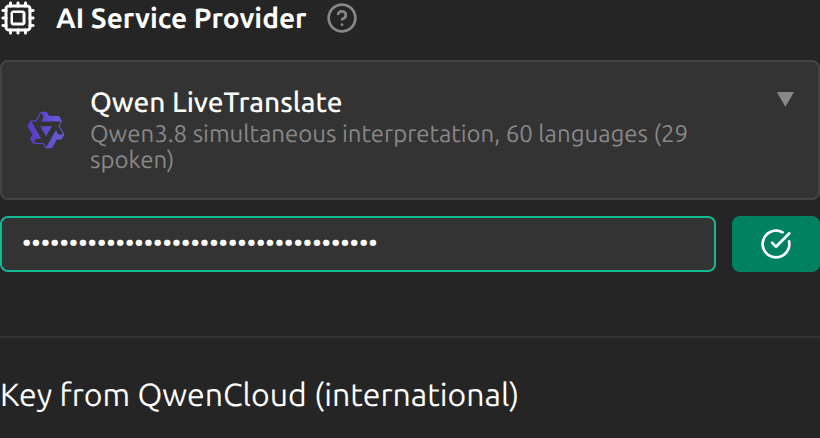
Відкрийте Sokuji і в панелі налаштувань оберіть Qwen LiveTranslate у списку «Постачальник послуг ШІ». Вставте ключ і натисніть Перевірити. Sokuji сам визначає, якому майданчику належить ключ, і показує це під ключем — «Ключ QwenCloud (міжнародний)» або «Ключ 千问云 (материковий Китай)»; обирати нічого не потрібно.
4Оберіть мови
У розділі Мови перекладу встановіть Я говорю на свою мову або на «Автовиявлення» — модель сама визначає мову мовлення — а вони чують на цільову мову. Поки переклад озвучується, у списку цільових мов доступні 29 мов, якими Qwen може говорити; для режиму лише тексту — усі 60.
5Оберіть голос
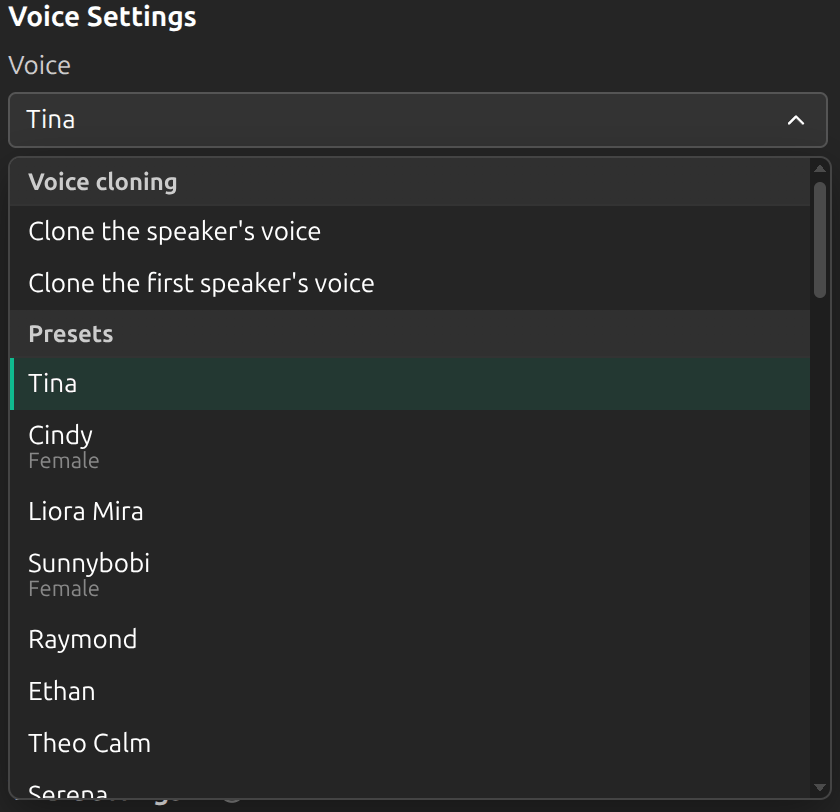
У Налаштування → Розширений → Постачальник → Налаштування голосу оберіть один із 47 вбудованих голосів або дозвольте Qwen говорити вашим власним голосом: Клонувати голос мовця клонує його наживо в кожній репліці, нічого не потрібно записувати заздалегідь; Клонувати голос першого мовця клонує його один раз на початку й зберігає. Кожен вбудований голос говорить усіма мовами з озвученням. Поки ввімкнено «Переклад, який чую я», з’являється другий рядок, Голос, який чую я, — голос, яким вам читається переклад співрозмовника.
6Додайте бажані переклади (необов’язково)
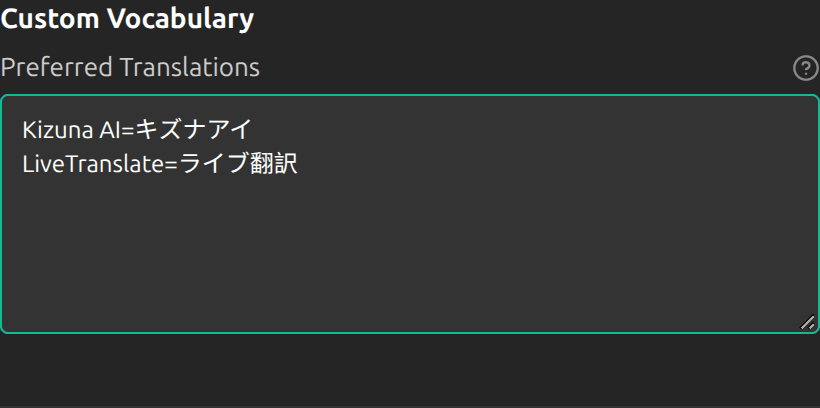
У розділі Власний словник → Бажані переклади вводьте по одному запису джерело=переклад на рядок, наприклад Kizuna AI=キズナアイ. Це впливає на те, як перекладається термін, — це перевага, а не гарантована заміна: імена з усталеним перекладом працюють найкраще, тоді як поширені слова можуть зберігати власне формулювання моделі. Записи мають напрямок; у режимі «Обидва» додайте зворотний рядок для іншого напрямку.
7Покажіть Qwen свій екран (необов’язково)
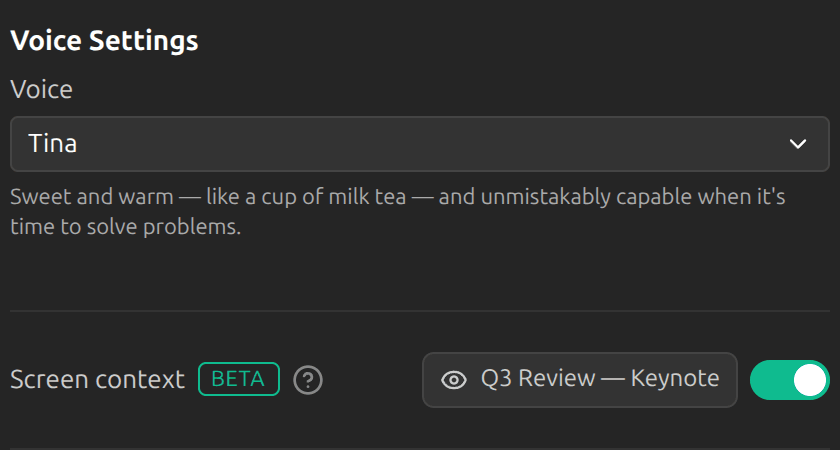
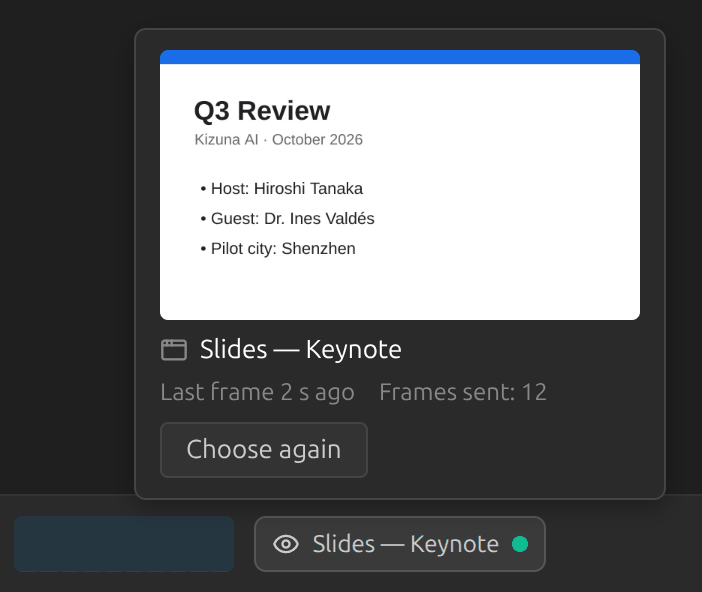
Увімкніть Контекст екрана під налаштуваннями голосу. У настільному застосунку після ввімкнення відкривається Оберіть, що може бачити модель: оберіть вікно чи екран, і його назва з’явиться поруч із перемикачем, де її можна змінити. Sokuji зберігає вибір до виходу із застосунку й використовує його на початку кожної сесії без запитань; якщо це вікно зникло або в ньому нічого не видно, він запитає знову, а вибір Почати без контексту екрана вимикає перемикач. У Linux з Wayland натомість власне вікно вибору системи з’являється на початку сесії. У розширенні для браузера використовується вкладка зустрічі. Якщо там видно, про що йдеться, — спільні слайди, матеріали лекції, субтитри відео, — імена звідти будуть правильно написані в транскрипції та перекладі. Зображення цієї області надсилаються лише до сервісу Qwen від Alibaba Cloud у регіоні сесії; Kizuna AI ніколи їх не отримує. Позначка екрана на панелі керування показує, що зараз видно; якщо вікно зникне, переклад триватиме за звуком, а в настільному застосунку на позначці з’явиться Обрати знову. Із власним ключем Alibaba Cloud стягує плату за зображення, які бачить Qwen, за кожну секунду мовлення за своїм тарифом на введення зображень — понад плату за звук. З обліковим записом Kizuna AI контекст екрана збільшує плату за кожну секунду мовлення, поки він увімкнений, у режимі «Обидва» — за кожен напрямок; тариф указано на сторінці оплати.
8Налаштуйте завершення реплік
Режим мовлення — це глобальне налаштування, спільне для всіх постачальників: «Авто», «Натисни і говори» або «Натисни і переклади». У режимі «Авто» Qwen завершує репліку на сервері, коли змінюється мовець або після паузи — Налаштування VAD → Тривалість тиші задає цю паузу від 0,5 до 6 секунд (за замовчуванням 2,5 с). Коротша пауза дає швидші переклади; довша зберігає цілісність повільно сказаних речень.

9Протестуйте з’єднання
Натисніть Почати сесію і говоріть у мікрофон, щоб перевірити, що переклад у реальному часі працює. Ви повинні побачити транскрипцію та переклад. Озвучений переклад іде у віртуальний мікрофон для співрозмовника; щоб чути його самому, увімкніть Я теж чую у блоці Мовлення (швидкі налаштування або Налаштування → Розширений → Аудіо).
Функції
Що таке Qwen LiveTranslate?
Qwen LiveTranslate — це наскрізна модель синхронного перекладу від Alibaba Cloud:
- Мовлення на вході, перекладене мовлення на виході, в одному потоковому сеансі — без окремих кроків розпізнавання, перекладу та синтезу
- 60 мов, 29 з яких озвучуються; мову джерела можна визначати автоматично
- 47 вбудованих голосів або власний голос мовця, клонований наживо з розмови, без жодного запису
- Бажані переклади для імен і термінів та визначення реплік на сервері
- Контекст екрана: Qwen може бачити одне обране вами вікно, вкладку чи екран, тож імена на екрані розпізнаються й перекладаються так, як написано
- Доступний у настільному додатку та в розширенні для браузера
Підтримувані мови
Qwen озвучує 29 цільових мов і ще 31 виводить лише текстом:
- Озвучуються: китайська, англійська, арабська, німецька, французька, іспанська, португальська, індонезійська, італійська, корейська, російська, тайська, в’єтнамська, японська, турецька, гінді, малайська, нідерландська, урду, норвезька (букмол), шведська, данська, іврит, фінська, польська, ісландська, чеська, філіппінська, перська
- Лише текст: кантонська, грецька, африкаанс, астурійська, білоруська, болгарська, бенгальська, боснійська, каталонська, себуанська, естонська, галісійська, гуджараті, хорватська, угорська, яванська, казахська, каннада, киргизька, латиська, македонська, малаялам, маратхі, панджабі, румунська, словацька, словенська, суахілі, таджицька, азербайджанська, українська
- Мовою джерела може бути будь-яка з 60 мов або «Автовиявлення»
Режими та параметри
- Озвучення або лише текст: у блоці «Мовлення» перемикач «Переклад, який чує співрозмовник» озвучує ваш переклад у віртуальний мікрофон, а «Переклад, який чую я» озвучує вам переклад співрозмовника. Вимкніть будь-який із них — і ця сторона залишиться лише текстом
- Двонаправлений переклад: у режимі «Обидва» кожен напрямок працює у власному сеансі Qwen; спільного сеансу немає
- Віч-на-віч (двоє людей біля одного мікрофона) з Qwen недоступне; для цього використовуйте Soniox
- Мова джерела та режим перекладу: «Автовиявлення» працює під час перекладу вашого власного голосу (режим «Я»). У режимах «Співрозмовник» або «Обидва» оберіть конкретну мову джерела — автовизначення не можна розвернути у зворотний бік, щоб перекладати співрозмовника вашою мовою
- Визначення реплік відбувається на сервері: у режимі «Авто» репліка завершується зі зміною мовця або після «Тривалості тиші»; «Натисни і говори» та «Натисни і переклади» завершують репліку, коли ви відпускаєте клавішу
- Майданчик визначається ключем: ключ QwenCloud звертається до міжнародного розгортання, ключ 千问云 — до материкового. З мереж за межами материкового Китаю материкове розгортання може відповідати з помітно вищою затримкою
- Контекст екрана: екран, на якому видно щось інше, погіршує розпізнавання порівняно з самим звуком; обирайте вікно зі словами, які вимовляють, а не весь робочий стіл
Усунення несправностей
Поширені проблеми
Помилка автентифікації: Якщо «Перевірити» повідомляє, що ні QwenCloud, ні 千问云 не прийняли ключ, переконайтеся, що його скопійовано повністю, без зайвих пробілів; ключ QwenCloud також має бути створено в регіоні Singapore. Якщо ключ втрачено, створіть новий у консолі — ключі показуються лише один раз.
Перевищено ліміт запитів: Код 429 під час перевірки означає, що майданчик зараз обмежує запити для цього ключа. Зачекайте мить і перевірте ще раз.
Помилка з’єднання: Перевірте мережеве підключення та переконайтеся, що брандмауери не блокують WebSocket-з’єднання. Якщо використовуєте проксі, переконайтеся, що він підтримує WebSocket.
Цільова мова підтримує лише текст: Сеанс з озвученням не приймає жодної з 31 мови лише з текстом як цільову. Оберіть цільову мову серед 29 мов з озвученням або вимкніть озвучення перекладу для цієї сторони.
Немає перекладеного звуку: Якщо ви бачите переклад, але нічого не чуєте, перевірте блок «Мовлення»: «Переклад, який чує співрозмовник» має бути ввімкнено. Ваш переклад іде у віртуальний мікрофон для співрозмовника; щоб чути його самому, увімкніть «Я теж чую» і перевірте пристрій у цьому рядку.
Висока затримка з ключем 千问云: Материкове розгортання може відповідати повільно з мереж за межами материкового Китаю. Якщо кожен переклад надходить із запізненням на кілька секунд, використовуйте його з мережі материкового Китаю або перейдіть на ключ QwenCloud.
Контекст екрана зупинився: Вікно закрилося або захоплення не вдалося; сесія весь цей час працювала за звуком. У настільному застосунку натисніть на позначку екрана й оберіть знову; у розширенні для браузера почніть сесію заново.
Поради для найкращих результатів
- Використовуйте стабільне мережеве підключення для найкращої якості в реальному часі
- Використовуйте в тихому середовищі для оптимального розпізнавання мовлення
- Явно вкажіть мову джерела, якщо автовизначення обирає неправильну мову
- Відстежуйте використання та витрати в консолі майданчика
Потрібна додаткова допомога? Відвідайте документацію QwenCloud або 千问云 для деталей або наш репозиторій GitHub для підтримки.