
Експорт і автозбереження розмови
Огляд
Sokuji може скопіювати розмову в буфер обміну або зберегти її в текстовий чи JSON-файл, а також зберігати її за вас після завершення кожного сеансу.
1Відкрийте меню експорту
Натисніть кнопку завантаження на панелі інструментів головного вікна (у настільному застосунку така є й у вікні субтитрів).
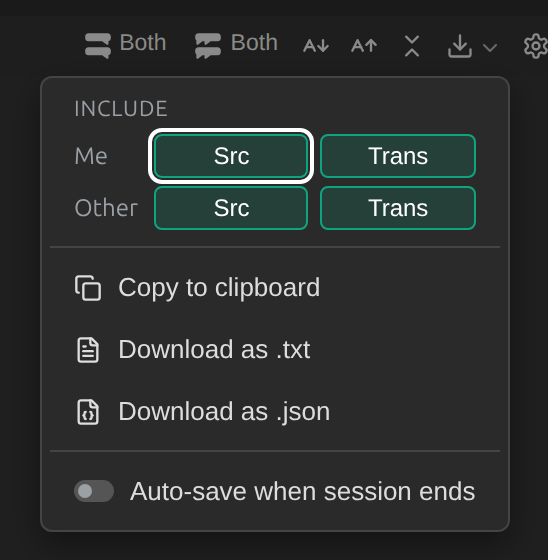
2Виберіть, що включити
У розділі Включити виберіть, чи зберігати оригінал (Оригінал) і переклад (Переклад) для «Я» та для «Співрозмовник». Спочатку вибрано те, що зараз показує розмова.
3Скопіюйте або завантажте
Копіювати в буфер обміну, Завантажити як .txt або Завантажити як .json. Файли називаються, наприклад, sokuji-conversation-20260928-152728.txt. Текстовий файл починається з провайдера й мов, далі йде по одному рядку на повідомлення: [15:26:56] Me: Hi everyone, today let’s go over the Q4 launch plan.
[15:26:56] Me (trans): 皆さん、こんにちは。今日は第4四半期のリリース計画を確認しましょう。
[15:26:57] Other: 承知しました。リリース日は今も11月18日ですか?
[15:26:57] Other (trans): Sounds good. Is the launch date still November 18?
4Зберігайте автоматично
Увімкніть Автозбереження після завершення сесії. Тоді настільний застосунок після кожної зупинки зберігає всю розмову в .txt-файл у теці «Завантаження» і показує сповіщення з кнопкою Показати в теці. Розширення для браузера натомість завантажує файл.
Поради
- Використовуйте JSON-файл для інших інструментів: кожне повідомлення має час, сторону (ви чи співрозмовник) і позначку, оригінал це чи переклад.
- Експортуйте, перш ніж очищати розмову.
Часті запитання
Чи спрацьовує автозбереження, якщо закрити бічну панель розширення?
Ні. Спочатку зупиніть сеанс, потім закрийте панель.
Куди настільний застосунок зберігає файл?
У теку «Завантаження». Якщо файл із такою назвою вже існує, Sokuji додає до нового номер.
Усунення несправностей
Досі не виходить? Надішліть нам відгук через меню облікового запису або напишіть на support@kizuna.ai. Також можна запитати в GitHub Discussions.