
Стежте за зустрічами, новинами та прямими трансляціями іншою мовою
Огляд
Цей посібник налаштовує настільний застосунок Sokuji так, щоб те, що ви чуєте, перекладалося в субтитри вашою мовою: зустріч, яку ви лише слухаєте, випуск новин іноземною мовою, відео на YouTube або пряма трансляція. Sokuji лише слухає. На зустріч нічого не надсилається, і вам не потрібні ні мікрофон, ні віртуальний аудіокабель. Використовується KizunaAI (на базі Soniox). Знімки екрана зроблено в Sokuji 0.41.1 на Windows під час перегляду англомовної трансляції в Google Chrome із субтитрами мовою 中文.
1Налаштуйте Sokuji з KizunaAI
Якщо ви ще цього не зробили, дотримуйтеся посібника «Швидкий старт із KizunaAI», щоб установити Sokuji та увійти в обліковий запис.
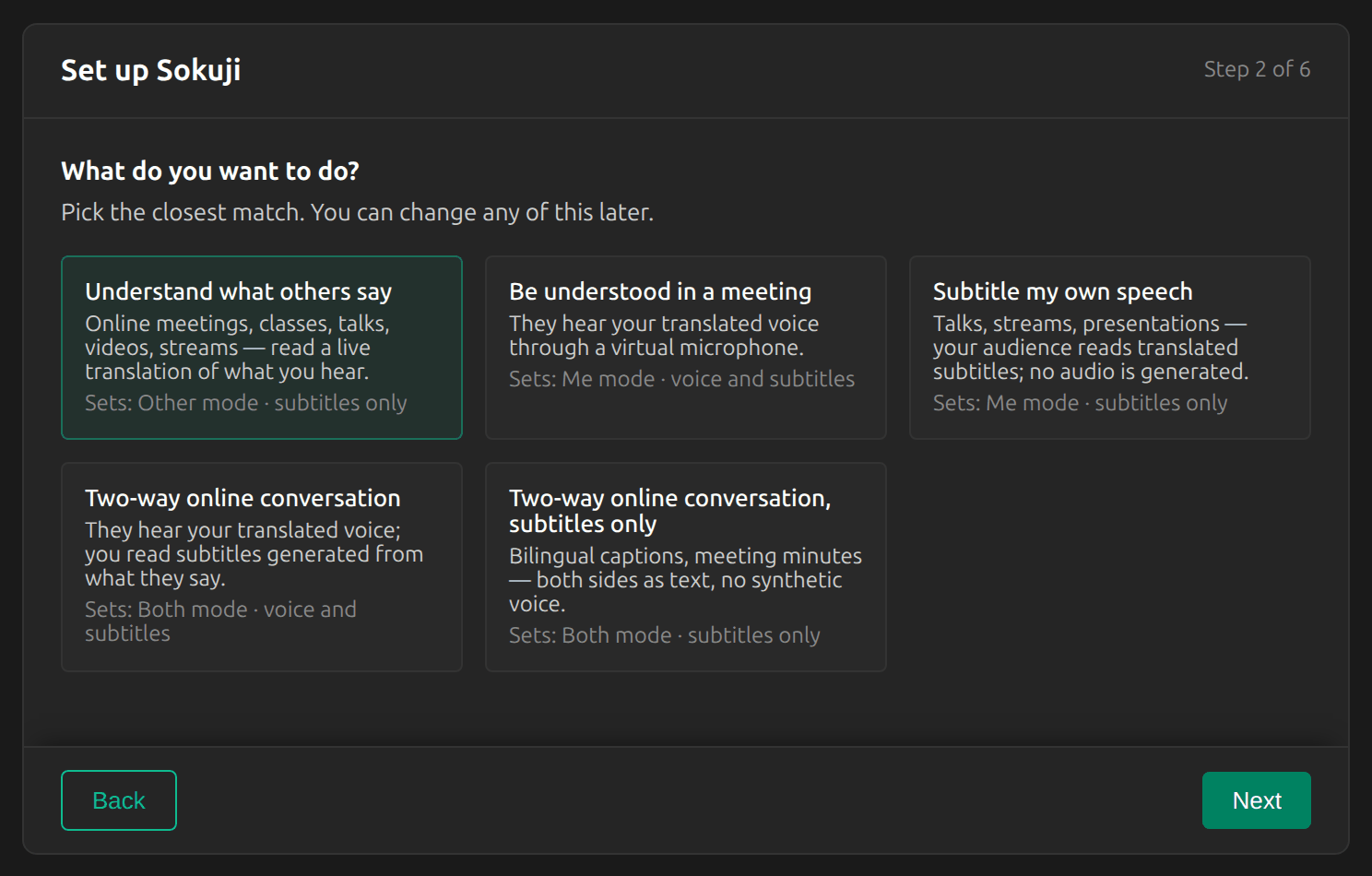
2Виберіть «Розуміти, що кажуть інші»
У майстрі налаштування виберіть Розуміти, що кажуть інші. Sokuji переходить у режим Співрозмовник лише із субтитрами. Якщо ви вже завершили налаштування, натомість натисніть Співрозмовник у перемикачі режимів у лівому нижньому куті головного вікна.
3Задайте дві мови
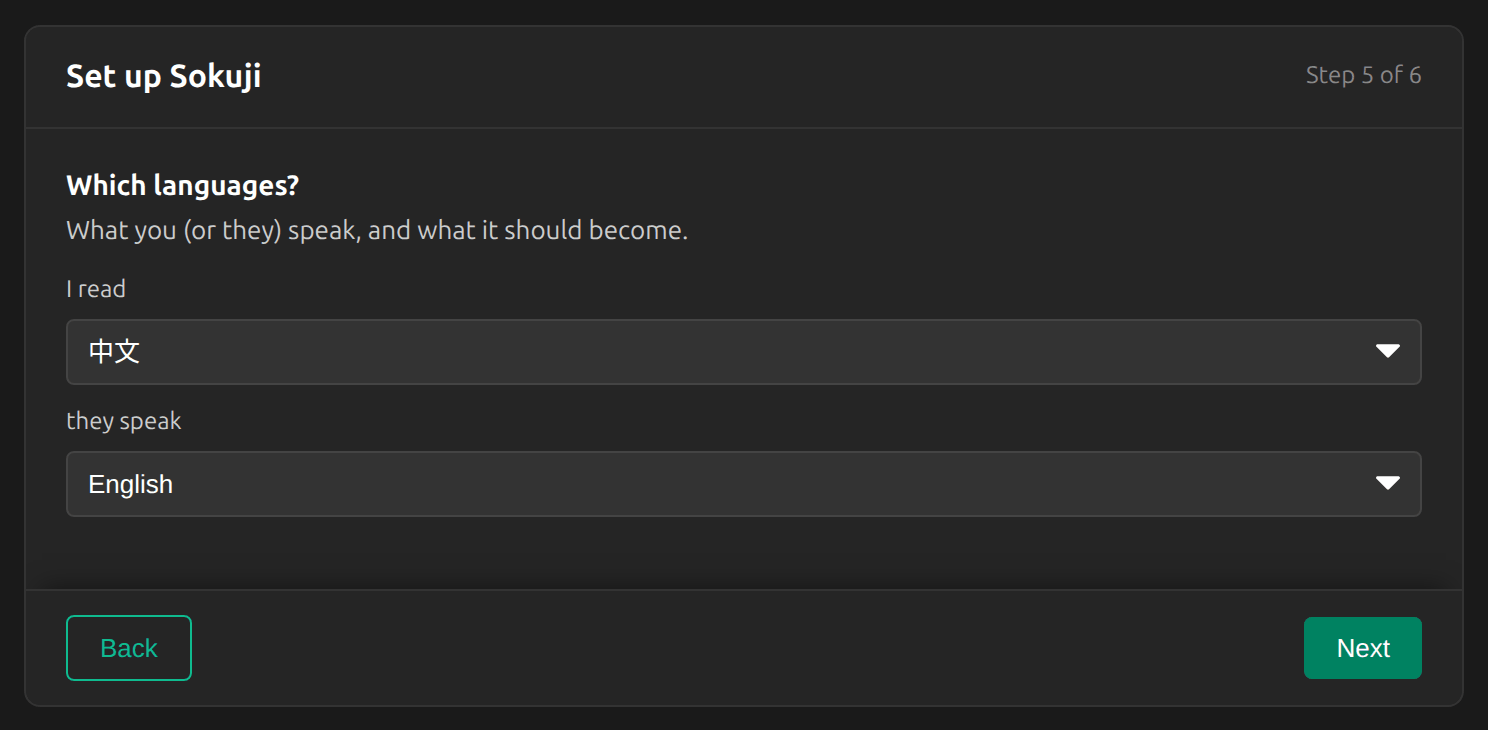
Укажіть у полі Я читаю мову, якою потрібні субтитри, а в полі вони говорять — мову зустрічі чи відео. Тут: Я читаю 中文, вони говорять English.
Tip
Виберіть у полі «Я читаю» конкретну мову, а не «Автовиявлення». Sokuji має знати, якою мовою перекладати, і кнопка «Почати» залишається недоступною, доки ви її не виберете.
4Виберіть, що слухає Sokuji
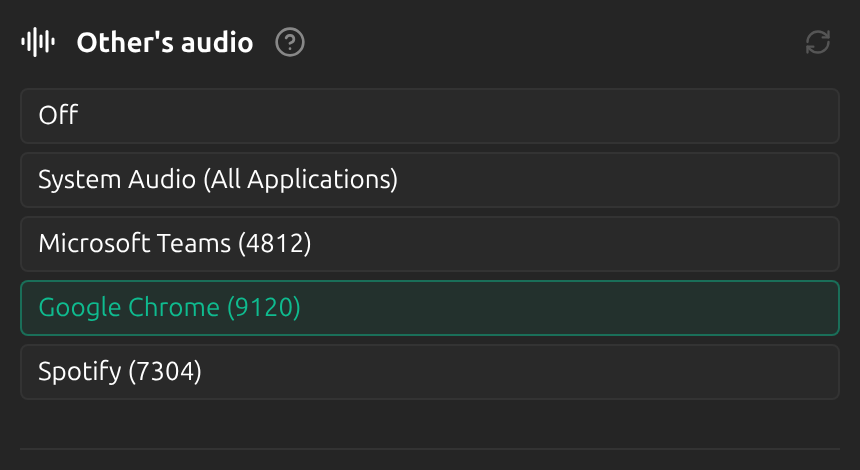
У налаштуваннях, у розділі Аудіо співрозмовника, виберіть застосунок, який відтворює звук: застосунок для зустрічей (наприклад, Microsoft Teams або Zoom) чи браузер (тут Google Chrome) для новин, YouTube і прямих трансляцій. System Audio (All Applications) захоплює все, що відтворює комп’ютер. Оригінальний звук і далі відтворюється як зазвичай.
Tip
Застосунок часто з’являється в списку лише тоді, коли відтворює звук. Спочатку запустіть відео або приєднайтеся до дзвінка, потім натисніть значок оновлення.
5Почніть переклад
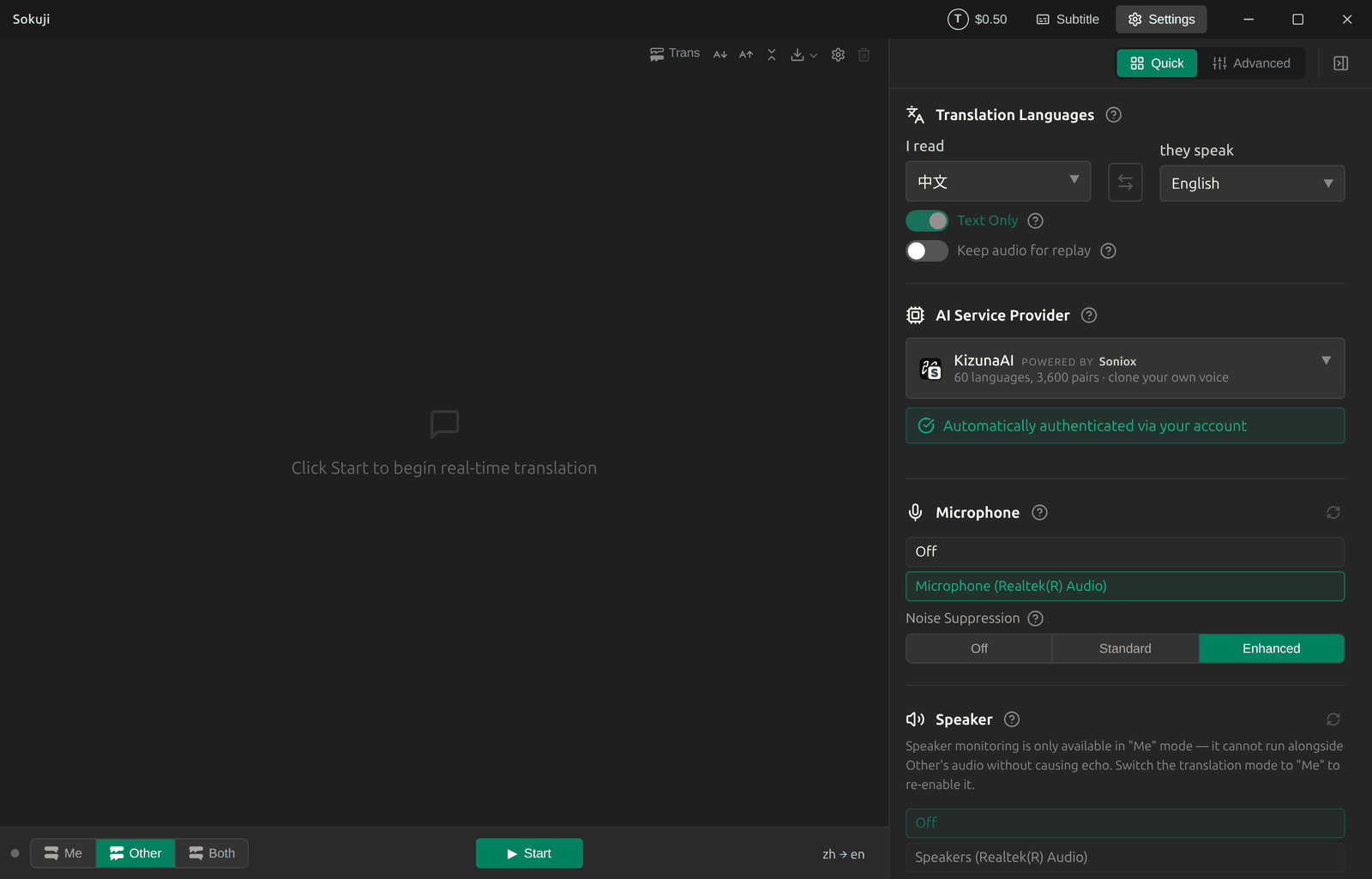
Натисніть Почати. Sokuji показує переклад у вигляді субтитрів у головному вікні, а оригінал продовжує відтворюватися. Параметр Лише текст у цьому режимі вже ввімкнено, тому вголос нічого не озвучується.
6Розмістіть субтитри поверх відео
Натисніть Субтитри в рядку заголовка, щоб перетворити Sokuji на вузьке вікно субтитрів. Перемістіть його та змініть розмір, наприклад поверх нижньої частини відео, потім натисніть Почати переклад. Кнопка Повернутися до головного вікна повертає повне вікно.

Поради для найкращих результатів
- Вибирайте конкретний застосунок, а не System Audio, щоб звуки сповіщень і музика з інших програм не перекладалися.
- Зупиняйте сеанс, коли зустріч або відео закінчується: запущений сеанс і далі витрачає ваш баланс.
- Коли закінчите, збережіть розшифровку кнопкою завантаження на панелі інструментів.
Часті запитання
Чи потрібні для цього мікрофон або VB-CABLE?
Ні. У режимі «Співрозмовник» Sokuji лише слухає вибраний вами застосунок. Мікрофон потрібен лише тоді, коли перекладається ваше власне мовлення, а віртуальний аудіокабель — лише коли інші мають чути ваш перекладений голос.
Чи помітять щось інші учасники?
Ні. Sokuji слухає звук на вашому власному комп’ютері й нічого не надсилає на зустріч.
Чи можу я також відповідати їхньою мовою?
Так. Перемкніться в режим «Обидва» й дотримуйтеся посібника з двосторонніх зустрічей.
Усунення несправностей
Досі не виходить? Надішліть нам відгук через меню облікового запису або напишіть на support@kizuna.ai. Також можна запитати в GitHub Discussions.