
Історія
Огляд
Настільний застосунок зберігає кожен сеанс в історії: розшифровку з перекладами, аудіозапис обох сторін і нотатки, якщо ви попросили їх написати. Усе це лишається на вашому комп’ютері. Сеанси можна шукати, відтворювати, виправляти й експортувати, а ще можна імпортувати аудіозапис, зроблений деінде. Історія є лише в настільному застосунку; у розширенні для браузера натомість скористайтеся кнопкою Експортувати розмову в головному вікні (див. Експорт розмови).
1Відкрийте історію
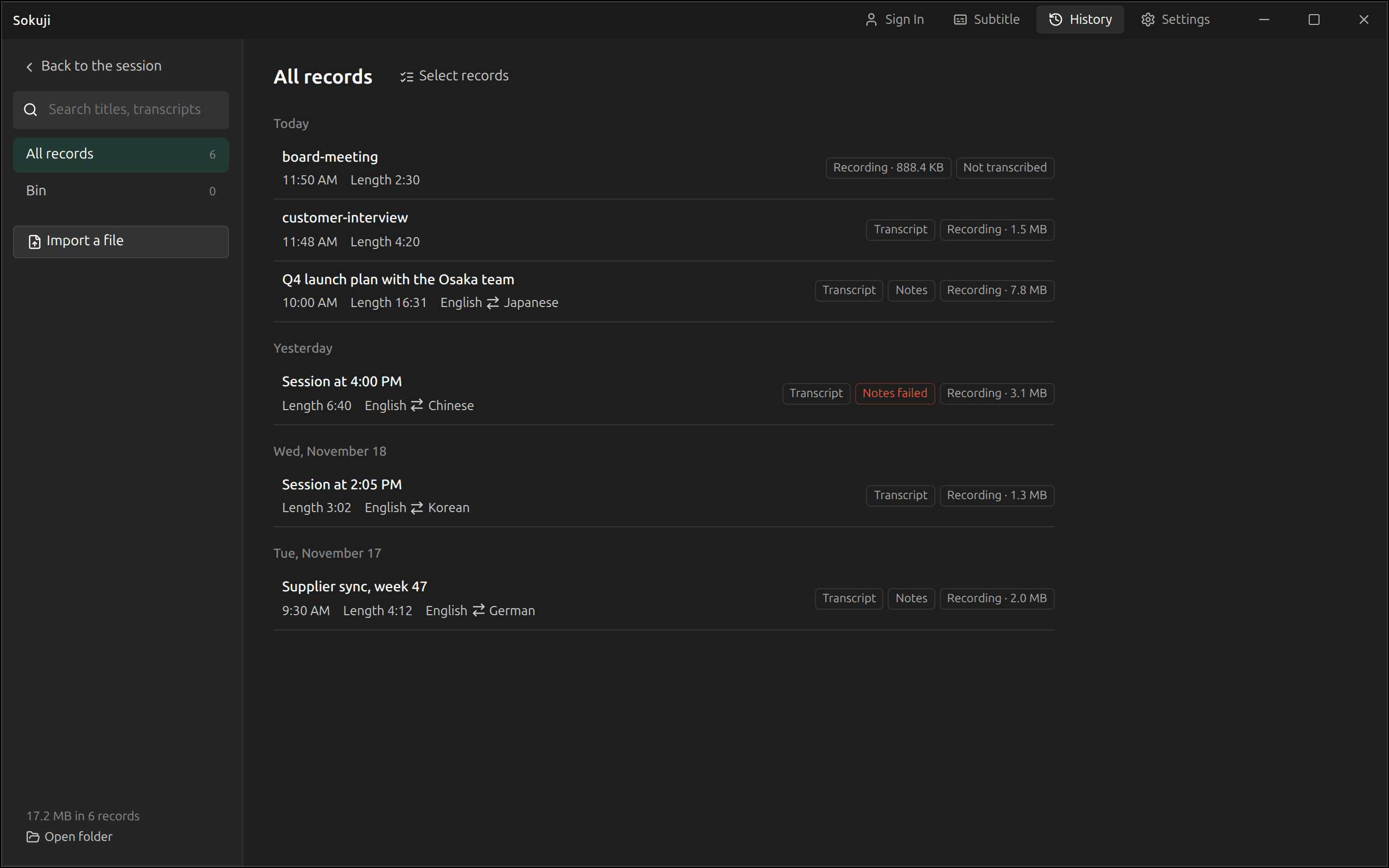
Натисніть Історія в рядку заголовка. Історія відкривається на місці розмови; сеанс, що триває, працює далі у фоні, а кнопка Назад до сеансу повертає до нього. Нічого вмикати не потрібно: зберігається кожен сеанс, у якому щось було сказано. Сеанс, у якому нічого не сказали, не зберігається.
2Знайдіть сеанс
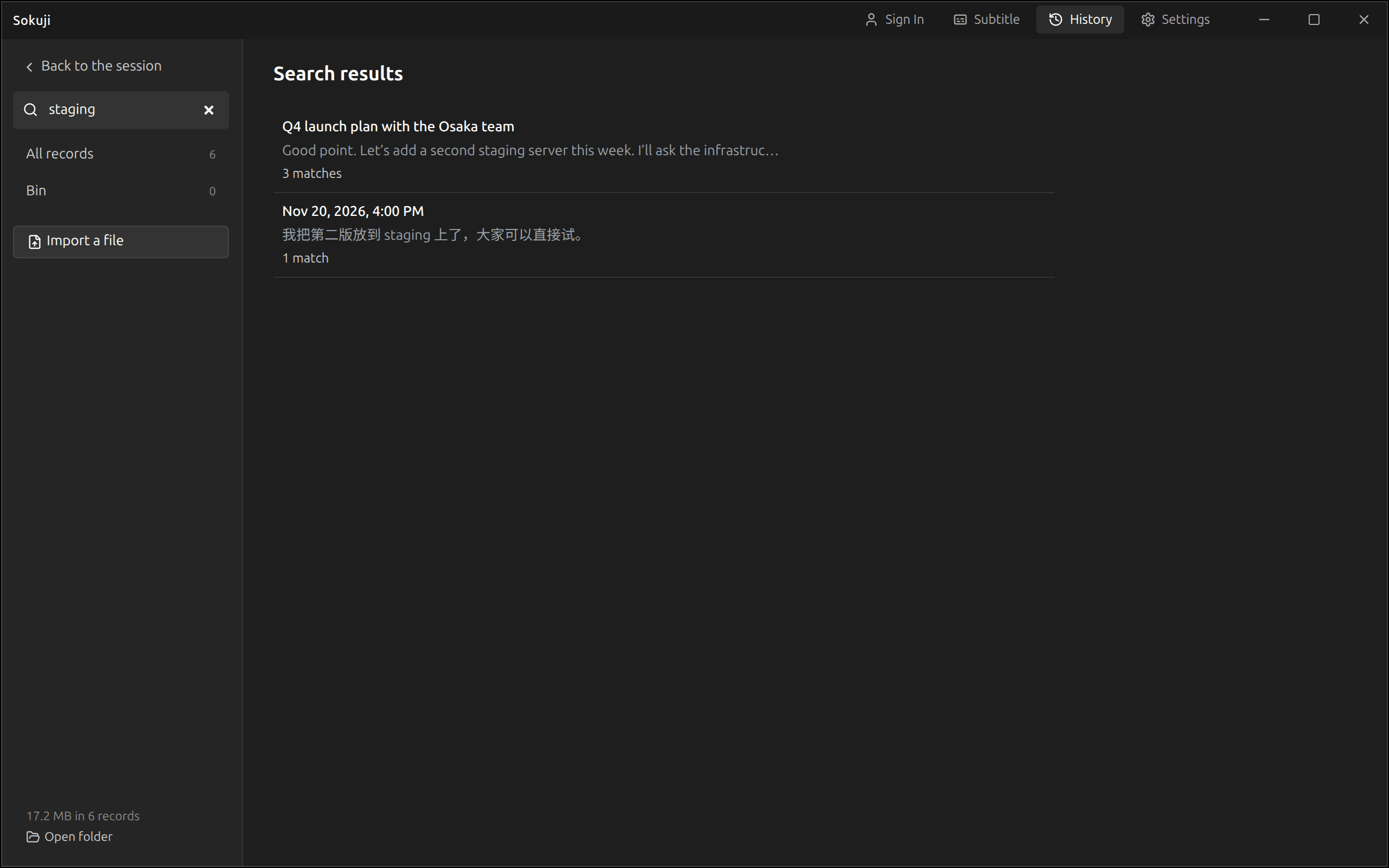
Сеанси згруповано за днями, найновіші — угорі. У кожному рядку видно назву, час початку, тривалість і мови, а також позначки того, що є в сеансі: Розшифровка, Нотатки (або Пишуться нотатки чи Нотатки не вдалися) і Аудіозапис із його розміром. Назву сеанс отримує з нотаток; поки нотаток немає, він називається Сеанс о з часом початку. Введіть текст у поле пошуку, щоб шукати одразу в назвах, розшифровках, перекладах і нотатках. Кожен результат показує, де знайдено збіг, і відкриває сеанс саме на цьому місці.
3Перегляньте сеанс
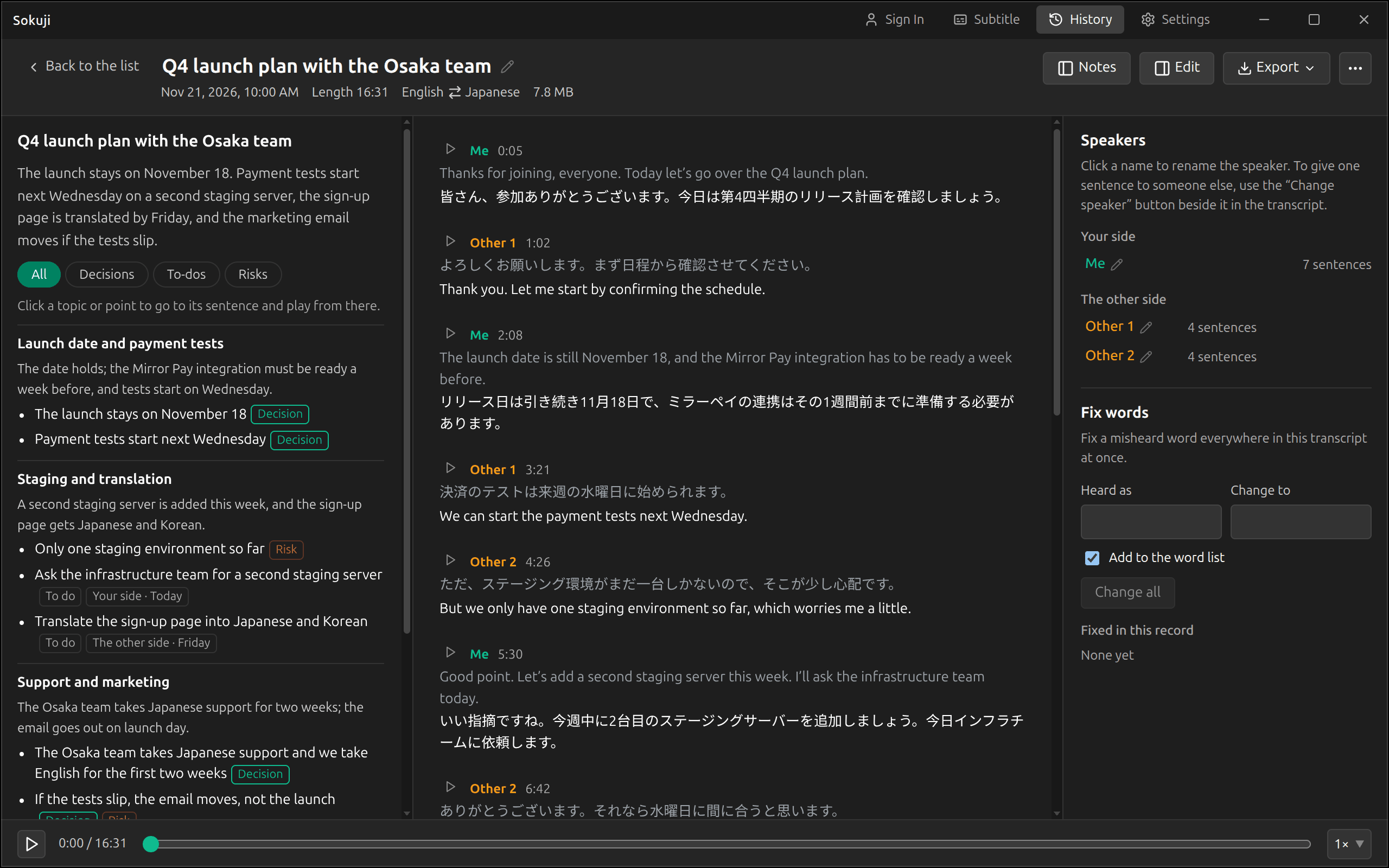
Натисніть сеанс, щоб відкрити його. Посередині йде розшифровка: у кожному блоці вказано, хто і коли говорив, а під оригіналом — переклад. Мовці позначаються Я і Співрозмовник або, якщо сервіс розрізнив кількох людей, Співрозмовник 1, Співрозмовник 2 і так далі. Ліворуч — нотатки, праворуч — панель Редагування; кнопки Нотатки та Редагування вгорі показують і ховають їх, а у вузькому вікні вони стають вкладками. Натисніть назву, щоб перейменувати сеанс.
4Відтворіть аудіозапис
Sokuji записує обидві сторони кожного сеансу, тож запис можна відтворити з панелі внизу: відтворення, пауза, перетягування до потрібного моменту й швидкість від 0.75× до 2×. Кнопка ▶ біля блоку відтворює з цього місця. Якщо натиснути тему чи пункт у нотатках, ви перейдете до речення, з якого вони взялися, і відтворення почнеться звідти. Запис робиться зі звуку, що йшов на розпізнавання мовлення, тому там, де ваш мікрофон був вимкнений, на записі тиша.
5Експортуйте
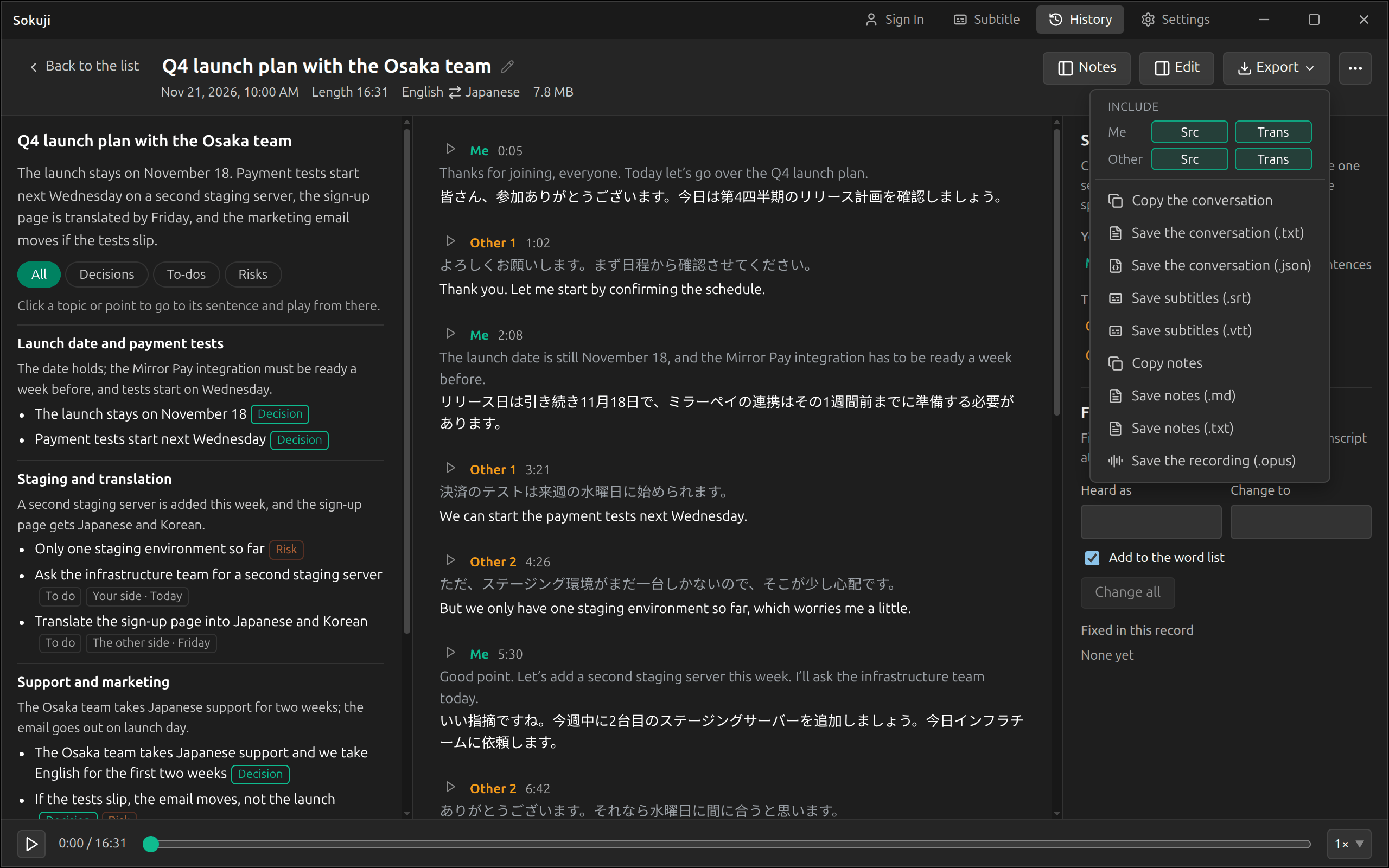
Кнопка Експорт зберігає або копіює сеанс: розмову як текст (.txt) чи JSON (.json), субтитри (.srt або .vtt), нотатки (Копіювати нотатки або файл .md чи .txt) і аудіозапис (.opus, окремий файл для кожної сторони). У розділі Включити виберіть, чи лишати в розмові й субтитрах оригінал і переклад кожної сторони. Ваші виправлення потрапляють у кожен експорт, а файли називаються за часом початку сеансу, наприклад sokuji-conversation-20261121-100000.txt.
6Видаліть те, що більше не потрібно
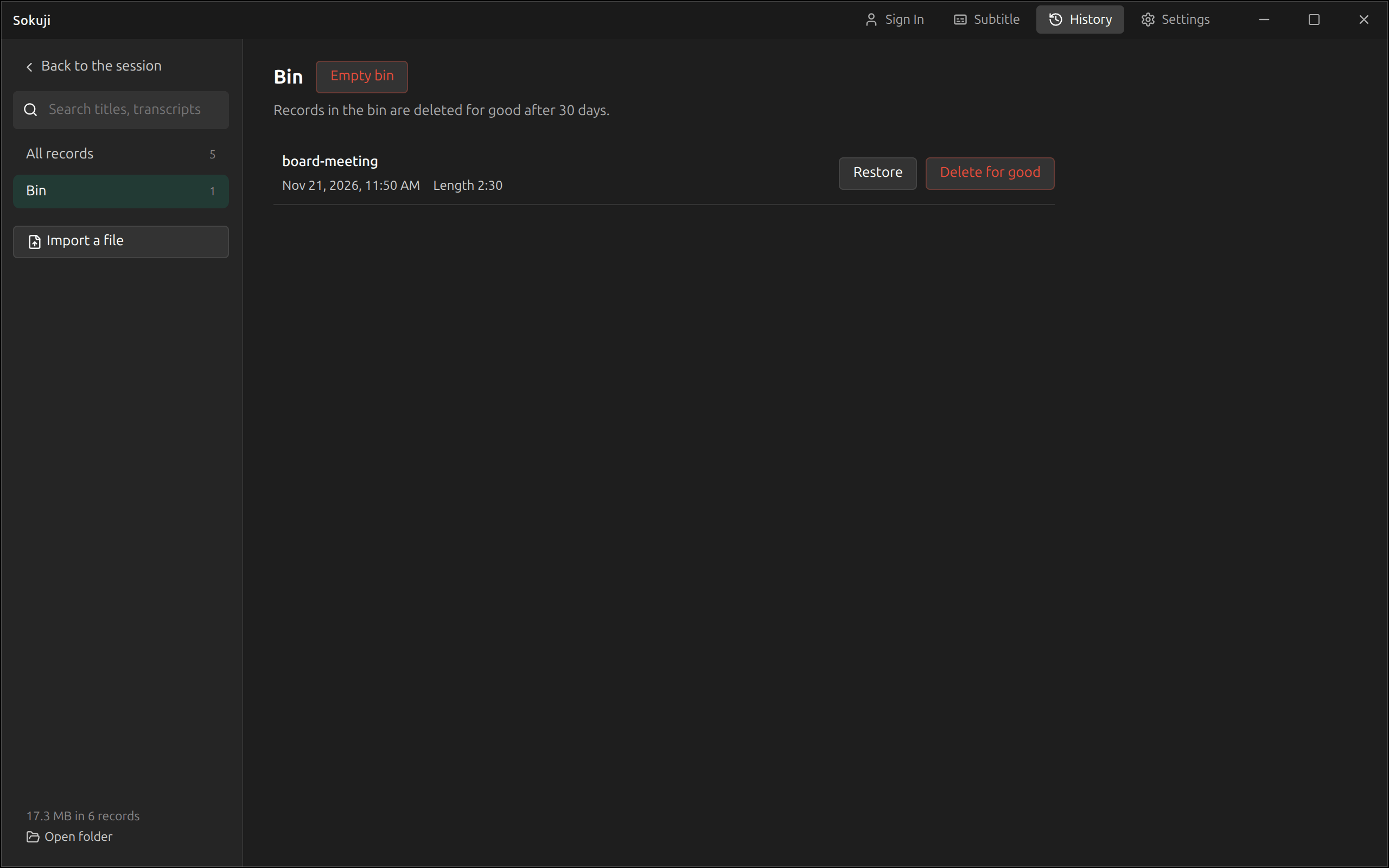
Щоб видалити сеанси, натисніть Вибрати записи, позначте потрібні й натисніть До кошика; у відкритому сеансі пункт До кошика є в меню Більше (…). У розділі Кошик кнопка Відновити повертає сеанс, а через 30 днів після переміщення туди сеанси видаляються назавжди. Видалити назавжди і Очистити кошик роблять це одразу. Щоб зберегти сеанс, але звільнити місце, виберіть Видалити аудіозапис у меню Більше: розшифровка й нотатки залишаться.
7Дізнайтеся, де зберігається історія
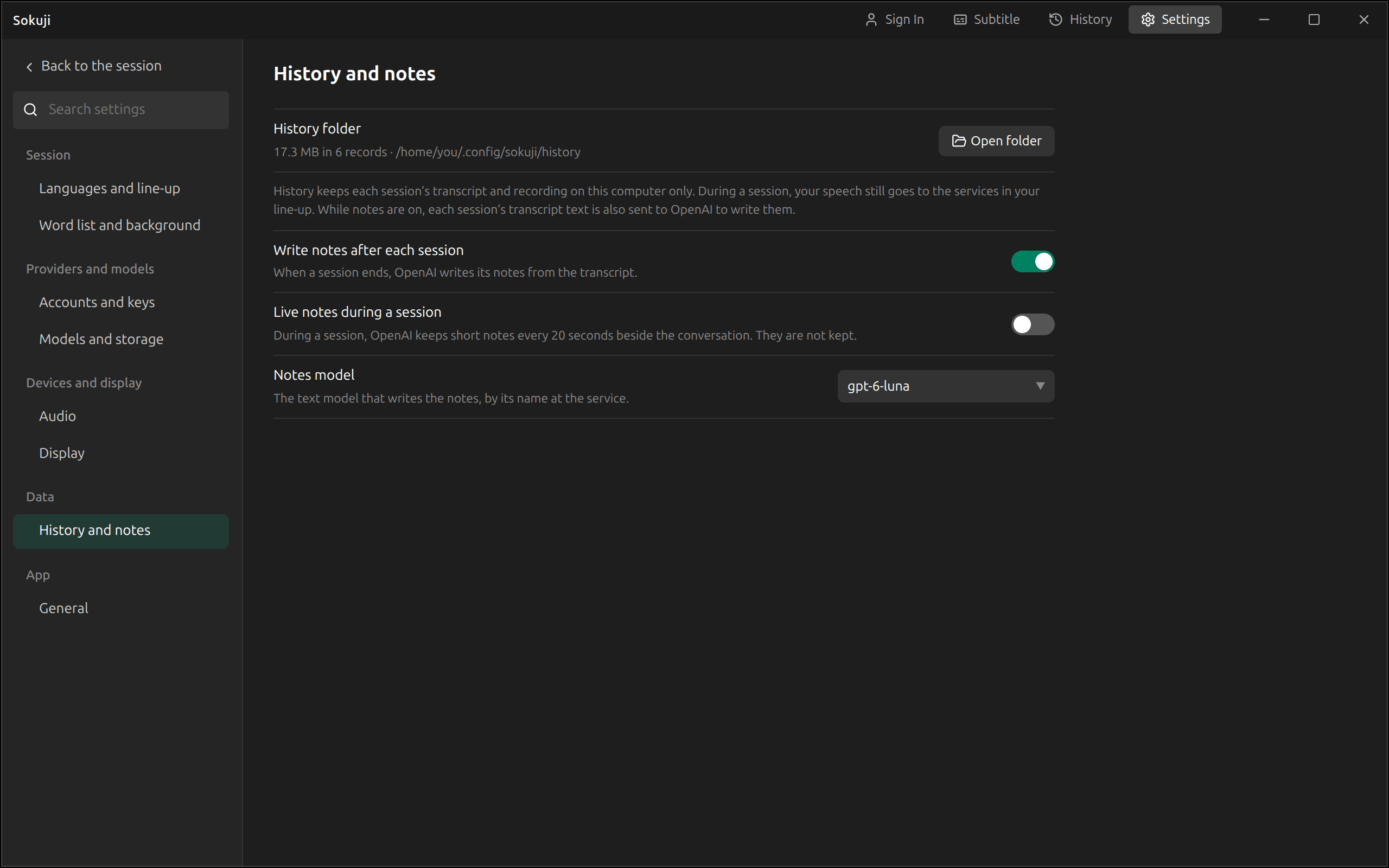
Історія — це тека на вашому комп’ютері. У розділі Налаштування → Історія та нотатки видно, скільки місця вона займає і де розташована, а поруч є кнопка Відкрити теку; такий самий рядок є внизу списку історії. Перемикачі на цій сторінці вмикають нотатки зустрічі і нотатки в реальному часі. Коли історія перевищить 1 ГБ, список один раз про це повідомить.
Поради
- Сеанс, який ще триває, має позначку «Триває». Його можна відкрити й прочитати, що вже сказано (кнопка «Оновити» підтягує нове), але виправити, перемістити до кошика чи розшифрувати знову його можна лише після завершення.
- Пошук знаходить слова й у перекладах, тож шукати можна тією мовою, якою ви читаєте.
- Експорт містить ваші виправлення, тому спершу виправте імена, а потім експортуйте.
Часті запитання
Чи можна заборонити Sokuji зберігати сеанси або аудіозаписи?
Ні. Кожен сеанс, у якому щось було сказано, зберігається разом з аудіозаписом. Ви будь-коли можете видалити сеанс або лише його аудіозапис.
Чи надсилається кудись щось з історії?
Ні. Історія лишається на вашому комп’ютері. Залишає його лише те, про що ви просите самі: для нотаток текст розшифровки надсилається сервісу, який їх пише, а для розшифрування аудіозапис надсилається до Soniox.
Що буде, якщо Sokuji закриється посеред сеансу?
Під час наступного запуску Sokuji сеанс буде в історії з усім, що було до того моменту, включно з аудіозаписом.
Історія повідомляє, що її записала новіша версія Sokuji.
Ви повернулися до старішої версії після того, як історію відкривала новіша. Оновіть Sokuji, щоб знову відкрити її; файл лишається без змін.
Усунення несправностей
Досі не виходить? Надішліть нам відгук через меню облікового запису або напишіть на support@kizuna.ai. Також можна запитати в GitHub Discussions.